
Tous les outils dont vous avez besoin pour travailler avec votre entreprise sont inclus dans Zextras Suite Pro. Zextras Team Pro est installé avec d'autres extensions. Il nécessite une licence pour fonctionner, qui peut être achetée en plus de la licence Zextras Suite Pro. Le service est déployé à partir de la console d'administration Zimbra OSE. Pour ce faire, allez dans l'onglet Zextras et sélectionnez la section "Kernel". Sur la page qui s'ouvre, recherchez la section Équipe Zimlet et cliquez sur le bouton «Développer».
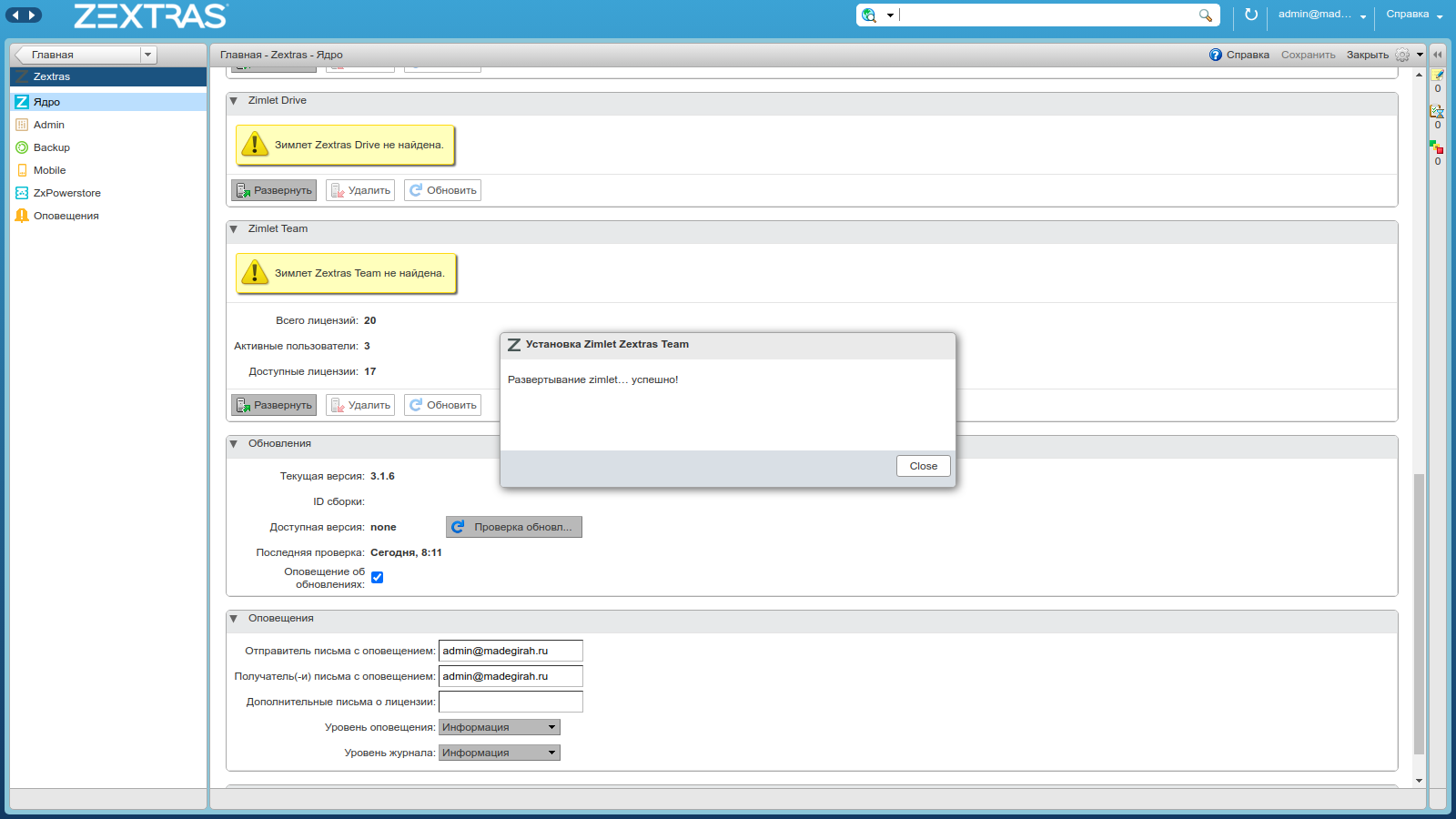
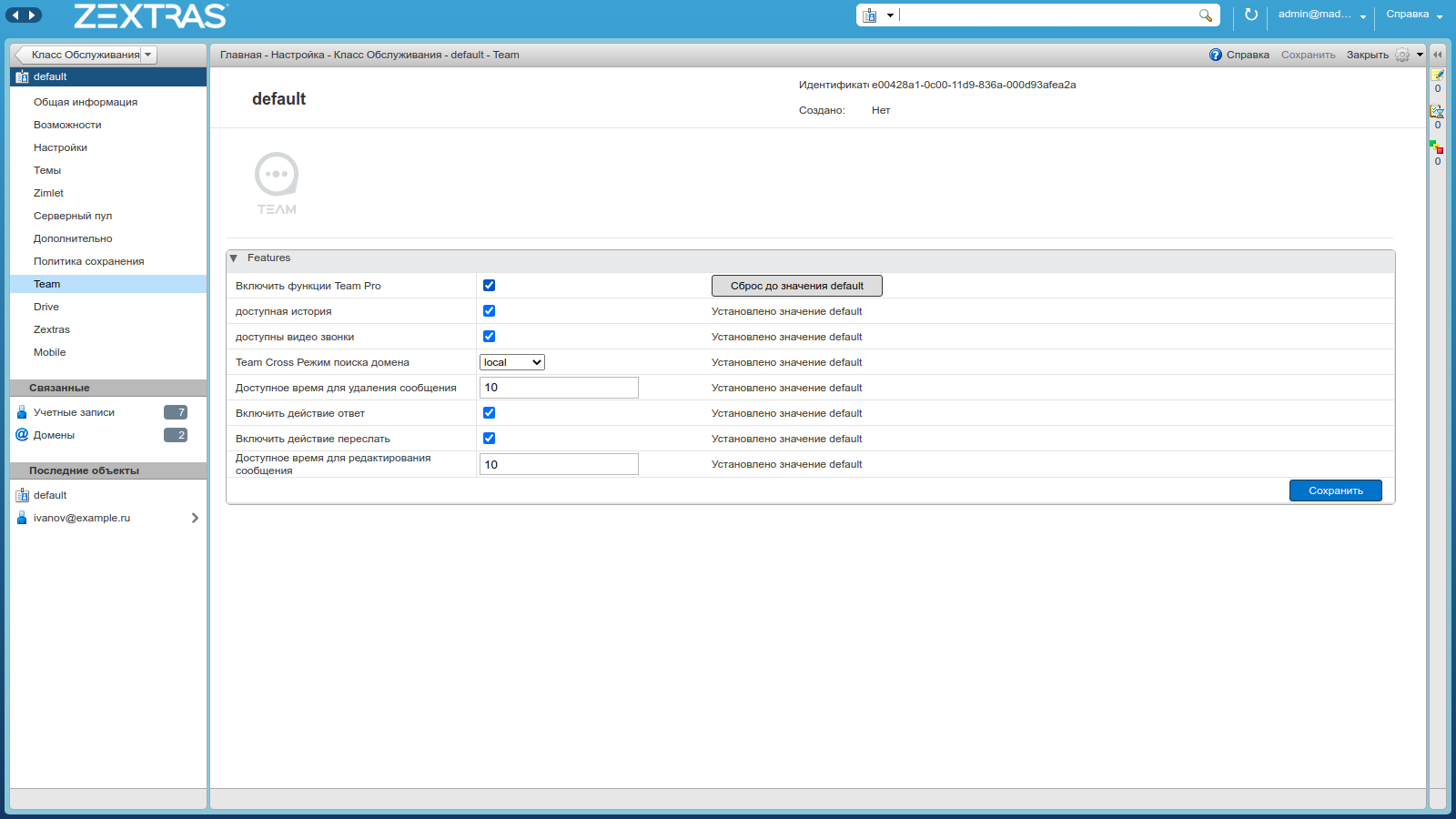
Une fois qu'un message apparaît indiquant que le zymlet Team a été déployé avec succès, le service Team Pro doit être activé pour les utilisateurs. Il peut être activé à la fois pour des utilisateurs individuels et pour des classes de service entières.

Une fois le service Team Pro activé pour les utilisateurs, toutes les fonctionnalités leur seront disponibles. Ils peuvent y accéder à la fois via le client Web dans un onglet Equipe séparé et dans une application mobile spéciale développée par Zextras. Vous pouvez installer cette application pour iOS et Android.
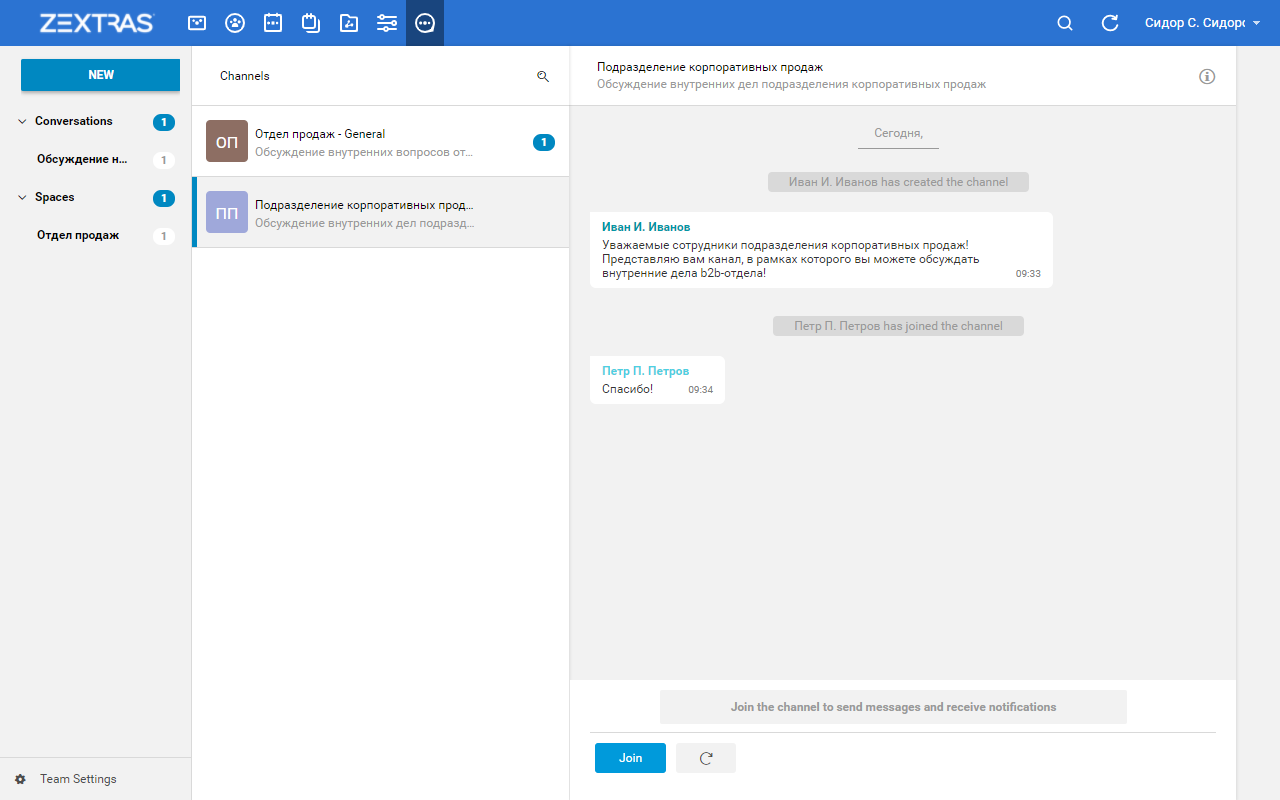
L'interface moderne de Team Pro fournit des fonctions utiles pour la communication d'entreprise dans l'entreprise. Dans la prochaine mise à jour, le design de Team Pro sera mis à jour et deviendra encore plus convivial. Dans Team Pro, vous pouvez organiser des discussions, des discussions de groupe, des salles de réunion et des canaux, et également créer une réunion instantanée avec des utilisateurs externes.
Chats privés et chats vidéo
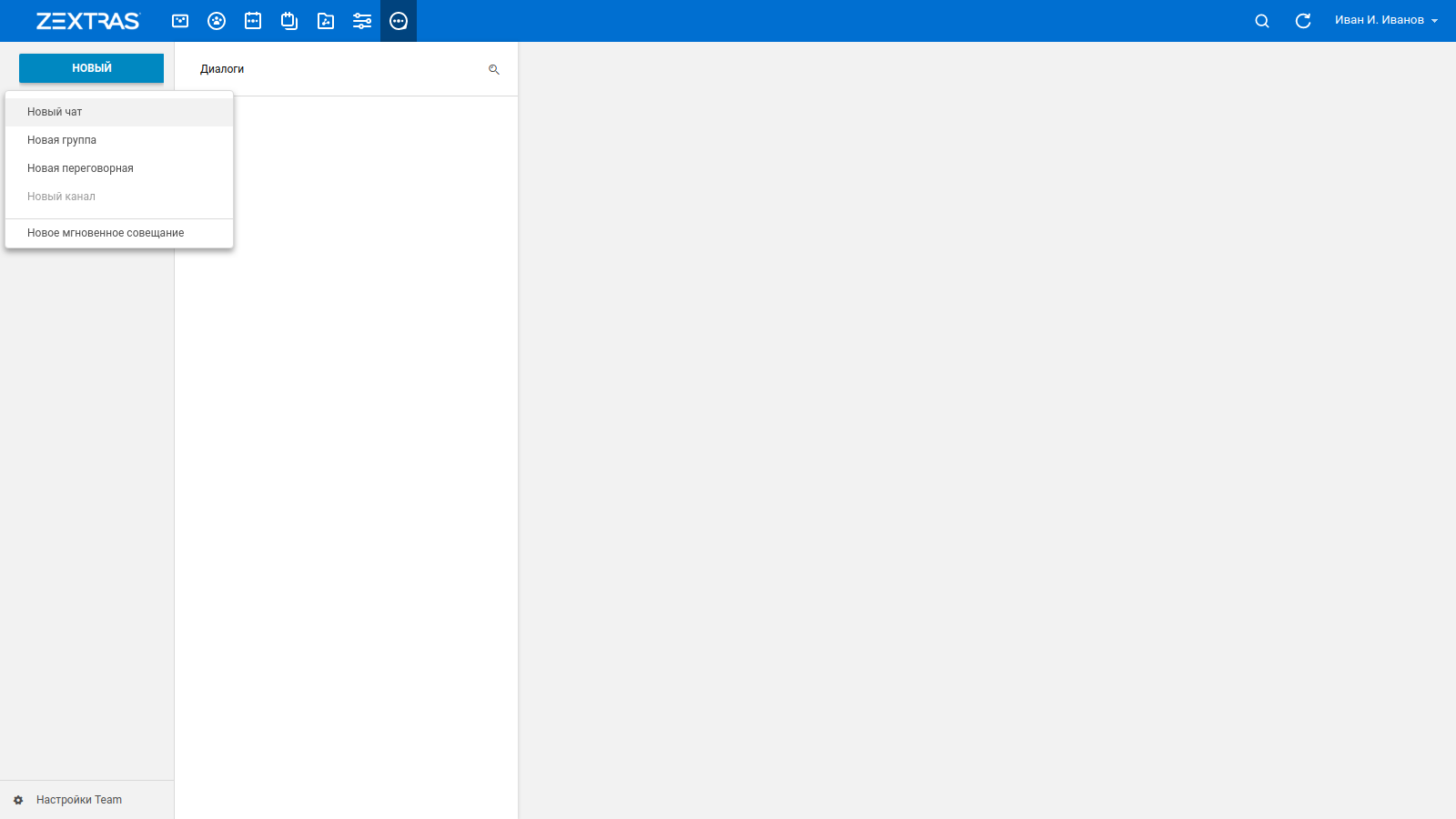
Cette fonctionnalité permet à deux utilisateurs de Zimbra OSE de discuter en ligne. Afin de démarrer une conversation privée, son organisateur doit aller dans l'onglet "Equipe", cliquer sur le bouton "NOUVEAU" et sélectionner "Nouveau chat". Dans la fenêtre qui s'ouvre, vous devez saisir le nom de l'interlocuteur avec lequel vous souhaitez démarrer une conversation. Sélectionnez l'interlocuteur souhaité et la fenêtre de discussion s'ouvrira immédiatement.
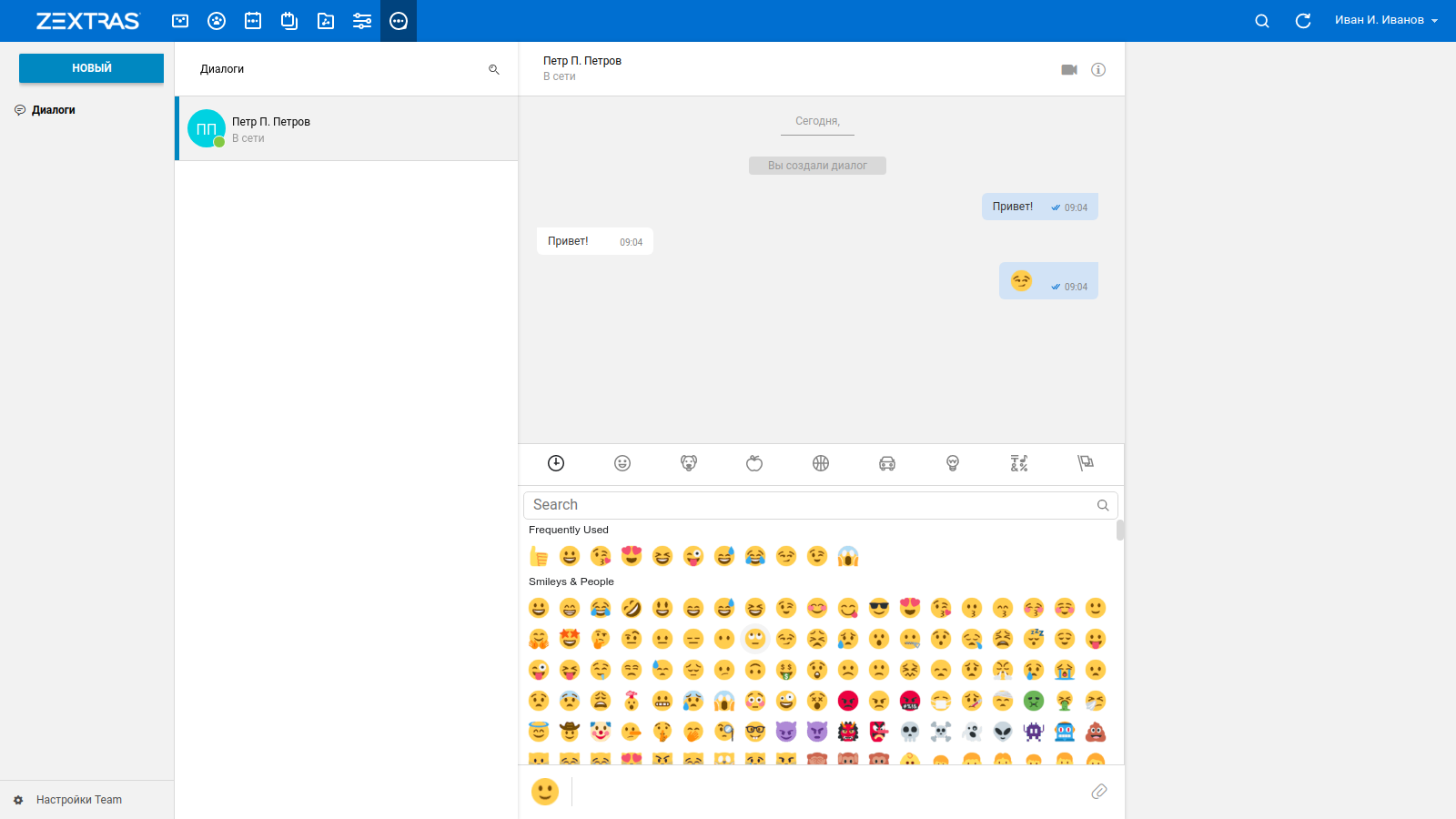
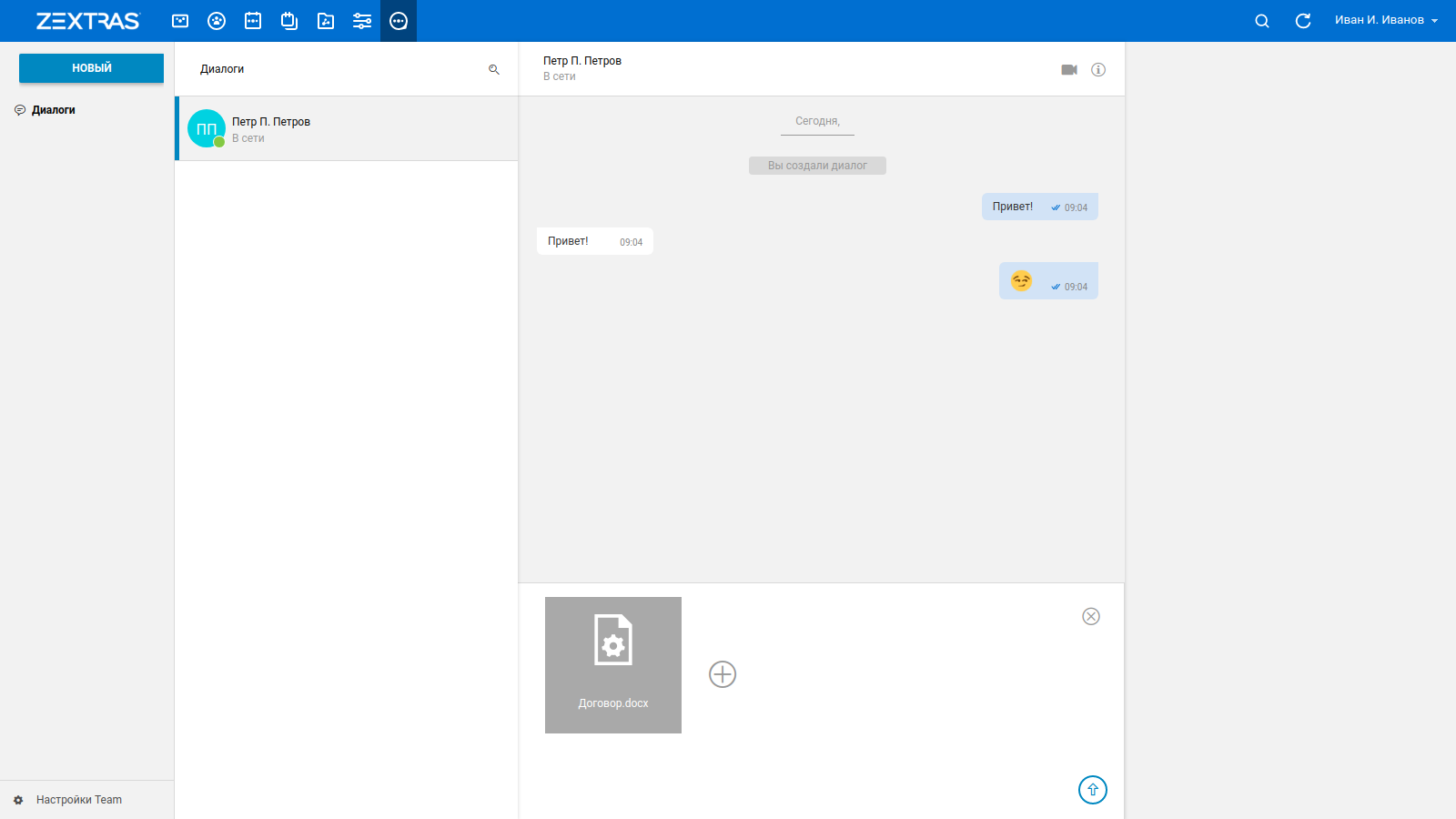
Vous pouvez échanger des fichiers dans un chat privé. Pour envoyer un fichier, cliquez sur l'icône en forme de trombone dans le coin inférieur droit de la fenêtre de discussion et sélectionnez le fichier souhaité ou faites-le glisser et déposez-le dans la fenêtre de discussion. Lorsque l'icône du trombone se transforme en bouton Soumettre, cliquez pour transférer le fichier sélectionné. La fonction d'utilisation d'emoji est disponible dans le chat privé. Cliquez sur l'icône emoji dans le coin inférieur gauche de la fenêtre de discussion pour ouvrir une liste des emojis disponibles.
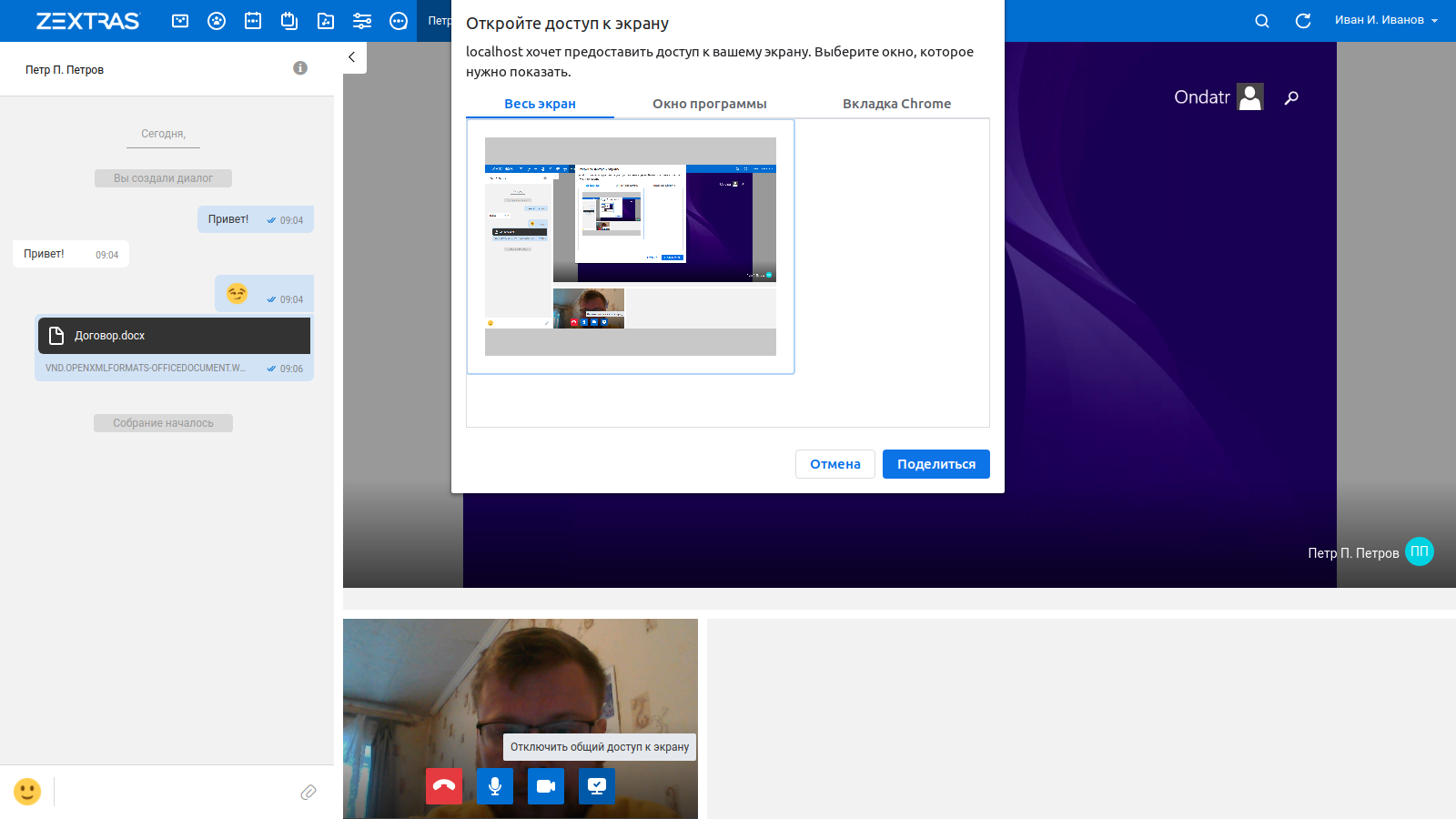
Vous pouvez démarrer un chat vidéo privé ou partager votre bureau avec votre interlocuteur. Dans la fenêtre de discussion, cliquez sur l'icône de la caméra dans le coin supérieur droit de la fenêtre de discussion. Si vous ne possédez pas de webcam ou si vous en avez refusé l'accès, vous pouvez communiquer exclusivement en utilisant la voix, ou commencer à partager le bureau de votre ordinateur en cliquant sur le bouton correspondant pendant le chat vidéo.
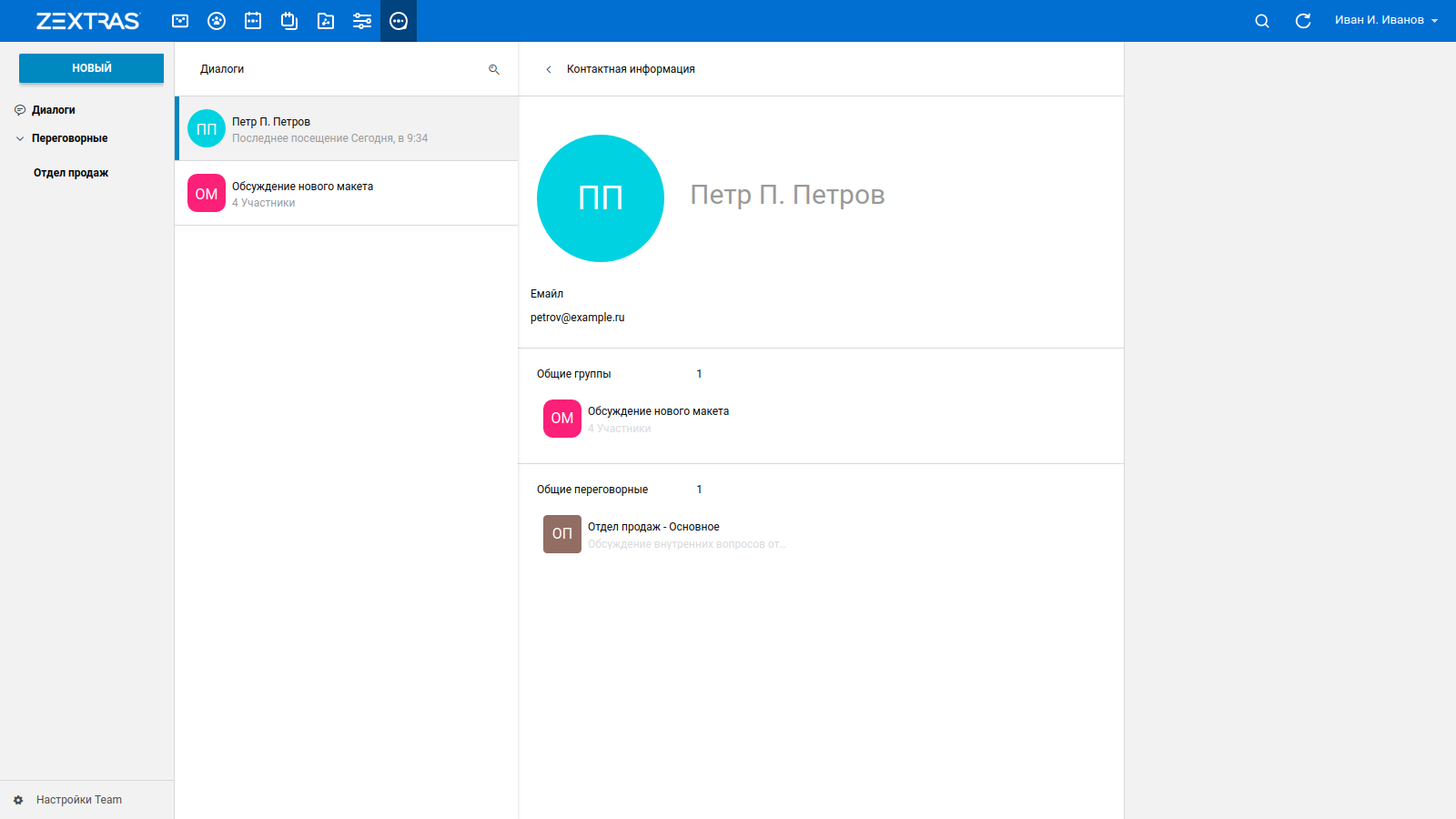
Dans le coin droit de la fenêtre de chat privé, il y a un bouton "i", en cliquant sur lequel vous pouvez afficher des informations sur votre interlocuteur. Vous pouvez consulter les informations personnelles et communes avec les groupes d'interlocuteur, les canaux et les salles de réunion.
Groupes et chats vidéo de groupe
Un groupe est une discussion avec plusieurs utilisateurs. Les groupes existent aussi longtemps qu'ils ont des membres, ce qui signifie qu'ils peuvent être créés pour travailler sur des projets spécifiques et fermés immédiatement après la fin du projet. Les groupes par défaut prennent en charge jusqu'à 5 participants, ils peuvent partager des fichiers et grouper des appels vidéo.
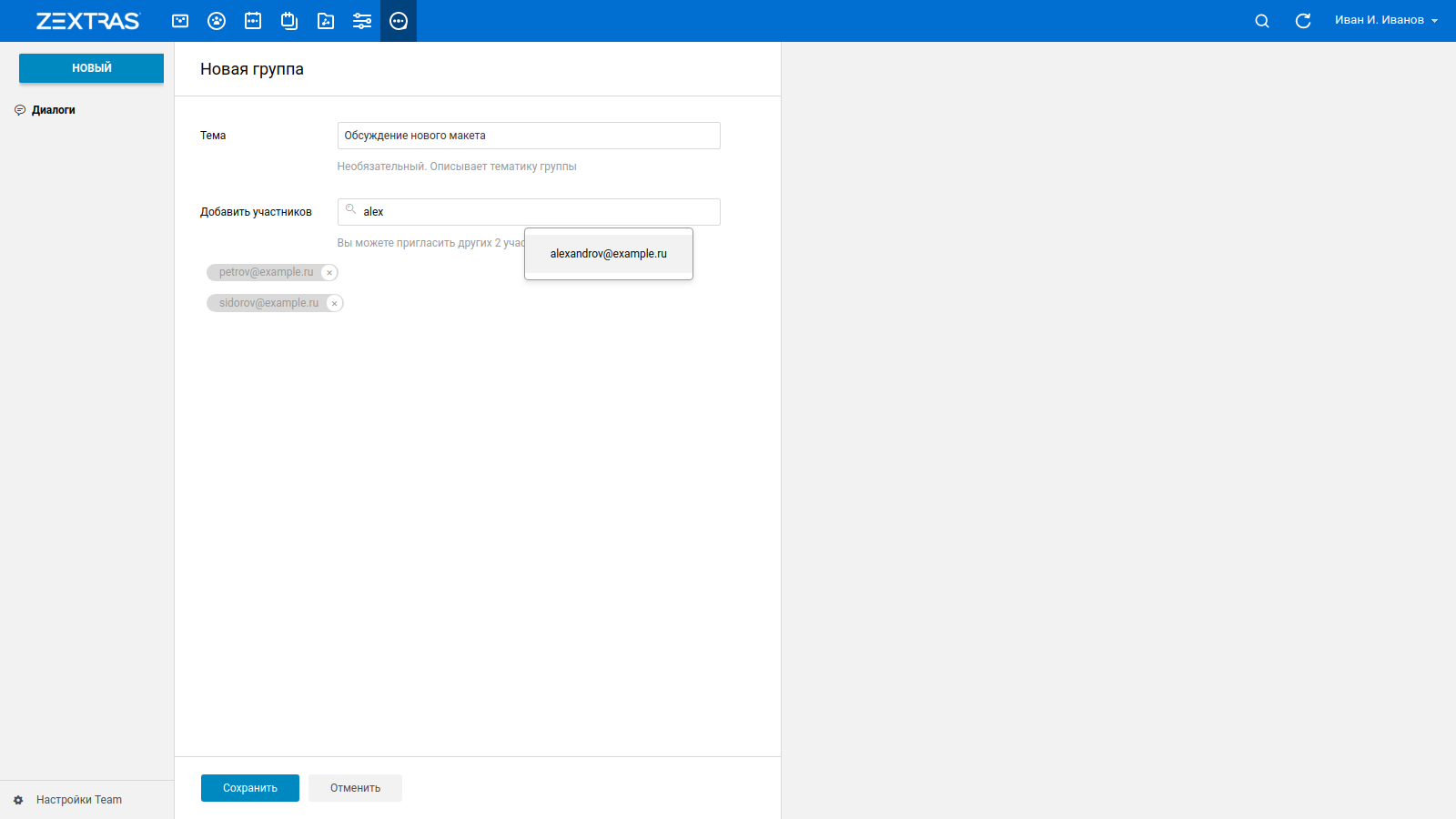
Les fichiers envoyés dans le chat de groupe seront disponibles pour tous les membres du groupe et une notification concernant le début de la visioconférence sera envoyée à tous les membres du groupe. La visioconférence durera jusqu'à ce qu'au moins un participant y reste. Dès que tous les membres du Groupe quitteront la visioconférence, celle-ci prendra fin.

Dans le coin droit de la fenêtre de discussion de groupe, il y a un bouton "i", en cliquant sur lequel vous pouvez afficher des informations sur le groupe. Ici, vous pouvez voir les membres du groupe et un bouton qui vous permet d'ajouter un nouveau membre au groupe.
Salles de réunion et canaux
Les salles de réunion prévoient la présence d'administrateurs qui peuvent modérer la conversation. Un nombre illimité d'employés peuvent y participer.De plus, les salles de réunion elles-mêmes peuvent contenir des discussions de groupe plus petites - des canaux, qui ont également des modérateurs. Ainsi, par exemple, en fonction de la taille de l'entreprise, la salle de réunion peut être utilisée comme un chat d'entreprise général pour tous les employés de l'entreprise, et les canaux, à leur tour, comme des discussions de groupe pour chaque service. Si l'entreprise est trop nombreuse, vous pouvez créer des salles de réunion séparées pour chaque service afin que les employés soient unis dans des canaux dans des directions différentes.
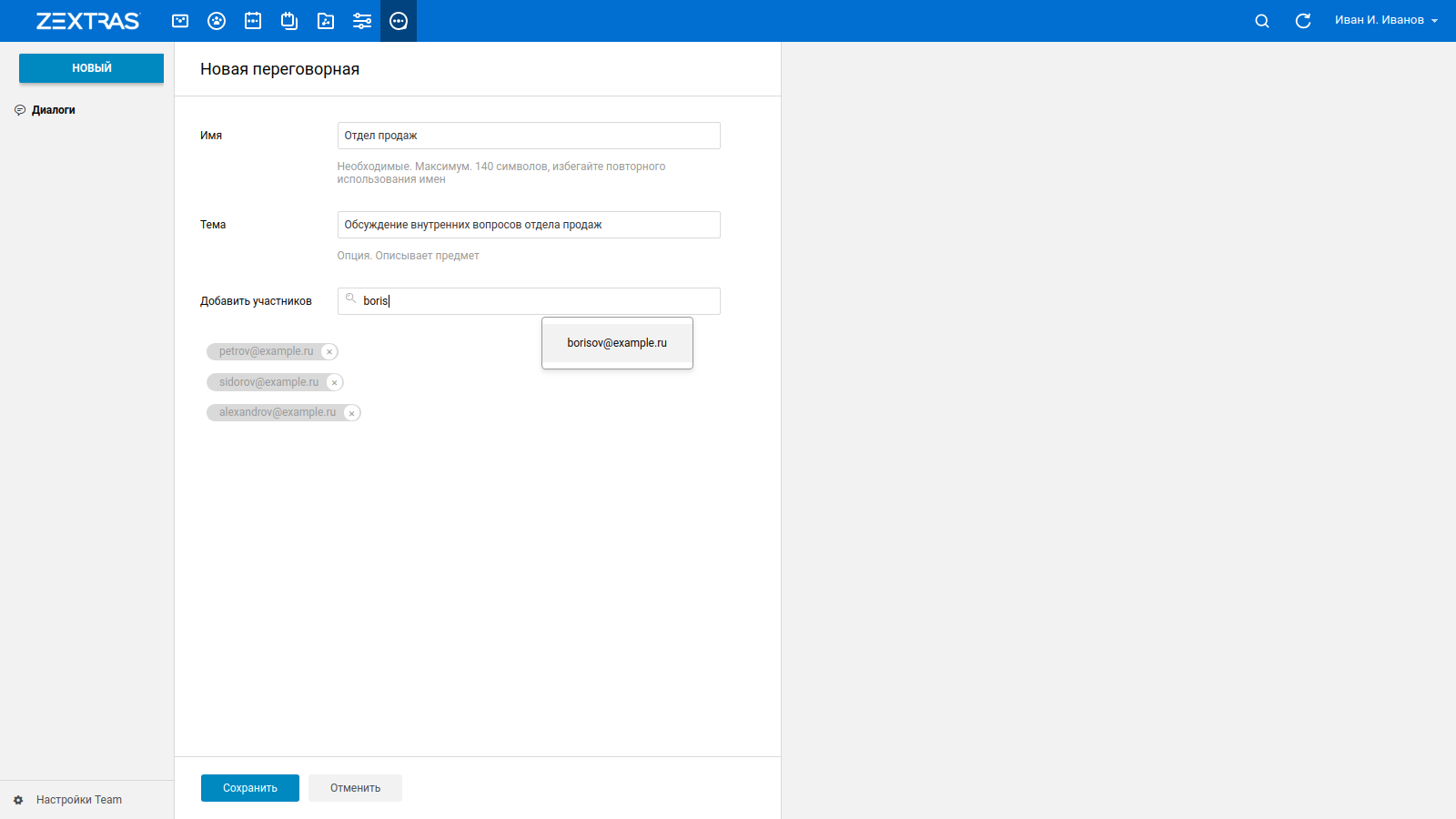
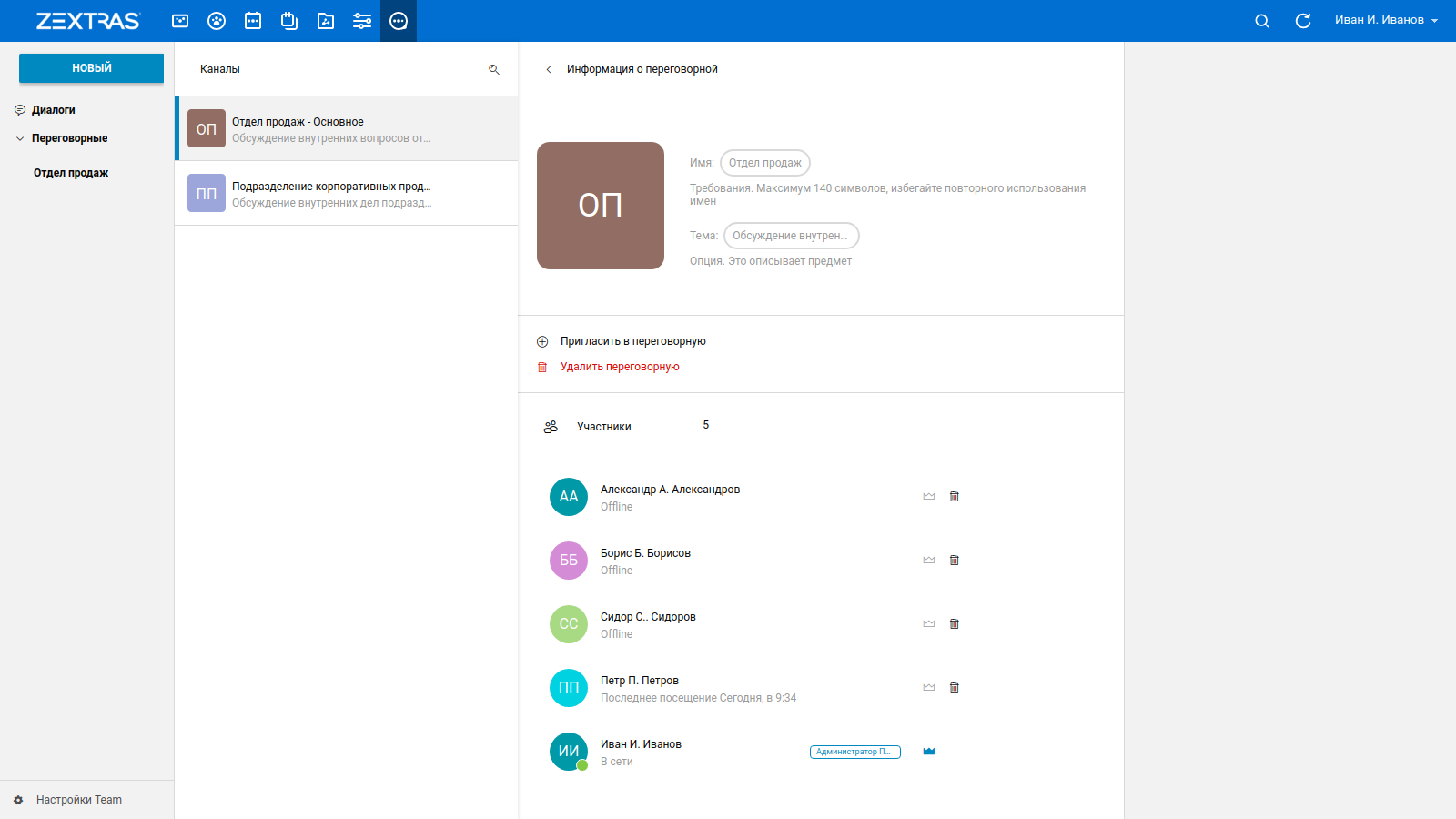
Dans le coin droit de la fenêtre de la salle de réunion, il y a un bouton "i", en cliquant sur lequel vous pouvez afficher des informations sur le groupe. Ici, vous pouvez voir les participants dans la salle de réunion et un bouton qui vous permet d'ajouter un nouveau participant à la salle de réunion. L'administrateur de la salle de réunion, à son tour, pourra nommer de nouveaux administrateurs et supprimer des utilisateurs de la salle de réunion. Cela se fait en utilisant les icônes situées à droite du surnom de l'utilisateur avec l'image d'une couronne et d'un panier, respectivement.
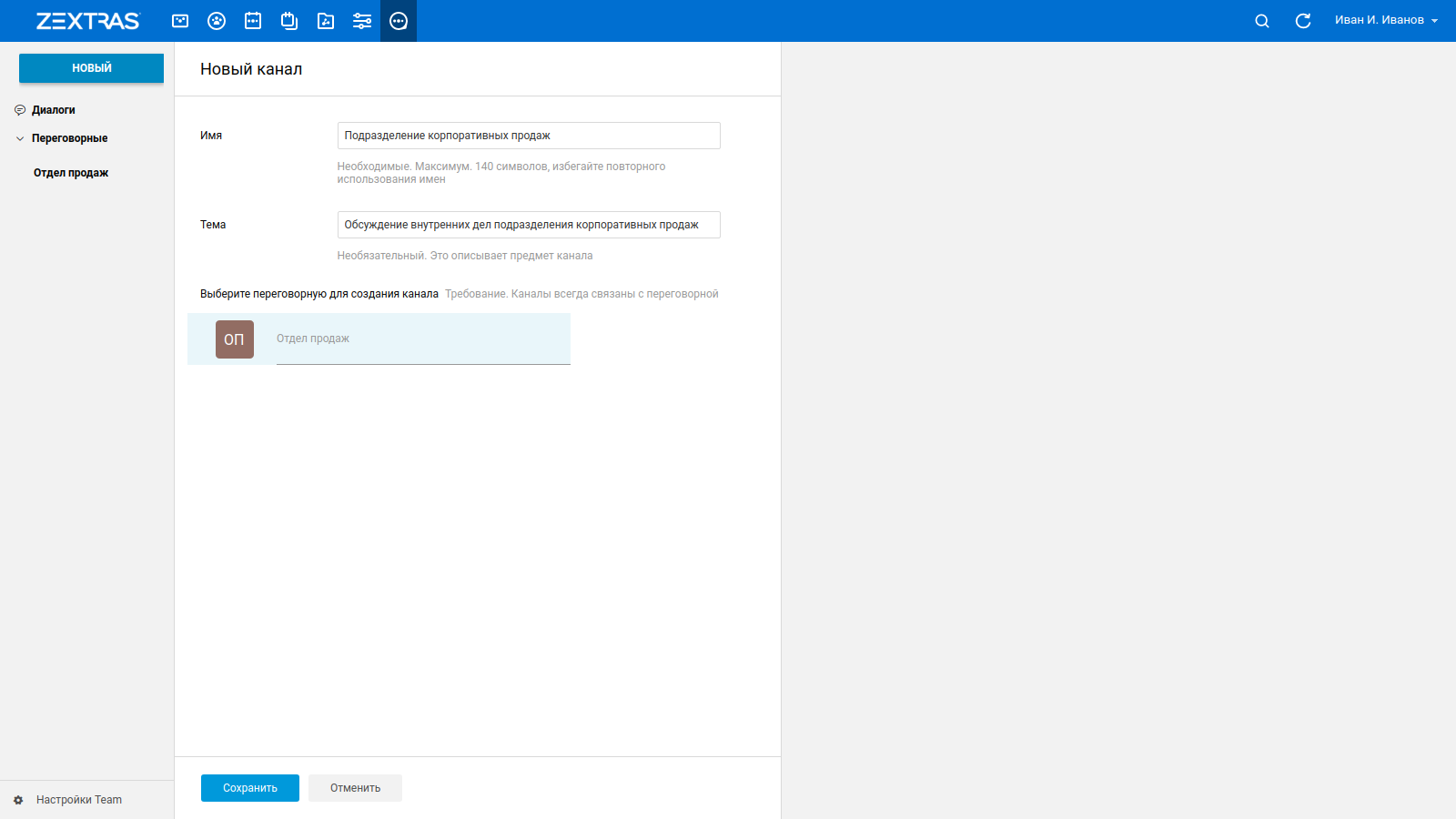
Pour créer une chaîne, cliquez sur le bouton "NOUVEAU" et sélectionnez "Nouvelle chaîne". Ce bouton ne devient actif qu'après la création d'au moins une salle de réunion, car les canaux ne peuvent exister que dans les salles de réunion. Après cela, vous devez indiquer le nom de la nouvelle chaîne et le sujet qui y sera abordé. De plus, il est nécessaire de spécifier la salle de réunion à laquelle appartiendra le canal créé.
Après avoir créé un canal, il n'y aura qu'un seul participant - l'utilisateur qui a créé le canal. Il agira également en tant qu'administrateur de la chaîne. Les autres utilisateurs membres de la salle de réunion correspondante peuvent accéder et quitter les canaux indépendamment. À mesure que de nouveaux utilisateurs deviendront disponibles, l'administrateur de la chaîne pourra nommer de nouveaux administrateurs et les supprimer de la chaîne. Pour ce faire, l'administrateur doit appuyer sur le bouton «i» dans le coin droit de la fenêtre de la chaîne et, en utilisant les icônes avec la couronne et le panier à droite du pseudo de l'utilisateur, élever l'utilisateur en administrateur ou le retirer de la chaîne, respectivement. Un simple utilisateur, en cliquant sur le bouton "i", pourra voir la liste des membres de la Chaîne, ainsi que son nom et son thème.
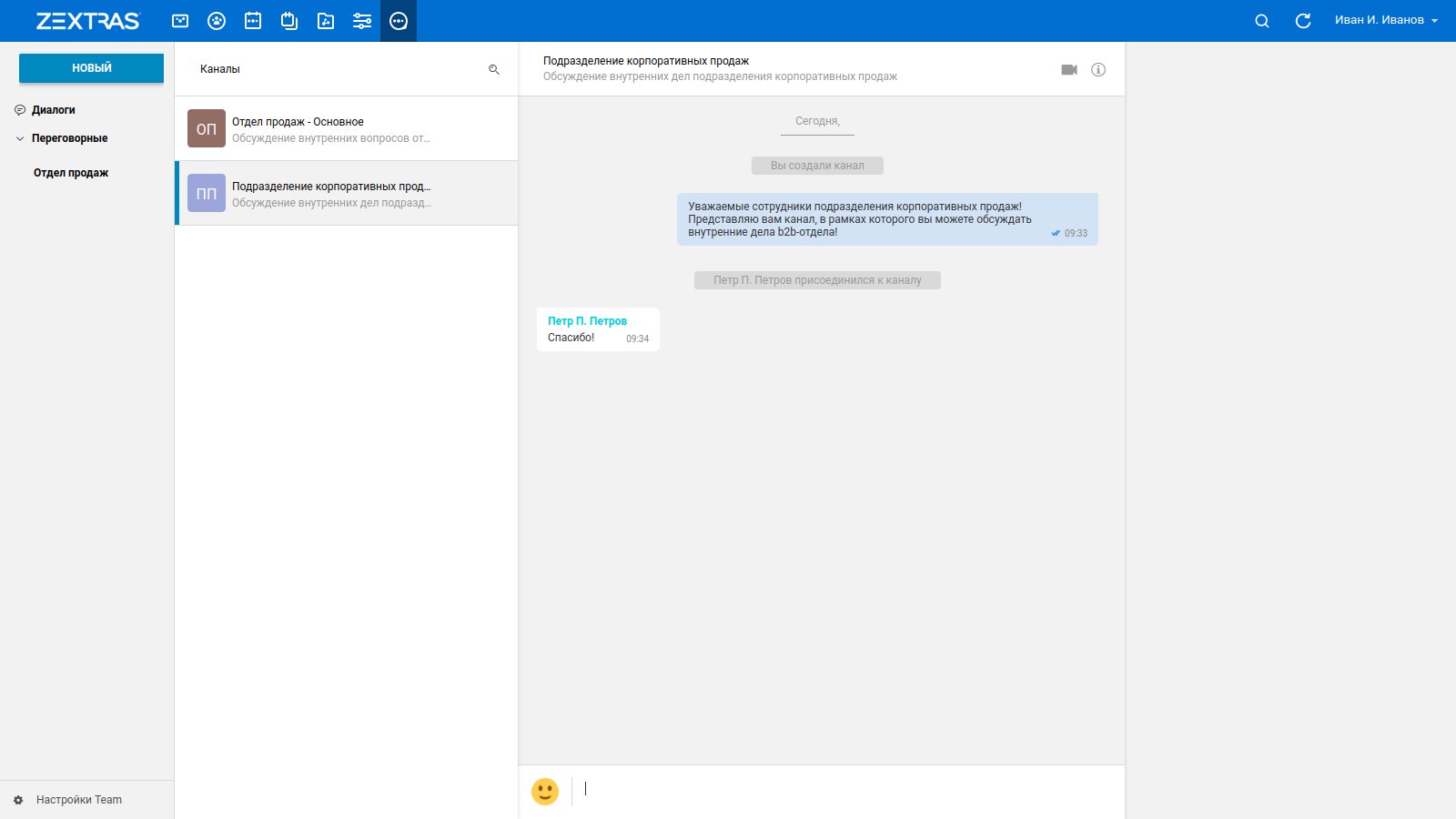
Les canaux ne prennent pas en charge l'envoi de fichiers pour discuter, mais ils prennent en charge les appels vidéo emoji et de groupe. Comme dans le cas de la salle de réunion, une notification du début d'un appel vidéo sera envoyée à tous les participants du canal de
visioconférence avec des utilisateurs externes. Dans
certains cas, les employés de l'entreprise doivent communiquer non seulement avec d'autres utilisateurs de Zimbra OSE, mais également avec des utilisateurs externes. Pour ce faire, Zextras Team propose la fonction "Instant Meeting" - une visioconférence à laquelle tout utilisateur peut participer, qu'il soit enregistré ou non dans Zimbra OSE.
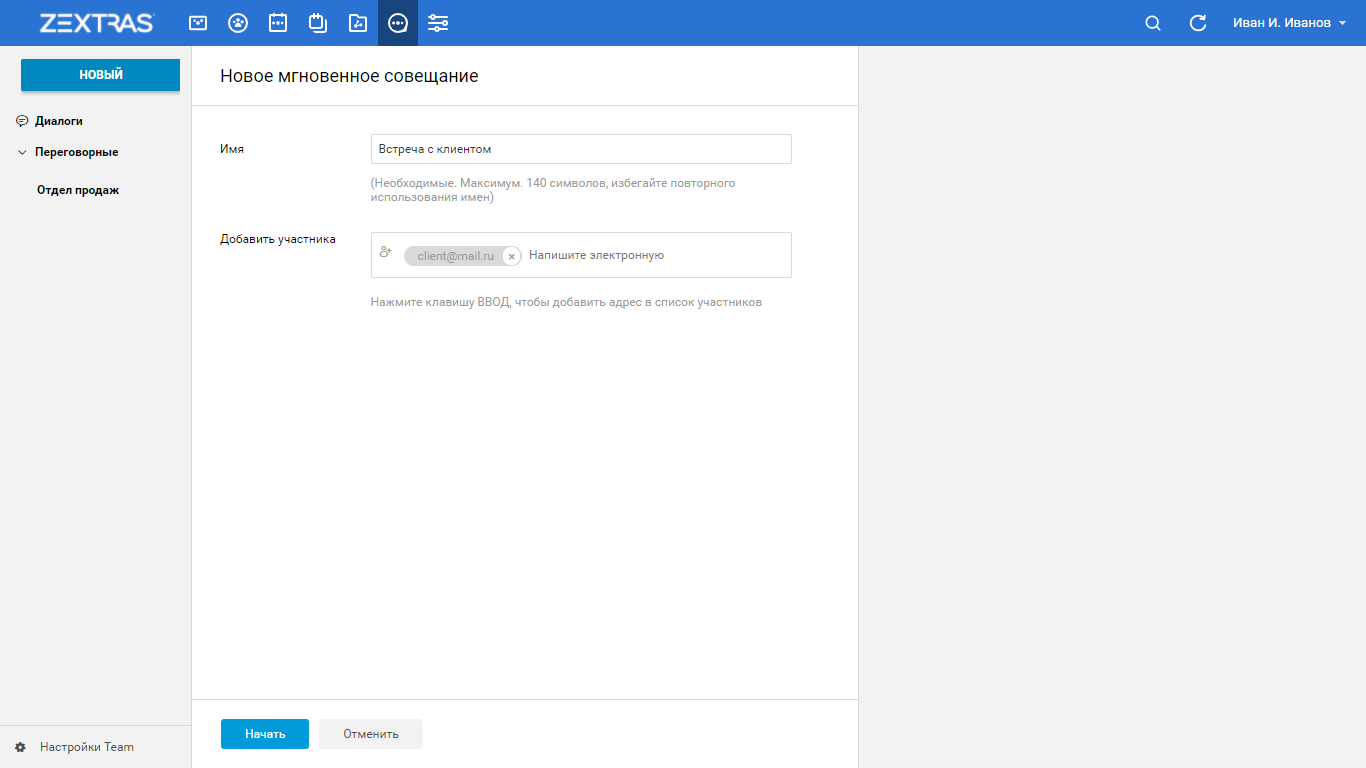
Pour créer une réunion instantanée, cliquez sur le bouton NOUVEAU et sélectionnez Nouvelle réunion instantanée. Dans la fenêtre qui s'ouvre, vous pouvez définir l'objet de la réunion instantanée, ainsi que spécifier les adresses des boîtes aux lettres de ses participants, en appuyant sur la touche Entrée après chaque adresse saisie. Après avoir saisi les adresses de tous les participants, vous devez cliquer sur le bouton "Démarrer". Cela enverra des e-mails aux adresses e-mail spécifiées avec des liens vers la réunion instantanée.
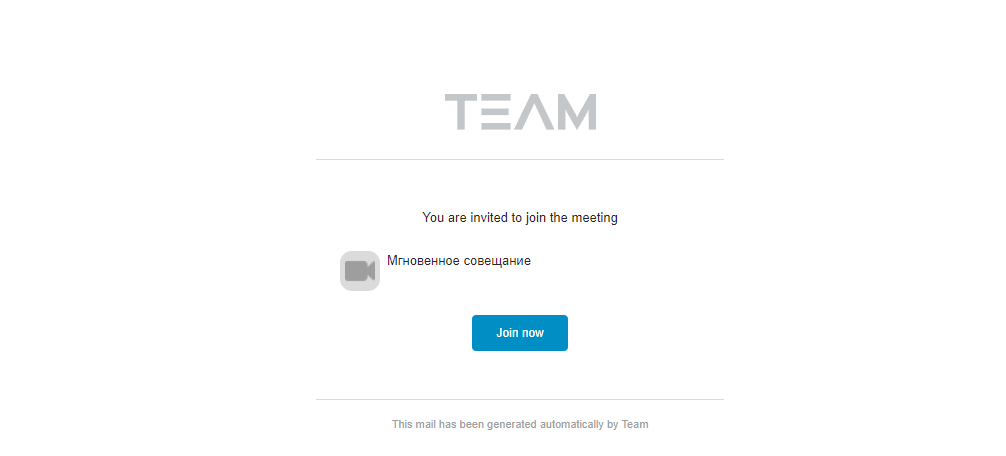
Après avoir cliqué dessus, l'utilisateur invité devra entrer un nom qui sera affiché pendant la réunion, ainsi que son adresse e-mail. Après cela, il n'aura plus qu'à donner au navigateur l'accès à sa caméra et à son microphone, après quoi il pourra rejoindre la réunion en tant que participant à part entière.
Fonctions de chat textuel
Le chat textuel dans Zextras Team permet aux utilisateurs non seulement de taper et de lire des messages, mais également de voir leur statut à l'aide des cases à cocher à côté des messages. S'il n'y a pas de coche à côté du message, cela signifie que le message n'a pas été remis; une coche signifie que le message a été remis au serveur; deux coches signifient que le message a été lu. De plus, le nombre de messages non lus est affiché à côté du nom de chaque discussion.
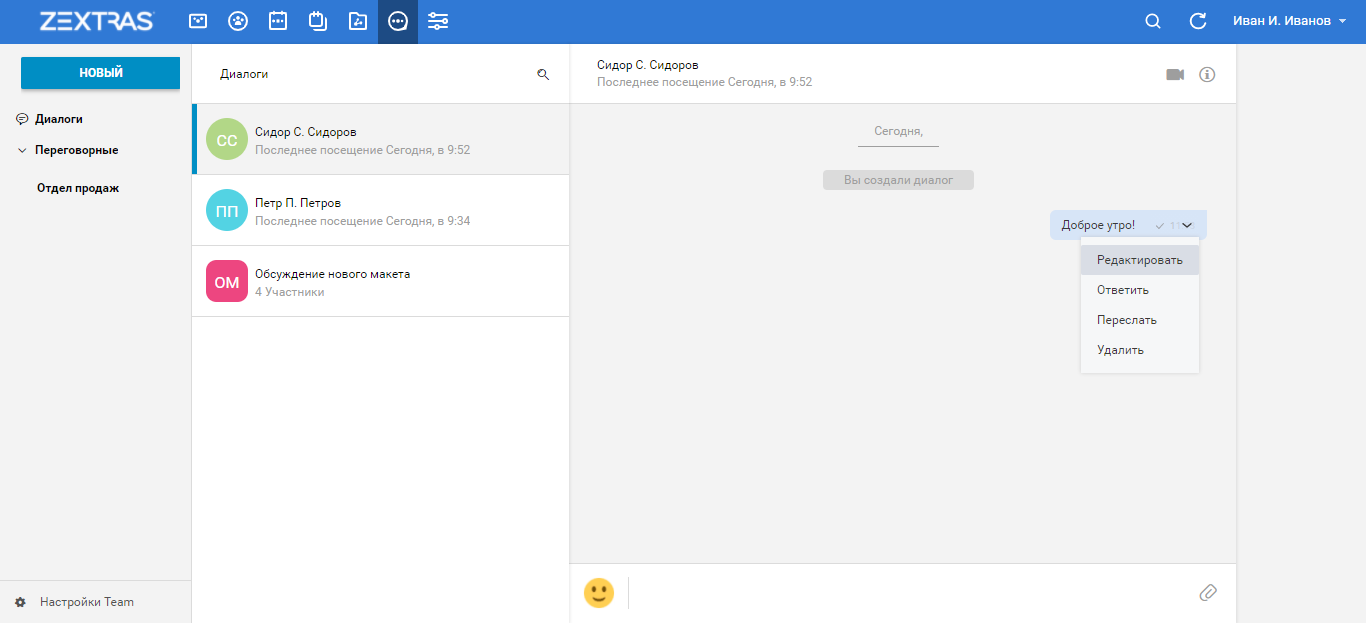
Zextras Team Text Chat prend en charge l'édition, la suppression et le transfert des messages, ainsi que la réponse aux messages. Pour effectuer ces actions, vous devez cliquer avec le bouton droit sur le message souhaité et sélectionner l'action souhaitée dans le menu contextuel:
- Modifier - vous permet de modifier le contenu d'un message déjà envoyé. Une fois que le texte du message a été modifié, l'inscription «Modifié» y apparaîtra, grâce à laquelle on verra que le message a été édité.
- Supprimer - supprime le message. Au lieu de cela, tous les utilisateurs recevront un message avec le texte «Message supprimé».
- Rediriger - vous permet de rediriger le message vers un autre chat, groupe ou canal.
- Répondre - vous permet de répondre à un message spécifique dans le chat. La réponse sera publiée dans le chat général et sera visible par tous ses participants.
Fonctions de chat
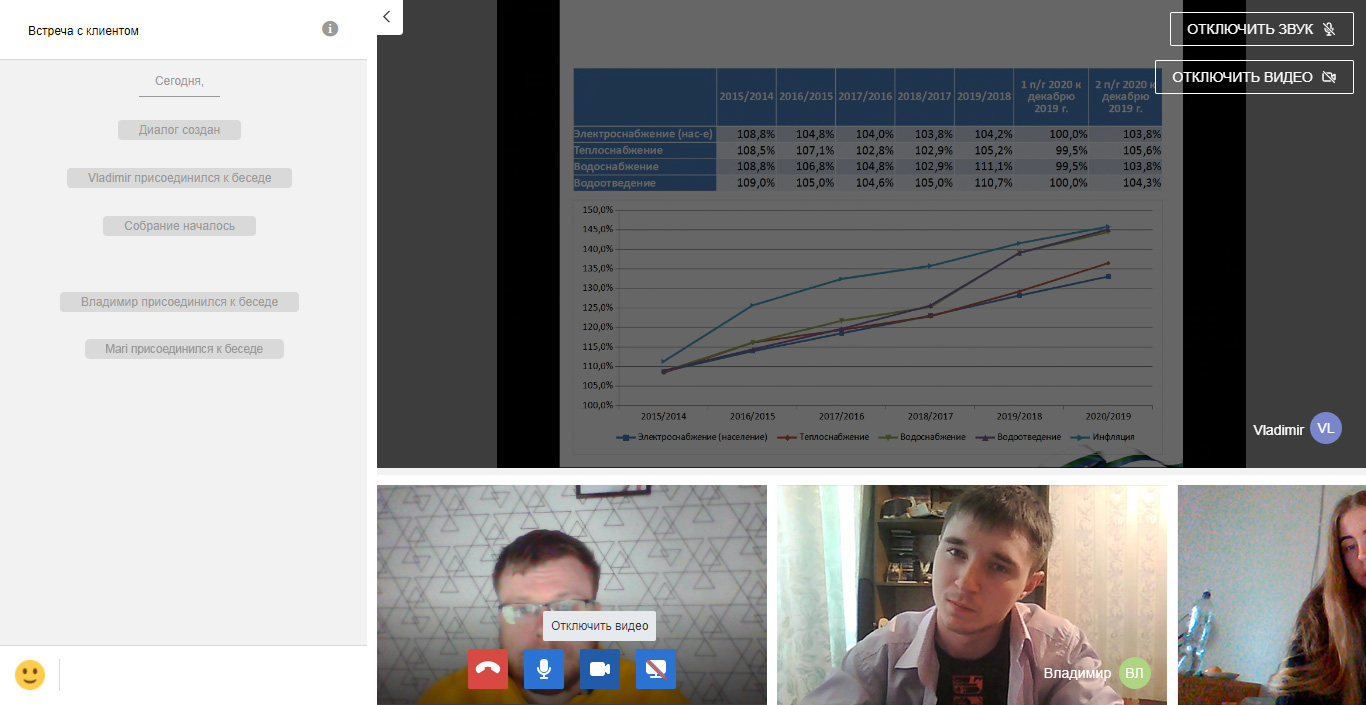
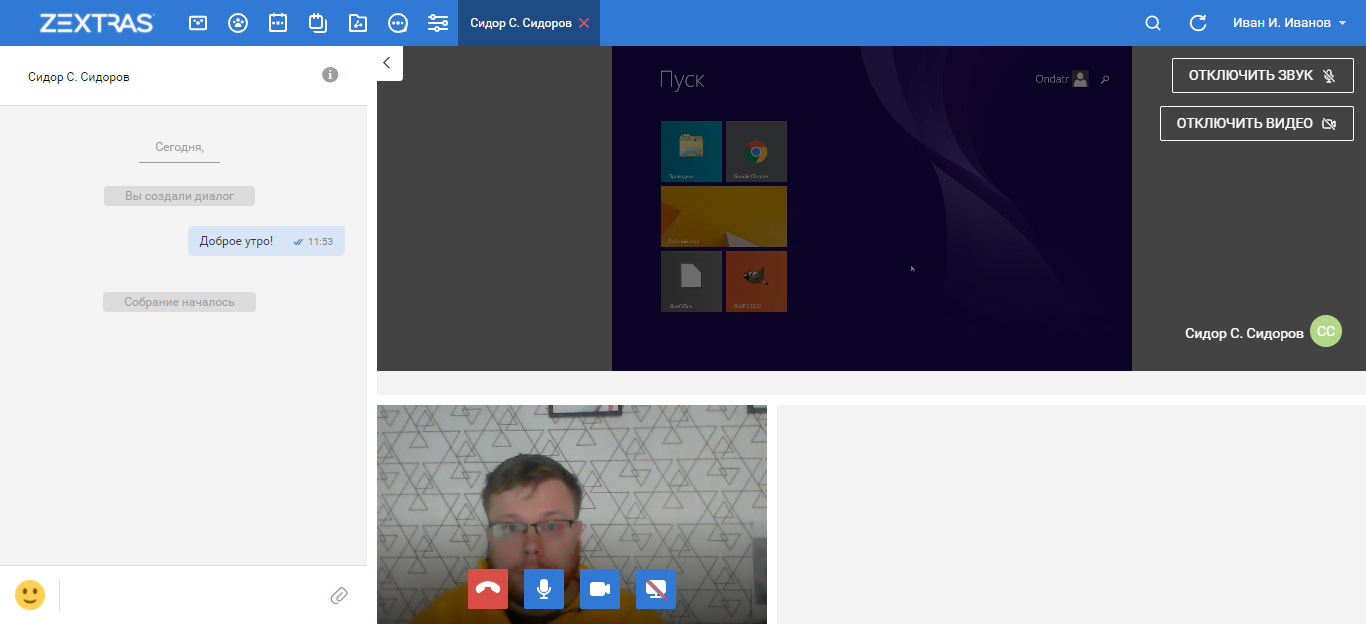
vidéo Le chat vidéo de Zextras Team est une fenêtre séparée avec trois zones:
- , . , .
- . , — .
- Zextras. , « », « », « » « ».
Comment organiser une visioconférence pour un nombre illimité de participants?
La fonction principale de Zextras Team Pro est la possibilité d'organiser des vidéoconférences pour un nombre illimité de participants. Il est disponible dans un seul produit et ne nécessite pas de frais supplémentaires grâce au nouveau serveur vidéo Zextras Team, qui supprime les restrictions sur le nombre de participants à une visioconférence. Ainsi, le nombre de participants à la visioconférence ne sera limité que par les ressources de votre infrastructure informatique.
Les appels vidéo de Zextras Team sont basés sur le protocole WebRTC peer-to-peer. De ce fait, les visioconférences de l'équipe Zextras sont sensibles à la qualité du canal Internet, puisqu'une caractéristique de ce protocole est la nécessité d'établir une connexion entre chaque participant à la visioconférence. Si deux personnes participent au chat, une connexion est établie entre elles, à travers laquelle elles échangent l'image de la caméra et le son du microphone. Cependant, si beaucoup de personnes participent au chat, chaque utilisateur devra créer de nombreuses connexions, ce qui est presque impossible à faire en conditions réelles.
Le serveur vidéo Zextras Team, par essence, est un agrégateur de flux WebRTC et est nécessaire pour réduire le nombre de connexions pour chaque participant à une visioconférence. Si, plus tôt dans une conversation avec un grand nombre de participants, chaque utilisateur devait créer plusieurs connexions, alors lors de l'utilisation du serveur vidéo Zextras Team, chaque utilisateur, quel que soit le nombre de participants à la visioconférence, devra créer une seule connexion au serveur et en recevoir les images et le son des autres participants au chat. De plus, l'image et le son transmis sont recodés, ce qui réduit les besoins en bande passante du canal Internet des participants à la vidéoconférence.
L'installation du serveur vidéo Team est assez simple. Afin de l'implémenter dans votre infrastructure, vous devez d'abord préparer un nœud séparé avec un système d'exploitation correspondant. Les exigences de nœud pour le serveur vidéo Team sont les suivantes:
- Au moins 4 cœurs du processeur central (8 cœurs sont recommandés lors de la connexion d'un grand nombre d'utilisateurs en même temps)
- 1 Go de RAM + 1 Mo de RAM pour chaque utilisateur connecté
- Disponibilité d'une adresse IP accessible depuis le réseau mondial
- Nom de domaine entièrement qualifié résolu
- Largeur de canal d'au moins 200 Kb / s pour chaque utilisateur connecté
- Port 8188, ouvert pour les connexions depuis le serveur de messagerie via le protocole WebSocket
Veuillez noter que lors de la connexion au serveur vidéo, les utilisateurs utiliseront des ports UDP dans la plage 20000-40000. Notez également qu'à l'heure actuelle, dans l'infrastructure Zimbra OSE, il ne peut y avoir plus d'un serveur vidéo Team. Dans un proche avenir, il est prévu d'ajouter la possibilité d'ajouter plusieurs serveurs vidéo à une infrastructure.
Une fois le nœud préparé, vous devez télécharger l'archive avec le programme d'installation du serveur vidéo Team pour le système d'exploitation correspondant à partir du site Web de Zextras, la décompresser et exécuter le script d'installation. Pendant l'installation, le script vérifiera indépendamment si les dépendances nécessaires au fonctionnement du serveur vidéo sont installées dans votre système d'exploitation et installera indépendamment tous les packages manquants.
Une fois l'installation terminée, le script vous demandera de saisir l'adresse IP de l'infrastructure Zimbra OSE à laquelle ce serveur vidéo sera associé, et affichera deux commandes qui devront être exécutées sur n'importe quel serveur de messagerie de l'infrastructure Zimbra OSE. Ils ressembleront à ceci: zxsuite config global set attribut teamVideoServerSharedSecret value [SERVER HASH] et zxsuite config global set attribut teamVideoServerHostname value [HOSTNAME]: 8188 . Après avoir entré ces commandes sur le serveur de messagerie, l'installation et la configuration du serveur vidéo Team sont terminées.
Configurer un serveur vidéo
Vous pouvez configurer le serveur vidéo à partir de la ligne de commande. Pour suspendre le serveur vidéo, utilisez la commande zxsuite team doStopService team-videoserver-pool et, pour le reprendre, utilisez la commande zxsuite team doStartService team-videoserver-pool. Pour connaître l'état actuel du serveur vidéo Team, vous devez utiliser la commande zxsuite team clusterstatus.
Par défaut, Zextras Team utilise le codec vidéo VP8 avec un débit de 200 Kbps et le codec audio OPUS avec une fréquence de 16000 Hz dans les chats vidéo. Ces paramètres peuvent également être modifiés. Donc, pour augmenter le débit vidéo, vous devez utiliser les commandes:
zxsuite config global set attribut teamChatWebcamBitrateCap value 800
zxsuite config global set attribut teamChatScreenBitrateCap value 500
La première commande vous permet de définir le débit binaire vidéo pendant la conversation vidéo à 800 kbps, et la deuxième commande vous permet de régler le débit binaire vidéo pendant le partage de bureau à 500 kbps.
Vous pouvez également modifier le codec vidéo utilisé. Zextras Team prend en charge les codecs AV1, H264, H265, VP8 et VP9. Donc, pour changer le codec, vous devez d'abord désactiver celui utilisé, puis activer le nouveau:
zxsuite config global set attribut teamChatVideoCodecVP8 value false
zxsuite config global set attribut teamChatVideoCodecH264 value true
Commandes d'activation et de désactivation d'autres codecs:
AV1: zxsuite config global set attribut teamChatVide1 | faux
H265: attribut global set zxsuite config valeur teamChatVideoCodecH265 true | false
VP9: attribut set global zxsuite config teamChatVideoCodecVP9 valeur true | false
En outre, l'administrateur peut ajuster les paramètres de l'audio transmis. Le fait est que très souvent, en raison de la sensibilité différente des microphones des interlocuteurs, il se produit une situation dans laquelle le son de l'un des participants à la vidéoconférence est très fort, tandis que celui de l'autre est trop faible. Pour atteindre le même niveau de volume, la normalisation du son permet au volume sonore d'être le même pour tous les participants. Cela fonctionne en échantillonnant constamment le flux audio et l'administrateur, entre autres, peut ajuster le spectre et la fréquence d'échantillonnage.
Pour modifier le spectre d'échantillonnage audio, utilisez l'
attribut global set zxsuite config teamChatAudioSamplingRate value 16000
Dans ce cas, l'administrateur peut choisir parmi les valeurs 8000, 12000, 16000, 24000 et 48000 Hertz. Par défaut, cette valeur est définie sur 16 000 Hertz.
Vous pouvez modifier le niveau de normalisation du volume audio comme suit:
zxsuite config global set attribut teamChatAudioLevelSensitivity value 25
Les valeurs valides pour ce paramètre vont de 0 lorsque le son est coupé à 100 lorsque le volume est maximal. La valeur par défaut est 25.
La fréquence d'échantillonnage est définie à l'aide de la commande:
zxsuite config global set attribut teamChatAudioSamplingSensitivityInterval value 2
Ici, nous spécifions le nombre de secondes qui s'écoulent entre les échantillons. Par défaut, cet intervalle est de 2 secondes.
Pour toutes questions relatives à Zextras Suite Pro et Team Pro, vous pouvez contacter le Représentant de la société Zextras Ekaterina Triandafilidi par e-mail ekaterina.triandafilidi@zextras.com