Matériel pédagogique pour l'école de programmation. Partie 6
Divulgacher
Les tutoriels précédents peuvent être trouvés ici:
Dans Unity, dans le magasin de ressources, vous pouvez trouver de nombreux objets prêts à l'emploi pour un futur jeu, mais parfois vous voulez faire quelque chose vous-même. Pour les bâtiments et autres objets architecturaux simples, nous avons souvent utilisé SketchUp, pour des objets animés "vivants" - Blender. Dans ce tutoriel, nous allons «développer» l'arbre nous-mêmes dans Unity!
Une petite digression pour ceux qui suivent les publications, mais hésitent à essayer d'inclure de nouveaux outils dans leurs cours. Essayez la première étape avec la 3D. Il existe de nombreux programmes de modélisation 3D, dont certains sont si simples que vous pouvez les maîtriser en les "tapant" quelques soirs. Regarde:
Tinkercad - dessiner des formes à partir de formes géométriques;
SketchUp - pour des objets architecturaux plus détaillés;
ZBrush - vous pouvez créer des modèles complexes et sympas, ou vous pouvez vous limiter à "sculpter" un kolobok, ce qui est également très intéressant!
Mais revenons au sujet de la leçon et voyez comment créer une arborescence à l'aide du plugin SpeedTree inclus avec la distribution Unity.
Ordre d'exécution
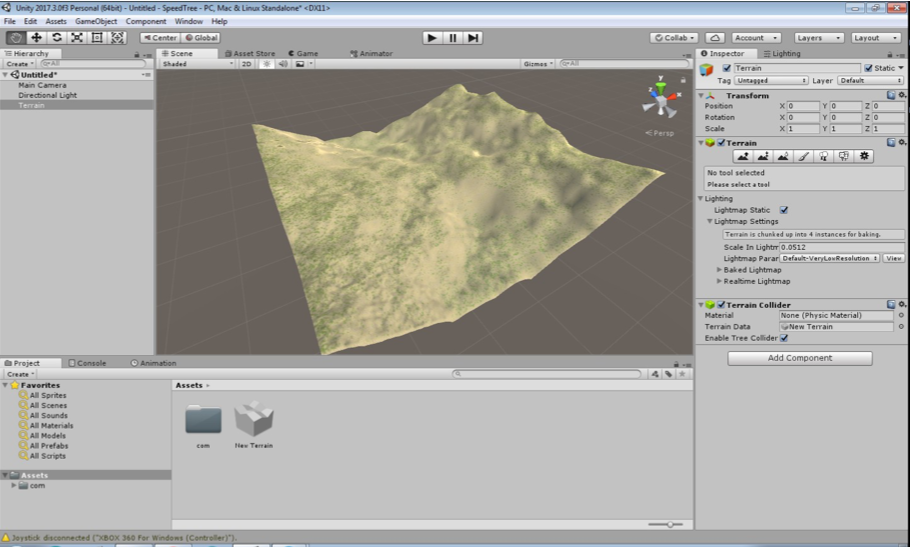
Créons un nouveau projet et créons-y un terrain.
Ajoutez-y un objet 3D → objet Tree
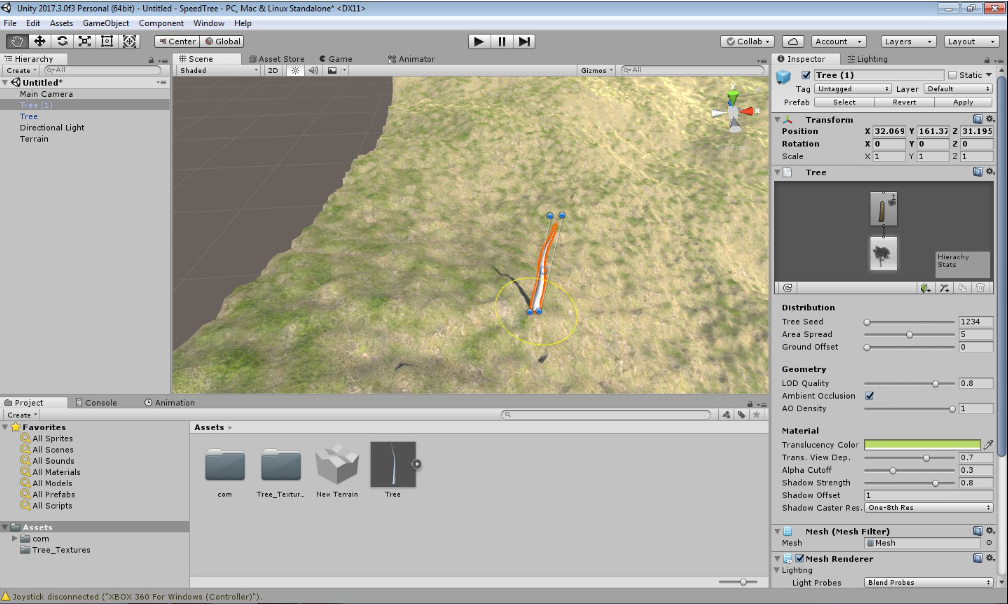
, . 20 ( ). Frequency ( ).
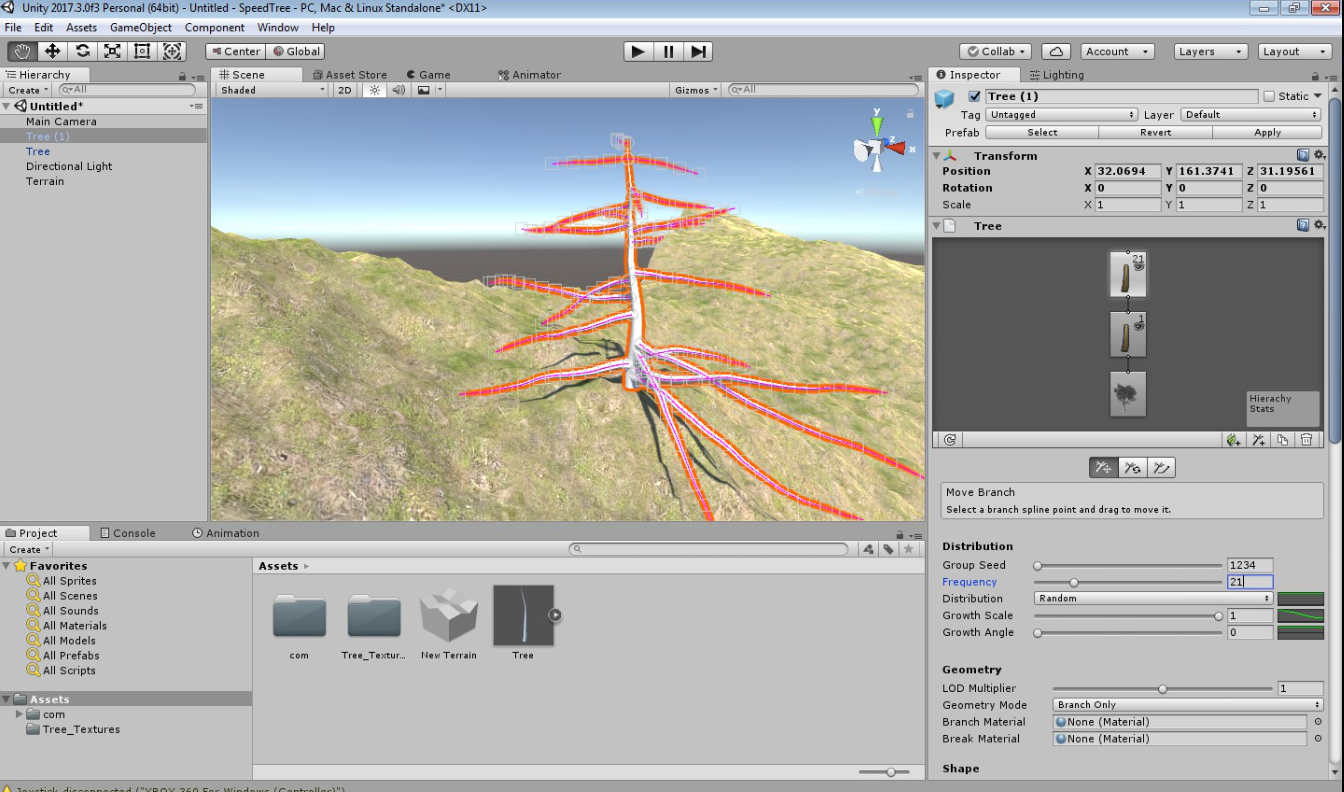
, , , ̆ .

, ̈ .

.
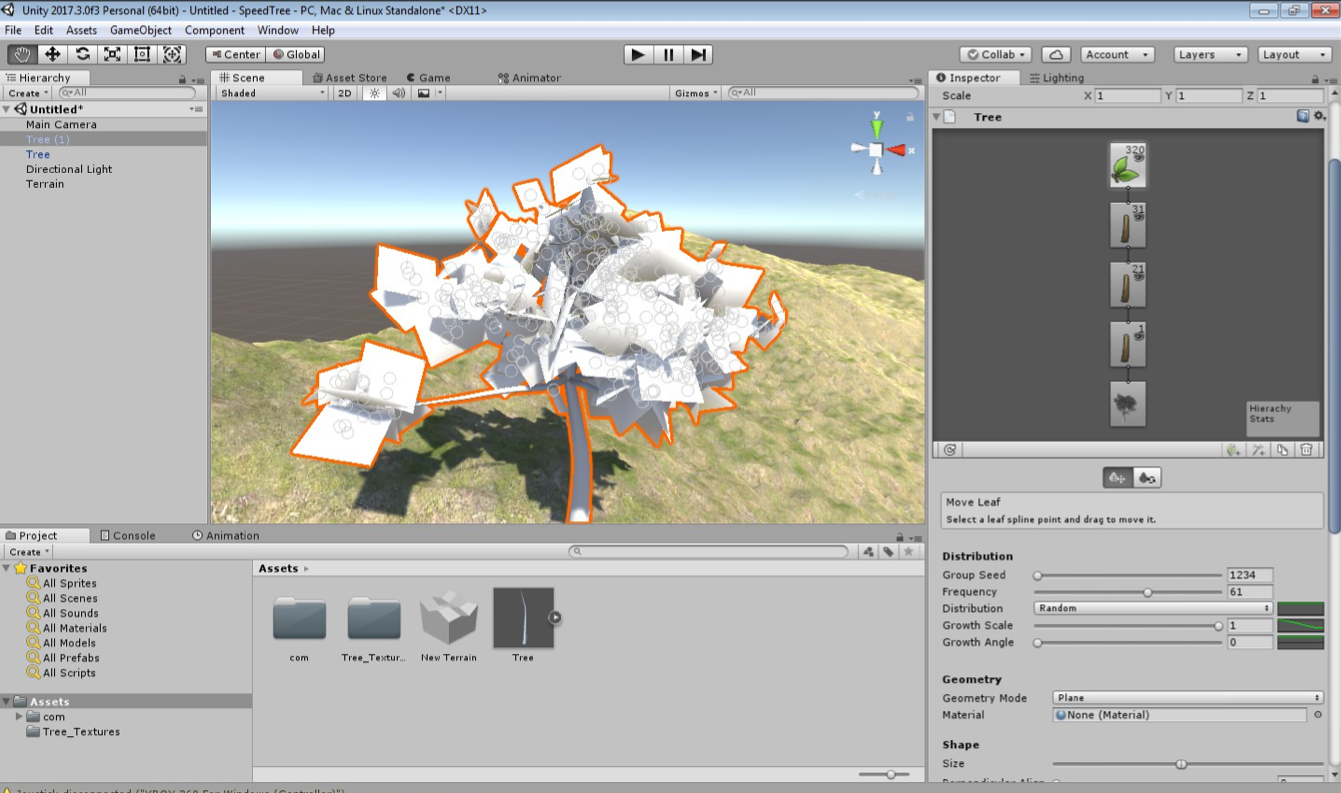
- .
̆ Nature. ̆ Environment, . . , Unity ̆ .

̈ Apply "" . , Unity .
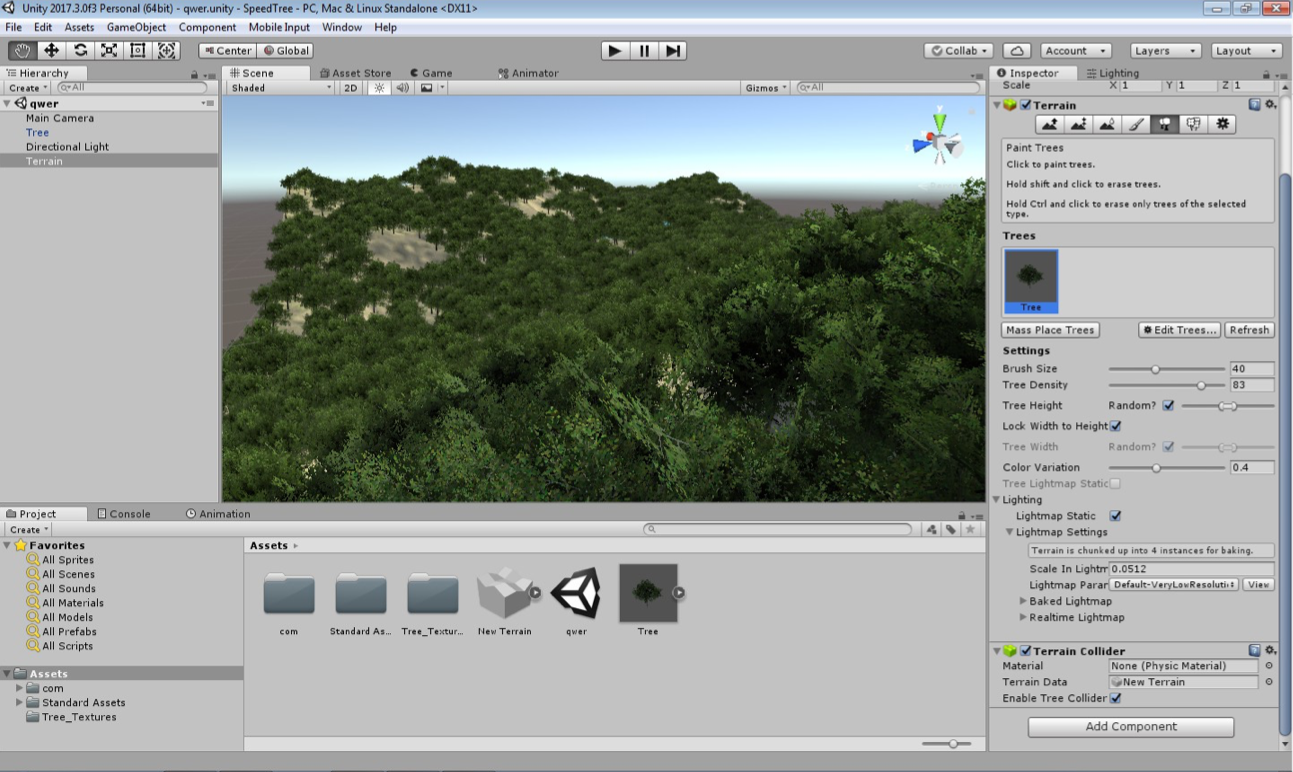
Alors, l'arbre est prêt! Il peut être placé sur le terrain grâce aux arbres Mass Place.

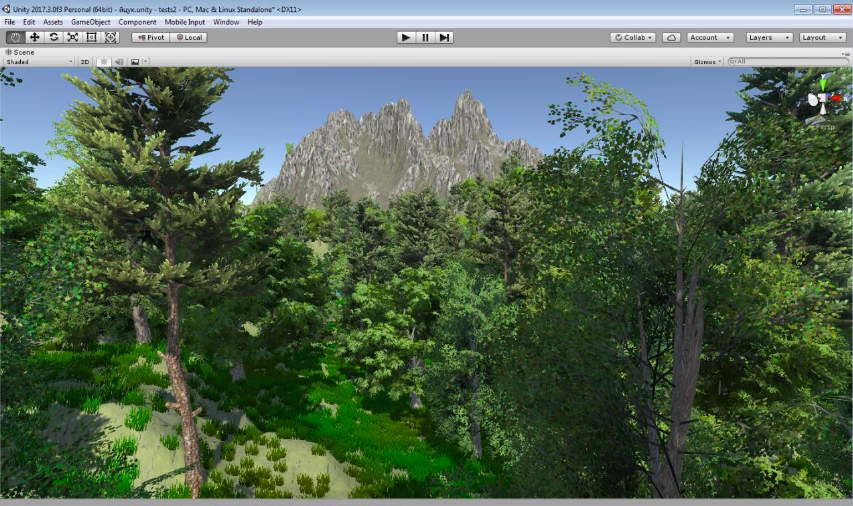
Avec une diligence raisonnable, vous pouvez obtenir une forêt comme celle-ci: