Le protocole Remote Desktop est l'un des protocoles de contrôle à distance les plus utilisés car il est utilisé pour fonctionner avec les systèmes d'exploitation Windows, qui sont souvent indispensables dans un environnement d'entreprise. Naturellement, le moyen le plus courant de se connecter à un système distant est d'utiliser les outils intégrés au système lui-même, mais ce n'est pas le seul et, de plus, totalement inapplicable si vous utilisez un autre système d'exploitation ou Windows très obsolète.
Dans cet article, je vais vous parler de plusieurs solutions alternatives qui diffèrent de celles intégrées dans les distributions des systèmes d'exploitation: le programme MobaXterm et deux services qui ne nécessitent pas à l'utilisateur d'installer des applications et de travailler dans un navigateur ordinaire.
MobaXterm
Ce programme est pour Windows. C'est un peu faux d'appeler MobaXterm un client RDP, car c'est une combinaison complète. La liste des protocoles pris en charge est impressionnante: SSH, Telnet, Rlogin, RDP, VNC, XDMCP, FTP, SFTP et Serial.
Pourquoi est-ce que je recommande ce client? Je ne suis pas satisfait de Putty depuis longtemps. Une interface encombrante et déroutante de l'époque du W95, qui ne cause pas de nostalgie si vous devez travailler souvent avec elle, un support médiocre pour les écrans haute résolution, son propre format de clé, le manque de support pour les onglets, etc. MobaXterm est exempt de tous ces inconvénients, c'est un programme pratique et moderne. La version portable se compose d'un seul exe et d'un fichier de configuration, l'interface est intuitive, et si vous avez besoin d'aide, contrairement à Putty, le programme lui-même dispose d'une documentation complète.
En plus de vous connecter via les protocoles répertoriés, vous pouvez augmenter localement certains services pour l'accès à distance, tels que: FTP, SSH / SFTP, HTTP et autres. Si vous n'aimez pas la console nano et vi, alors le programme dispose d'un éditeur de texte avec une interface graphique pratique. Le terminal dispose d'une coloration syntaxique personnalisée et de l'auto-complétion.
Immédiatement après le lancement, le programme a trouvé les connexions que j'avais précédemment utilisées, importé les paramètres de Putty et trouvé le WSL-Ubuntu installé dans le système:
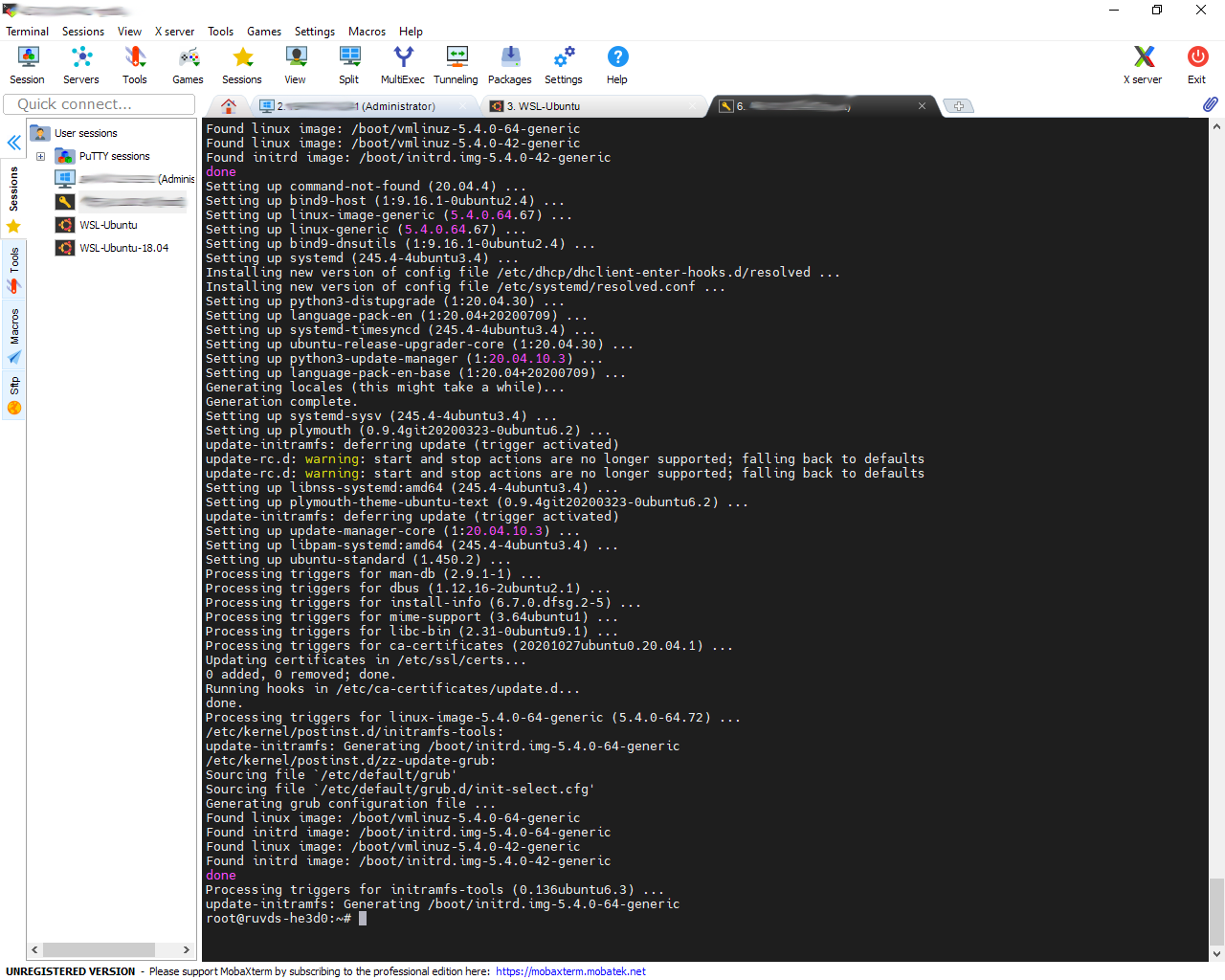
cela n'a aucun sens de lister toutes les fonctionnalités de l'application, elles sont très nombreuses, il y a même des outils pour tester les réseaux. L'application est payante, mais la version gratuite portable suffit aux yeux pour la grande majorité des tâches d'administrateur système.
Apache Guacamole

Les tendances DevOps modernes impliquent de déplacer l'environnement de développement d'une machine locale vers le serveur d'une entreprise ou vers un fournisseur de cloud. L'un des exemples simples a été précédemment décrit dans l'article: Installation de Visual Studio Code dans le cloud , les applications de connexion à distance n'ont pas non plus échappé à cela.
Apache Guacamole , une passerelle côté client HTML5 pour les connexions à distance, vous permet d'utiliser les protocoles VNC, Telnet, RDP, Kubernetes et SSH / SFTP via une interface Web. Il n'est pas nécessaire d'installer de programme, d'abonnement à des services tiers, tout fonctionne directement dans le navigateur, quel que soit le système d'exploitation utilisé par le développeur. Il suffit d'installer et de configurer les services sur le serveur. En fait, il s'agit d'une interface Web pour FreeRDP est une implémentation libre et open source du protocole RDP.
Le scénario de travail avec ce service est typique des dernières tendances en matière de travail à distance et d'optimisation du lieu de travail. Les développeurs se connectent à leur environnement de n'importe où dans le monde. Ils n'ont pas besoin de garder un ordinateur de bureau puissant à la maison ou d'emporter avec eux un ordinateur portable haute performance, celui-ci est transféré sur les serveurs de l'entreprise et l'employé n'a besoin que d'une connexion Internet et d'un ordinateur portable sur lequel le navigateur ne ralentira pas.
La configuration du service est documentée en détail , le manuel est impressionnant par sa taille. L'installation est possible de plusieurs manières: à partir des référentiels, en compilant les sources et en déployant l'image Docker. Heureusement, comme c'est souvent le cas, un ingénieur DevOps bien formé a décidé d'automatiser le processus d'installation avec les paramètres les plus courants et a publié le script terminé sur github: guac-install . Il est facile de comprendre à partir de son code qu'il a suivi le chemin d'installation d'une image Docker, et toutes les actions se résument à n'entrer que quelques commandes.
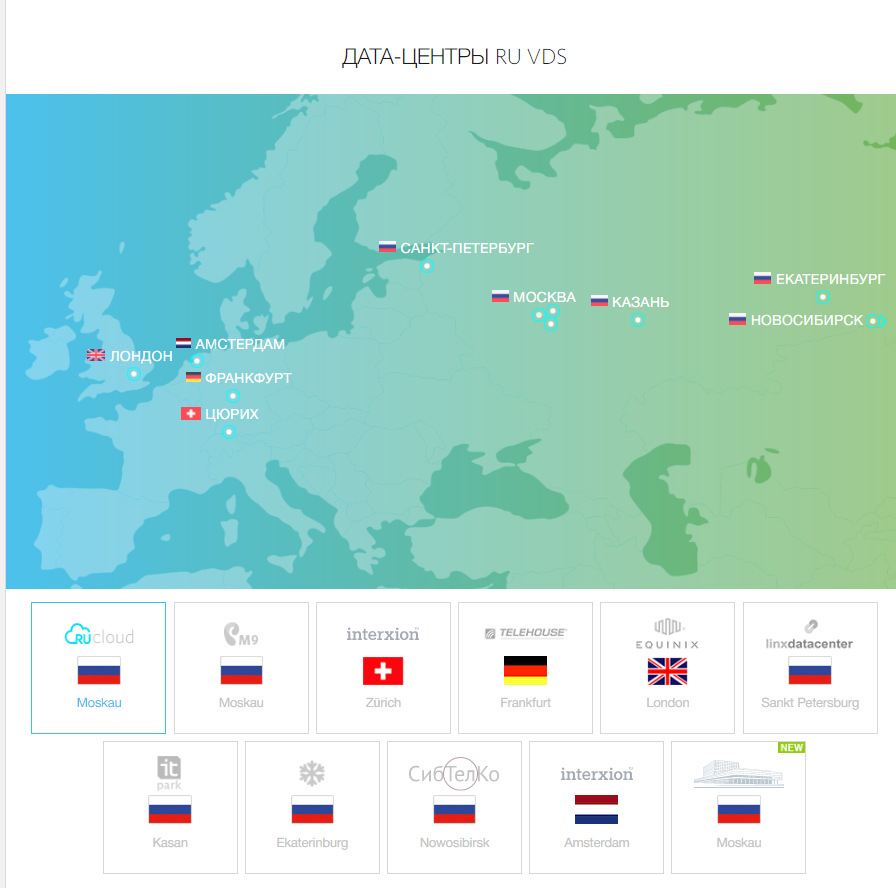
Commençons par configurer un serveur virtuel pour installer AG. Ses caractéristiques dépendront du nombre d'utilisateurs, mais les développeurs recommandent au moins 2 gigaoctets de RAM. Nous choisirons l'emplacement du serveur à Moscou pour un ping minimum, ce qui est essentiel pour travailler avec des ordinateurs distants.
En tant que machine de test, j'ai choisi les paramètres VPS suivants : Une
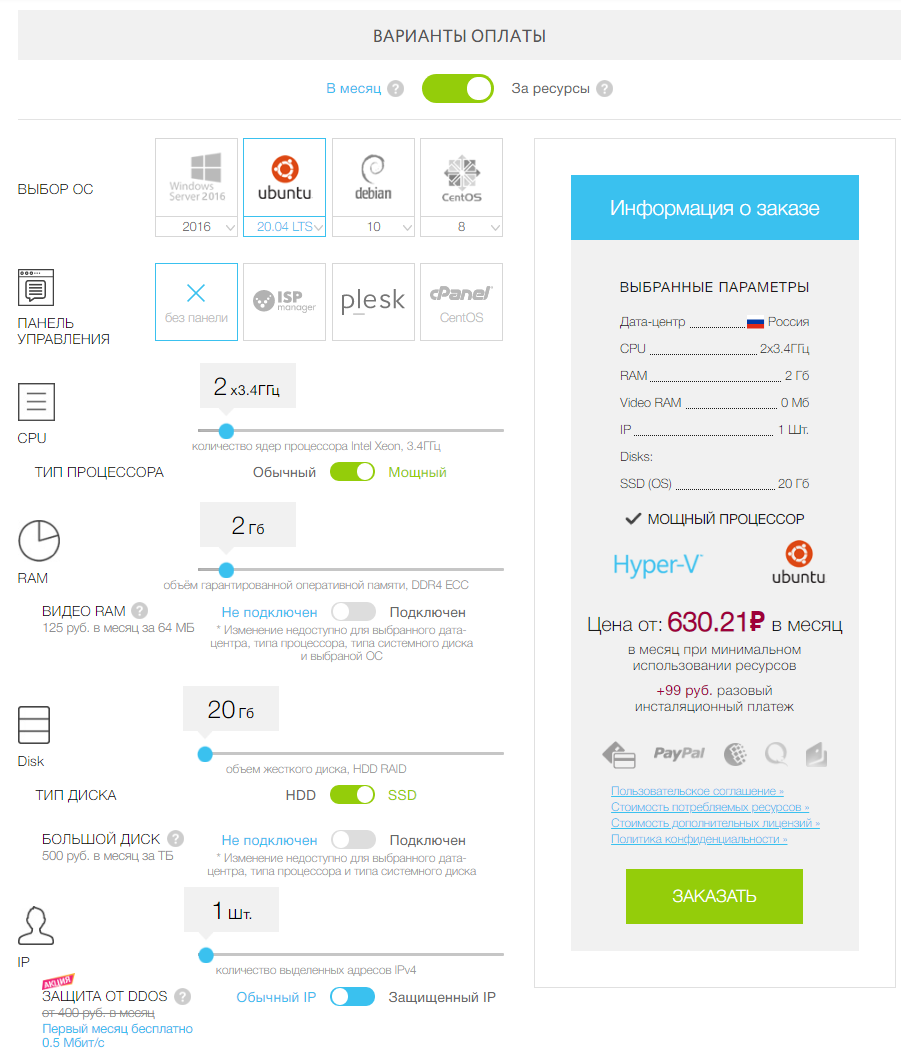
fois la machine virtuelle créée, connectez-vous à celle-ci (en utilisant MobaXterm, bien sûr). Vous pouvez maintenant vous mettre au travail.
Vous devez d'abord télécharger le script d'installation:
wget https://git.io/fxZq5 -O guac-install.sh
Donnez-lui la permission d'exécuter:
chmod +x guac-install.sh
Et courir:
./guac-install.sh
Au cours du travail, les images nécessaires seront installées et plusieurs questions seront posées sur la configuration des mots de passe pour MySQL. À la fin, le script affichera un message indiquant que l'installation est terminée, écrira l'adresse pour se connecter au service et fournira un mot de passe / login, ce qui recommandera fortement de changer plus tard:
Installation Complete - Visit: http://localhost:8080/guacamole/ - Default login (username/password): guacadmin/guacadmin ***Be sure to change the password***.
Tout est prêt, il vous suffit de remplacer localhost par l'adresse IP externe de notre serveur et de saisir une paire login / mot de passe dans le formulaire de connexion sur le site:
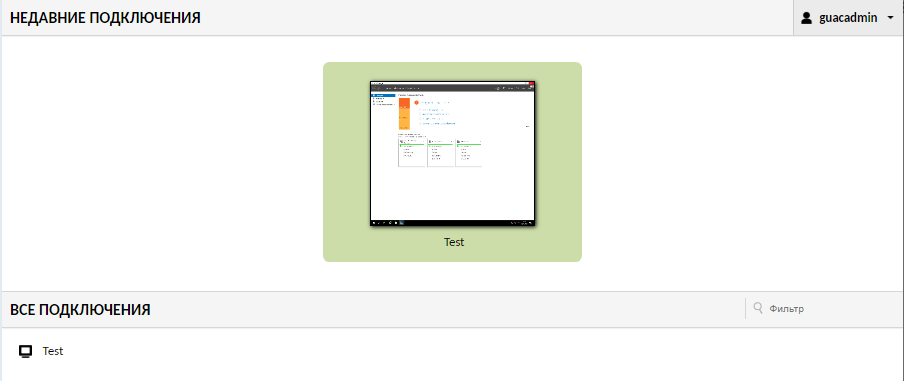
Après autorisation, l'accès à un panneau d'administration plutôt austère s'ouvre, où vous pouvez gérer l'utilisateur privilèges et connexions aux différents systèmes dont ils disposent.
Lors de la première connexion, le système vous demandera de configurer une autorisation à deux facteurs, un code QR apparaîtra à l'écran, qui devra être scanné à l'aide de n'importe quelle application pratique. J'ai utilisé Google Authenticator sur mon smartphone pour cela . Après la numérisation, l'application générera un code à six chiffres que vous devrez saisir dans le champ du site.
À titre d'exemple, connectons-nous à un serveur exécutant Windows en utilisant le protocole RDP. Pour ce faire, allez dans «Paramètres» et sélectionnez l'option «Connexions». L'interface a été traduite en plusieurs langues et personne n'aura de difficultés à l'utiliser.
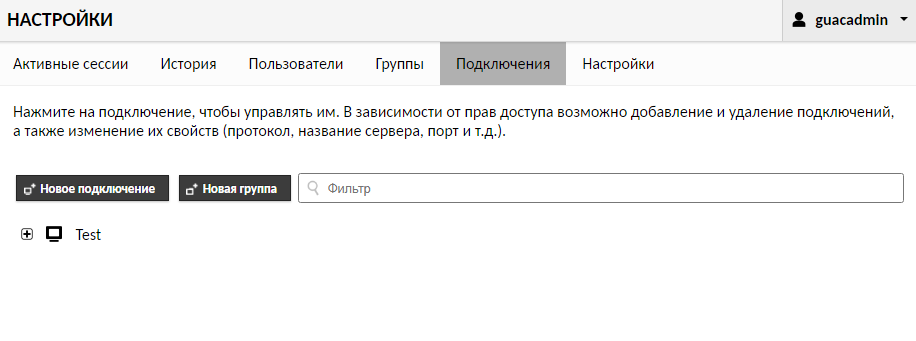
Ensuite, vous devez remplir les champs suivants (je vais énumérer le minimum requis):
Dans la section "MODIFIER LA CONNEXION", remplissez le champ "Nom" et sélectionnez "RDP" dans le champ "Protocole".
Dans la section «PARTAGE», mettez les nombres requis dans les champs «Nombre maximum de connexions» et «Nombre maximum de connexions par utilisateur». Si nécessaire, mais pas moins de 1.
Dans la section «PARAMÈTRES» et la sous-section «Réseau», saisissez l'adresse IP du serveur distant exécutant Windows et «Port»: 3389.
Remplissez ensuite les champs «Nom d'utilisateur» et «Mot de passe». Dans mon cas, je devais également cocher l'option «Ignorer le certificat du serveur».
Les autres paramètres sont renseignés selon les besoins, en fonction des spécificités des serveurs auxquels vous souhaitez vous connecter.
Du coup, ça ressemble à quelque chose comme ça:
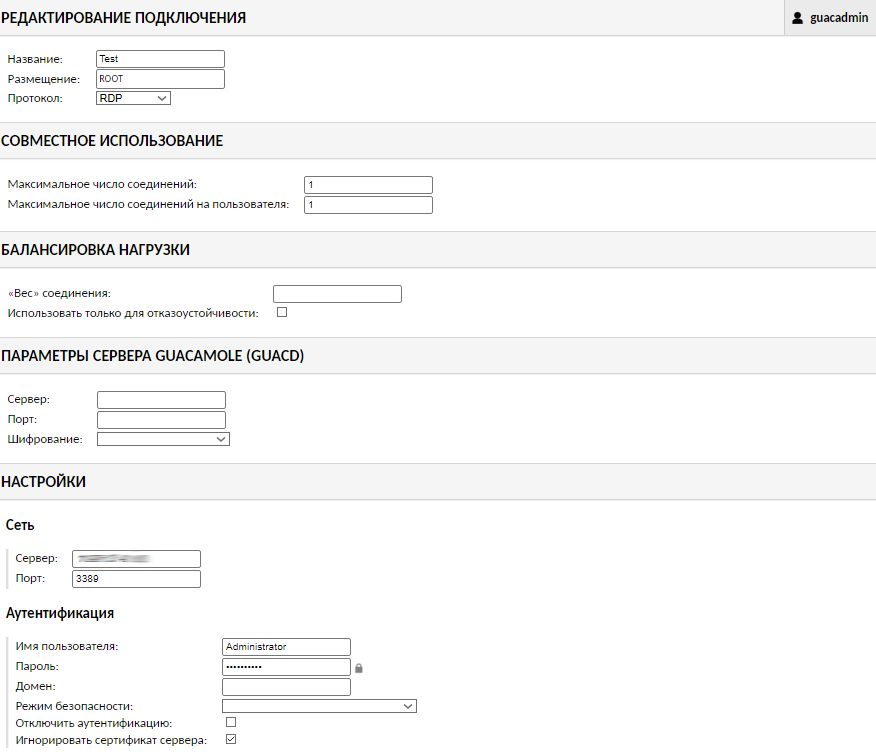
Tout en bas de la page, on appuie sur le bouton «SAVE» et vous pouvez vous connecter depuis la page principale du panneau de contrôle:
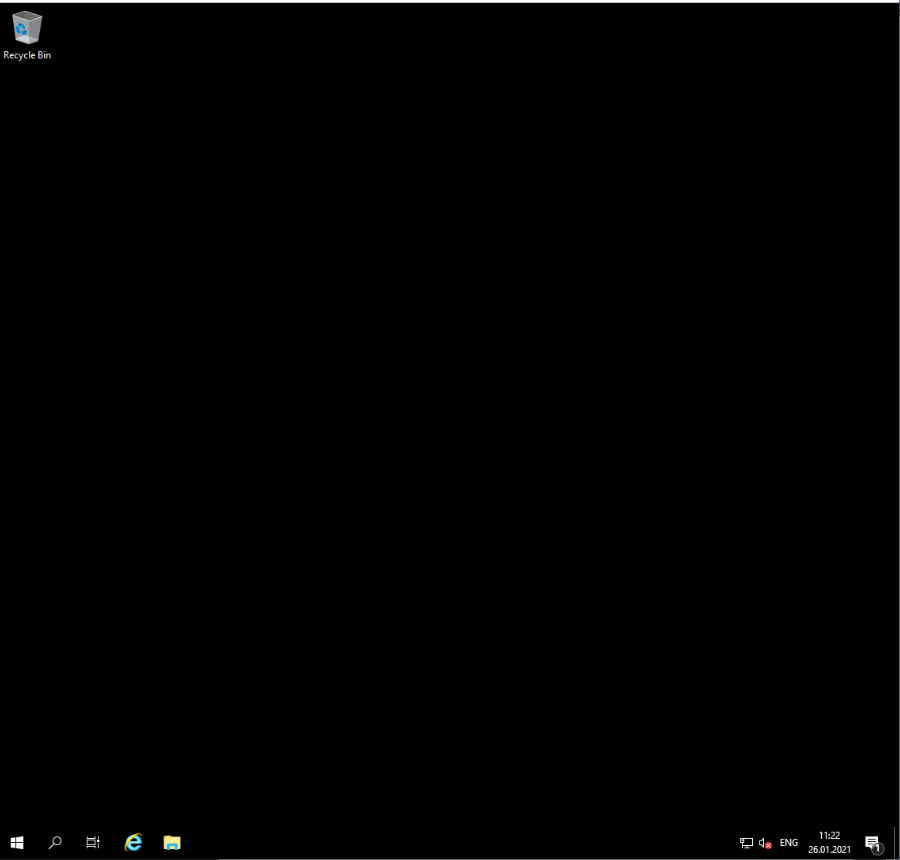
Tout fonctionne, on voit le bureau de notre serveur virtuel:
Myrtille
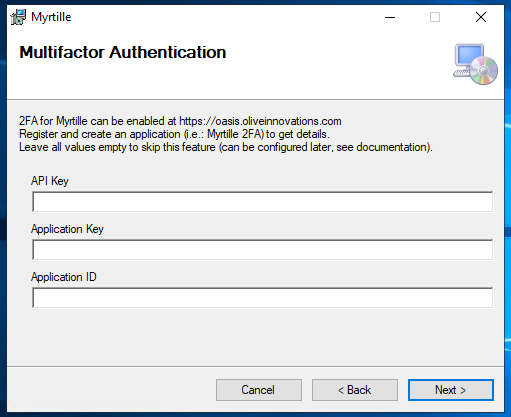
Un autre projet est en cours de développement sur la base de FreeRDP: Myrtille , similaire à Apache Guacamole, mais fonctionnant sous Windows. Son installation est la manière traditionnelle de Windows, il vous suffit de télécharger le fichier d'installation à partir de GitHub et de l'exécuter. L'application prend en charge l'authentification à deux facteurs et vous permet de la configurer pendant le processus d'installation:
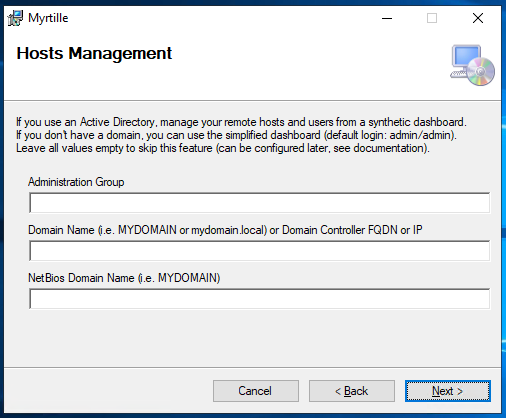
Dans la boîte de dialogue suivante, vous pouvez configurer le travail avec Active Directory:
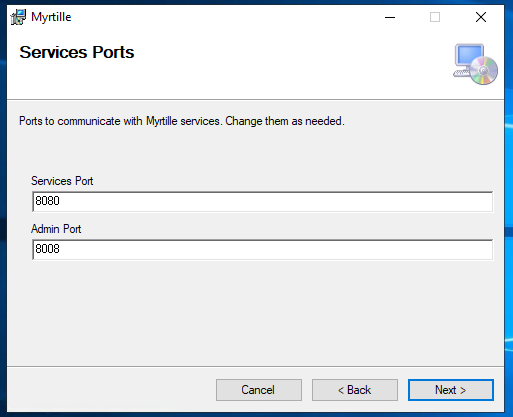
Et puis les ports de connexion:
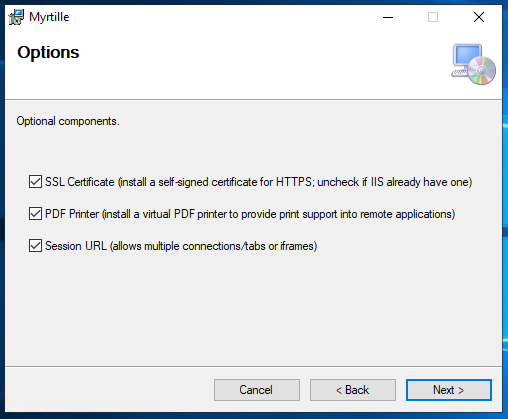
Ensuite, il y a une boîte de dialogue avec un choix de options pour installer un certificat, un pilote pour une imprimante PDF et autoriser plusieurs connexions:
Ensuite, le répertoire est sélectionné où le programme sera installé et le processus d'installation démarre. C'est tout, le service peut être utilisé en cliquant sur le lien: https: // adresse-ip / Myrtille / , où au lieu de l'adresse IP, vous devez remplacer l'adresse du serveur et le client Web est prêt à se connecter:
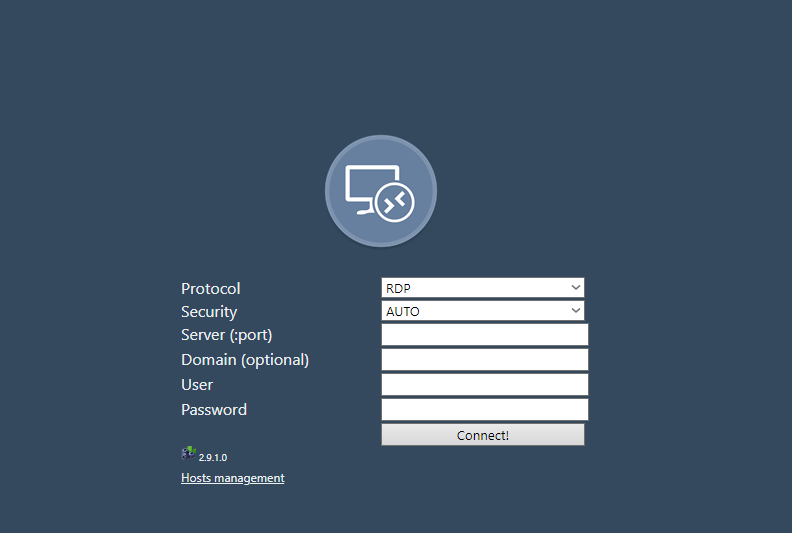
cela devrait être noté qu'il ne vous permet pas de gérer les groupes d'utilisateurs et les connexions comme AG et plutôt austère dans les paramètres. Le menu de service, bien qu'il ne brille pas de beauté, est assez fonctionnel: de
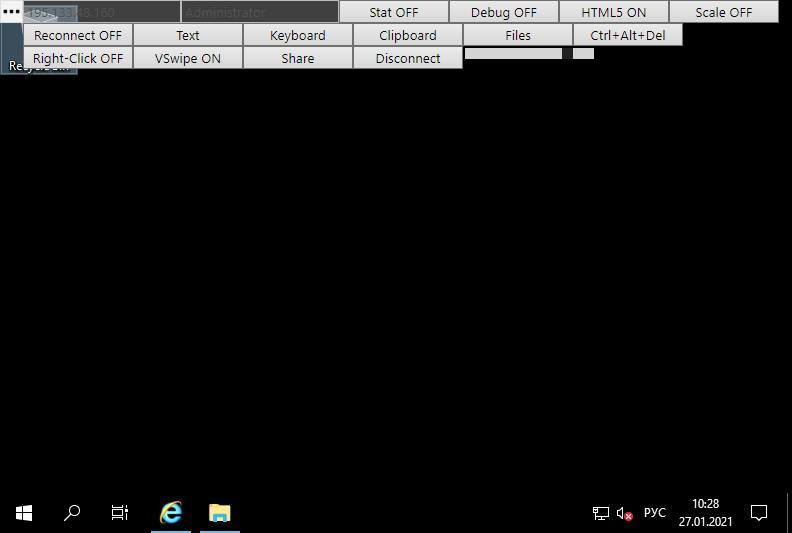
cette façon, vous pouvez abandonner un autre outil local pour travailler et utiliser un navigateur ordinaire sur n'importe quel ordinateur.
