
Interception légale
L'interception légale, ou interception des messages d'une boîte aux lettres, vous permet de copier automatiquement les messages envoyés et reçus d'un utilisateur vers une autre boîte aux lettres et, par conséquent, de surveiller sa correspondance. Cette fonction peut être utilisée pour enquêter ou surveiller un employé pendant une période d'essai, et des filtres de courrier peuvent être utilisés pour identifier diverses perturbations des employés.
Vous pouvez activer cette fonction pour un compte en modifiant son paramètre zimbraInterceptAddress et en spécifiant la boîte aux lettres dans laquelle les messages interceptés seront reçus. Par exemple, la commande zmprov ma user@example.ru zimbraInterceptAddress target@example.ru vous permet de configurer l'interception des messages de telle manière que les messages de user@example.ru soient dupliqués dans la boîte aux lettres vers l'utilisateur target@example.ru. Ce paramètre peut être configuré pour toute la classe de service à l'aide de la commande zmprov mc default zimbraInterceptAddress target@example.ru . Dans ce cas, tous les messages des utilisateurs appartenant à la classe de service par défaut, en plus des destinataires directs, arriveront dans la boîte aux lettres de l'utilisateur target@example.ru.

Si nécessaire, vous pouvez augmenter le nombre de destinataires des messages interceptés à l'aide de la commande zmprov ma user@example.ru + zimbraInterceptAddress target2@example.ru . Vous pouvez configurer la réception des en-têtes d'e-mails uniquement à l'aide de la commande zmprov ma user@example.ru zimbraInterceptSendHeadersOnly TRUE . Dans ce cas, le corps du message ne sera pas envoyé à la boîte aux lettres pour intercepter les messages, mais uniquement ses métadonnées. Tous ces paramètres peuvent également être utilisés pour les classes de service.
Les messages interceptés se présenteront sous la forme de pièces jointes de texte, et l'expéditeur des messages arrivant dans la boîte aux lettres cible est toujours Postmaster, et par conséquent, leur destinataire peut créer un simple filtre de courrier à tout moment qui redirigerait les messages d'interception légale vers un dossier séparé.
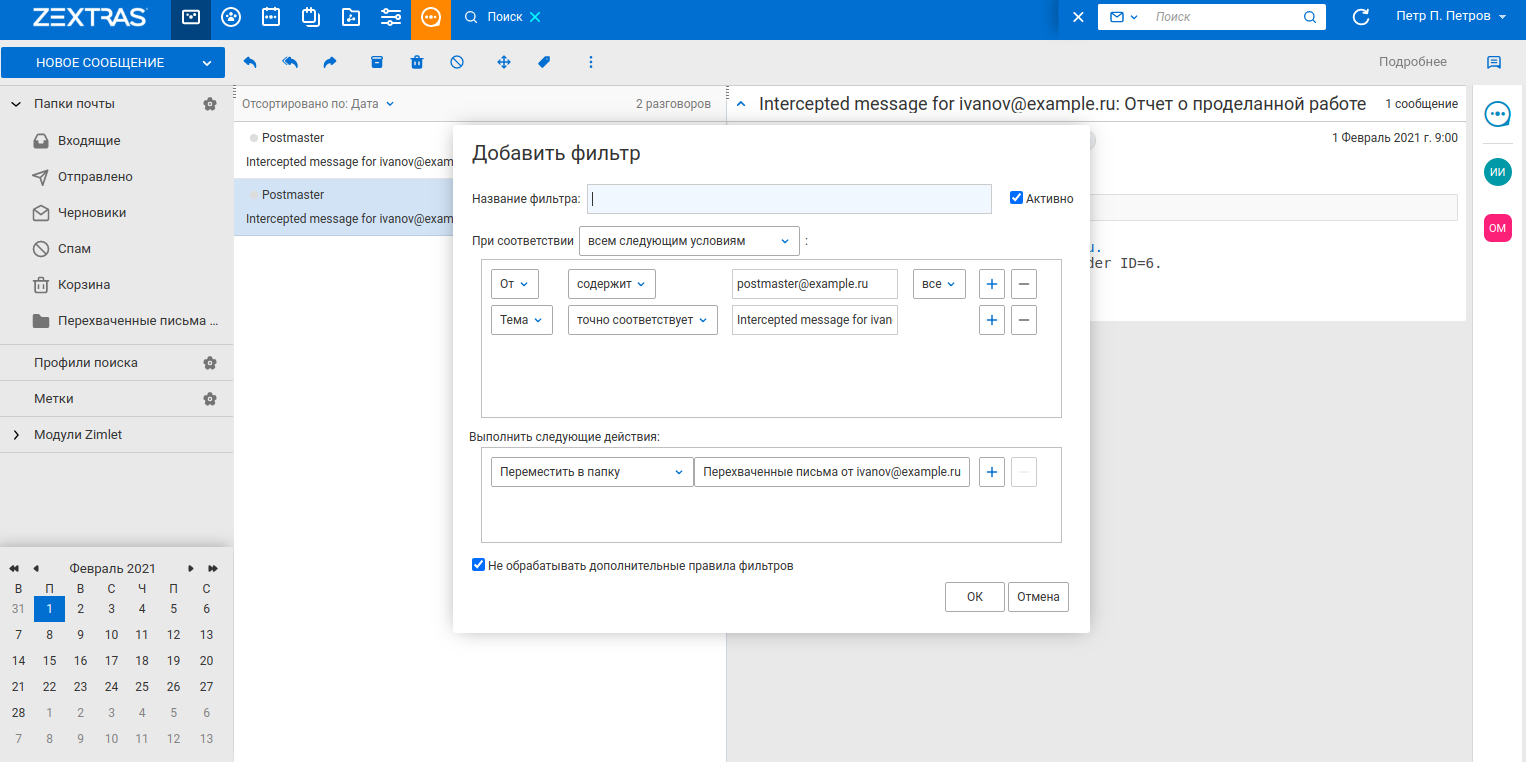
Plus tôt, nous avons expliqué comment implémenter cette fonctionnalité à l'aide de Postfix BCC... L'interception légale présente plusieurs avantages significatifs par rapport à Postfix BCC. L'interception légale vous permet d'intercepter non seulement les lettres envoyées et reçues, mais également les brouillons. Un autre inconvénient de BCC est que ses paramètres ne sont pas sauvegardés par le module complémentaire Zextras Backup, ce qui signifie qu'après la migration vers un nouveau serveur ou après la reprise après sinistre de votre Zimbra OSE, l'interception de lettres à l'aide de Postfix BCC devra être à nouveau configurée.
Néanmoins, l'interception légale présente également un inconvénient majeur: les lettres envoyées via le protocole SMTP, en contournant les dossiers de messagerie de l'utilisateur, ne sont pas interceptées. L'utilisation simultanée de Postfix BCC et d'interception légale vous permet d'intercepter tous les e-mails des utilisateurs. Pour l'archivage des e-mails, Postfix BCC est bien mieux adapté car il ne modifie pas les champs «De:» et «À:» et la structure des lettres lors du transfert des e-mails.
Recherche par pièces jointes
Les informations reçues par e-mail sont contenues non seulement dans le corps de la lettre, mais également dans les pièces jointes - fichiers texte et pdf, tableaux et présentations. Lors de l'utilisation de la recherche dans Zimbra OSE standard, les utilisateurs sont confrontés au fait que les informations des pièces jointes n'apparaissent pas dans les résultats de la recherche. Le fait est que Zimbra OSE ne dispose pas d'analyseurs intégrés qui vous permettraient de visualiser les fichiers en pièces jointes et d'indexer leur contenu. Ce problème est résolu par l'extension Zextras Powerstore incluse dans Zextras Suite Pro.
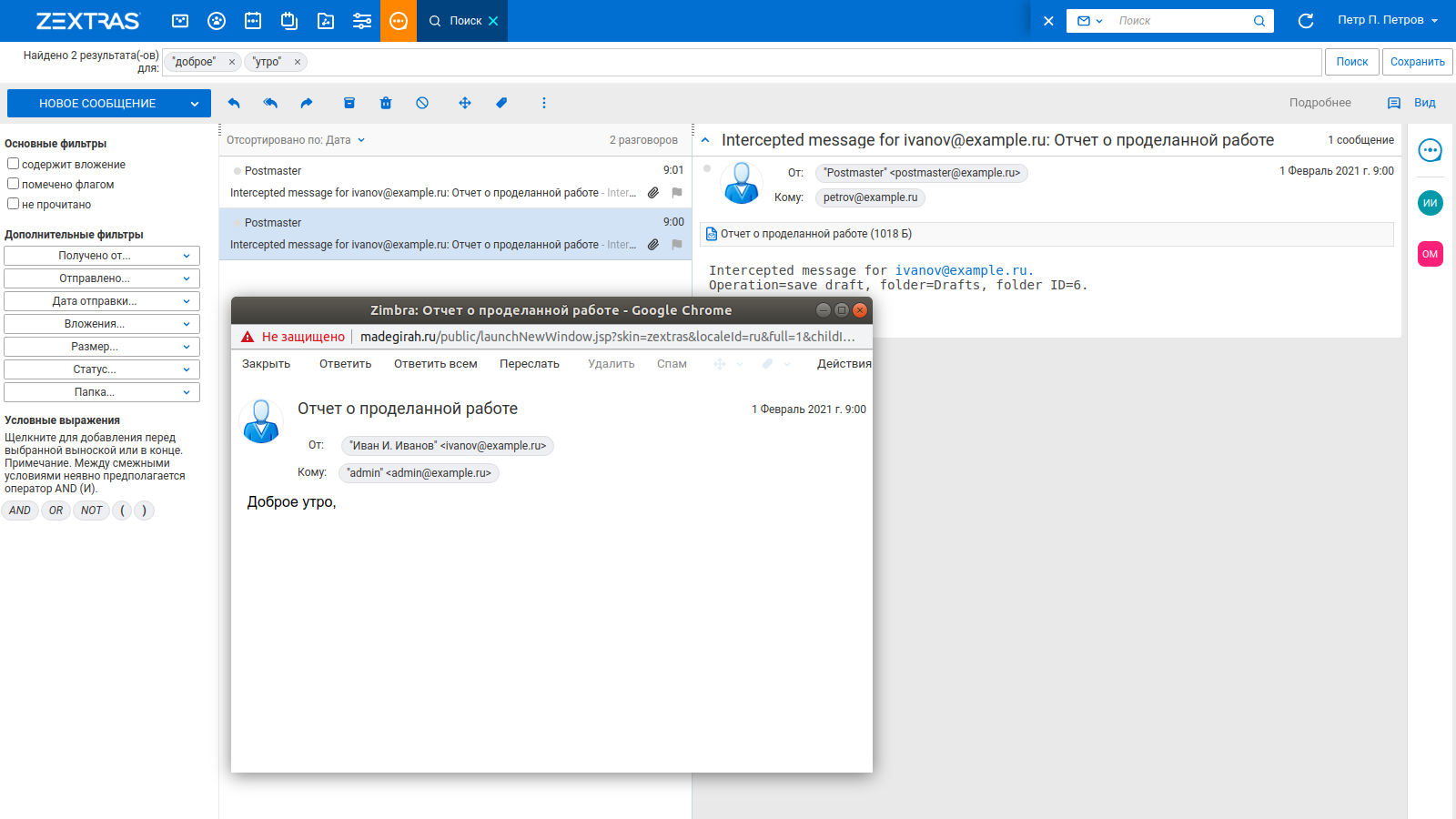
En plus de la gestion du stockage hiérarchique et de la déduplication des données, Zextras Powerstore ajoute des analyseurs à Zimbra OSE pour afficher automatiquement les fichiers compatibles et indexer leur contenu. Grâce à cela, les e-mails avec pièces jointes, dont le contenu correspond à la requête de recherche, commenceront à apparaître dans les résultats de la recherche. En plus des fichiers normaux, les archives non protégées par des mots de passe sont également indexées.

Tous les analyseurs sont activés par défaut et donc toutes les pièces jointes compatibles sont indexées. L'administrateur peut désactiver l'analyse de certains fichiers. Pour ce faire, utilisez les commandes suivantes:
- zxsuite config server set example.ru attribut pdfParsingEnabled value false - désactive l'analyse des fichiers .pdf
- zxsuite config server set example.ru attribut odfParsingEnabled value false - désactive l'analyse des fichiers enregistrés dans les formats Open Document
- zxsuite config server set example.ru attribut archivesParsingEnabled value false - désactive l'analyse des archives sans mot de passe
- zxsuite config server set example.ru attribut microsoftParsingEnabled value false - désactive l'analyse des fichiers texte enregistrés dans des formats Microsoft propriétaires
- zxsuite config server set example.ru attribut rtfParsingEnabled value false - désactive l'analyse des fichiers texte enregistrés au format Rich Text
Pour réactiver les analyseurs, vous devez entrer la même commande avec la valeur true.
Personnalisation de la page d'authentification du client Web Zimbra OSE
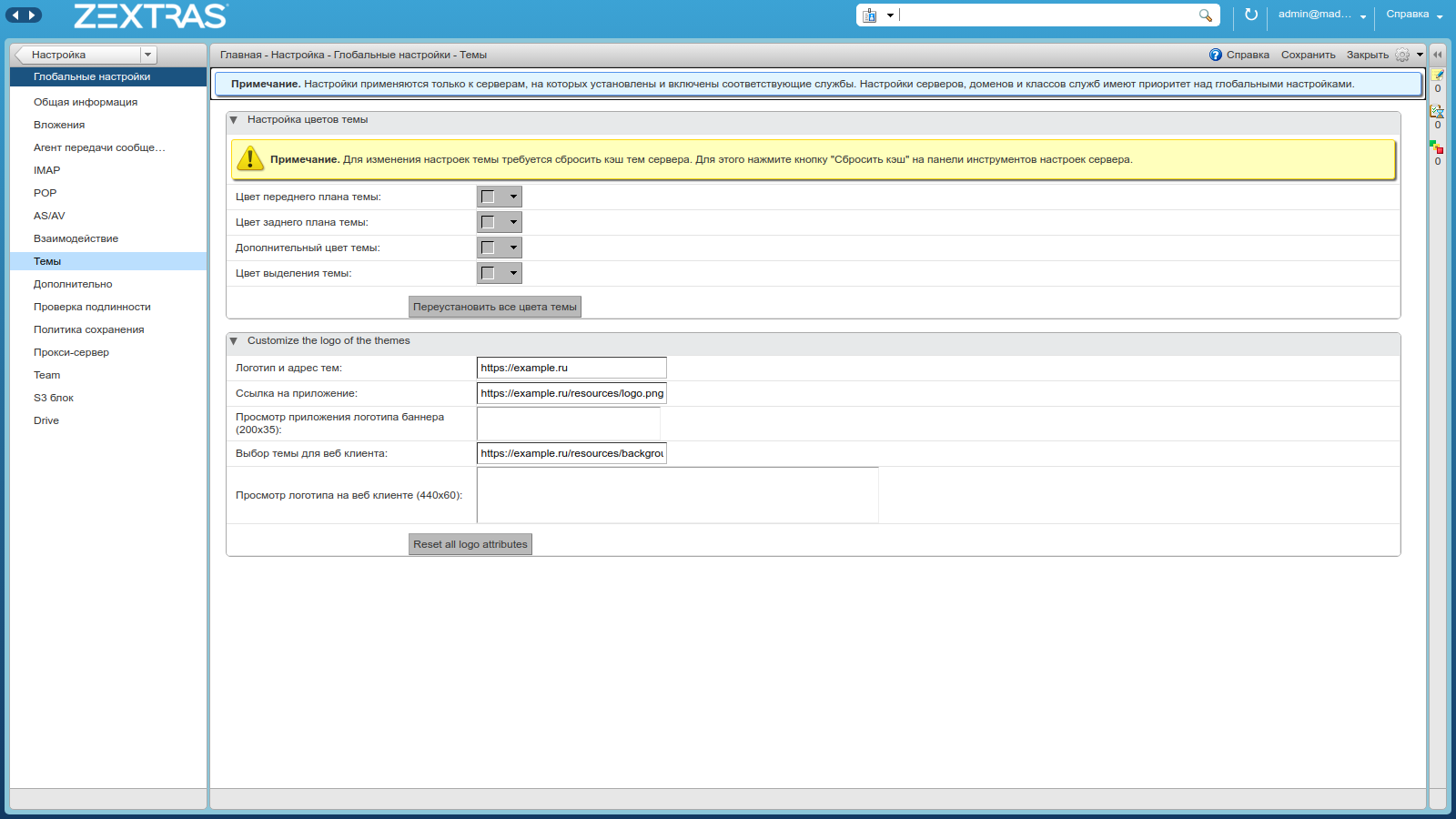
Le remplacement du logo Zimbra standard dans le client Web et sur la page d'authentification Zimbra OSE par le logo de votre entreprise est pertinent pour de nombreuses entreprises. Initialement, Zimbra OSE ne permet pas de personnaliser le client Web, cette fonction est disponible pour ceux qui utilisent Zextras Suite Pro. Pour changer les logos, allez dans la console d'administration et allez dans la section "Paramètres - Paramètres généraux". Dans la fenêtre qui s'ouvre, sélectionnez la section "Thèmes" et faites attention à la section "Personnaliser le logo des thèmes". Il y a cinq paramètres ici, chacun ayant une fonction spécifique:
- Adresse du logo et du thème: ici, vous devez spécifier le lien qui s'ouvrira lorsque vous cliquerez sur le logo
- : , 20035 ( PNG)
- : -
- -: , 44060 ( PNG)
- -:
Vous pouvez également modifier les logos de domaines individuels. Pour ce faire, rendez-vous dans la section "Paramètres - Domaines" et double-cliquez sur le domaine que vous souhaitez marquer. Dans la fenêtre qui s'ouvre, sélectionnez la section "Thèmes" et faites attention à la section "Personnaliser le logo des thèmes". Tous les paramètres qu'il contient répètent ceux décrits ci-dessus.
Zextras Suite vous permet de personnaliser la page d'authentification Zimbra OSE elle-même pour des domaines individuels. Cela se fait en utilisant la ligne de commande. Par exemple, pour le domaine example.ru, la commande ressemblera à ceci:
zmprov md example.ru zimbraWebClientLoginURL /zx/login/page/?domain=example.ru
Veuillez noter que les paramètres zimbraPublicServiceHostname et zimbraPublicServiceProtocol pour votre domaine doit être configuré correctement, en outre, le chemin d'accès à la page ne prend actuellement pas en charge d'autres paramètres de requête à l'exception de? domain =. Leur soutien sera ajouté à l'avenir.
La page d'authentification est configurée sur la ligne de commande. Actuellement, il est possible de personnaliser l'arrière-plan, le logo de la page et le favicon. Pour ce faire, vous devez spécifier les chemins de localisation des images utilisées pour eux. Les fichiers locaux et les fichiers situés sur des serveurs distants sont pris en charge. Pour les fichiers localisés localement, le chemin est / opt / zimbra / jetty / webapps / zimbra /. Par exemple, le chemin d'accès au fichier local /public/logo.png spécifié lors de l'installation ressemblera en fait à /opt/zimbra/jetty/webapps/zimbra/public/logo.png
Pour configurer l'arrière-plan, vous devez utiliser une image avec une résolution non inférieure à la résolution des moniteurs utilisés par les employés de l'entreprise. Lors de l'utilisation d'une image avec une résolution inférieure, la page d'authentification sera affichée dessus avec des bandes verticales et / ou horizontales.
- Pour personnaliser l'arrière-plan de la page d'authentification à l'aide d'un fichier distant, utilisez la commande zxsuite auth loginPage setBackgroundImage domain example.com " example.com/resources/background.png "
- Pour personnaliser l'arrière-plan de la page d'authentification à l'aide d'un fichier local, utilisez la commande zxsuite auth loginPage setBackgroundImage domain example.com "/public/background.png"
Il est recommandé d'utiliser une image avec une résolution de 320x80 pixels comme logo. Il est permis d'utiliser d'autres résolutions, cependant, en raison de l'étirement ou de la réduction de l'image, sa qualité peut en souffrir. L'image doit avoir un rapport hauteur / largeur de 4: 1.
- Pour personnaliser le logo de la page d'authentification à l'aide d'un fichier distant, utilisez la commande zxsuite auth loginPage setLogo domain example.com " example.com/resources/logo.png "
- Pour personnaliser le logo de la page d'authentification à l'aide d'un fichier local, utilisez la commande zxsuite auth loginPage setLogo domain example.com "/public/logo.png"

Favicon est une icône de page qui apparaît sur un onglet et lorsqu'une page est mise en signet. Il utilise traditionnellement un fichier icône avec un rapport hauteur / largeur de 1: 1.
- Pour configurer le favicon de la page d'authentification à l'aide d'un fichier distant, utilisez la commande zxsuite auth loginPage setFavicon domain example.com "/public/favicon.ico"
- Pour configurer le favicon de la page d'authentification à l'aide d'un fichier local, utilisez la commande zxsuite auth loginPage setFavicon domain example.com " example.com/resources/favicon.ico "
Vous pouvez afficher les paramètres actuels de la page d'authentification à l'aide de la commande zxsuite auth loginPage getConfig domain example.ru