
Cet article décrit nos approches d'utilisation de Confluence comme outil d'exigences produit. Nous ne prétendons pas être universels, mais peut-être que ces approches seront utiles pour résoudre vos tâches qui ne sont pas forcément liées aux processus de développement des exigences (maintenance de la documentation utilisateur, description du règlement interne du département, organisation d'une base de connaissances, etc.).
Toutes les modifications apportées aux exigences d'une nouvelle fonctionnalité sur une seule page
Nous développons des produits d'entreprise complexes qui sont répliqués à des centaines d'entreprises clientes. L'un de nos produits a plus de 100 modules fonctionnels et chaque module a un document d'exigences distinct. En règle générale, les fonctionnalités d'une nouvelle version affectent plusieurs modules fonctionnels (de 3 à 20).

Pour comprendre tous les changements dans les exigences, l'équipe de projet doit lire tous les documents qui affectent la nouvelle fonctionnalité, et en plus de cela, déterminer ce qui a exactement changé dans chacun d'eux. C'est long et peu pratique.
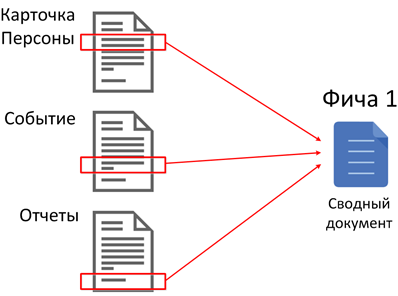
Pour résoudre le problème, nous avons réalisé un document de synthèse pour chaque nouvelle fonctionnalité. Il contient uniquement les parties modifiées des exigences du module fonctionnel. En même temps, si quelque chose change dans le document d'origine, cela sera automatiquement reflété dans le document de synthèse.
Quelque chose comme ça dans la vraie vie:
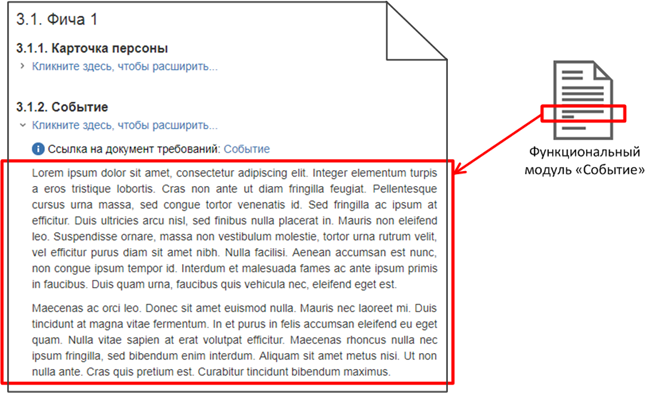
maintenant, l'équipe de projet n'a besoin de lire qu'un seul document pour comprendre tous les changements. L'analyste, par contre, «collecte» le document une fois et ne craint pas que les changements qui surviennent doivent être pris en charge dans deux documents à la fois.
Techniquement, cela est implémenté à l'aide du plugin Multi Excerpt , qui vous permet d'insérer des parties du même document dans différents documents.
Lire la suite ...
:
MultiExcerpt. (, - ), , .

:
Multiexcerpt include. , :

:

MultiExcerpt. (, - ), , .
:
Multiexcerpt include. , :
:
Afin de saisir et de comprendre immédiatement l'état de toutes les exigences pour les nouvelles fonctionnalités en un coup d'œil, nous avons ajouté un tableau automatiquement mis à jour au document de synthèse avec une liste des exigences associées, leurs statuts, l'analyste responsable et une brève description des changements.
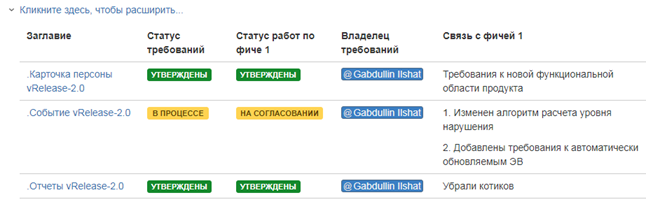
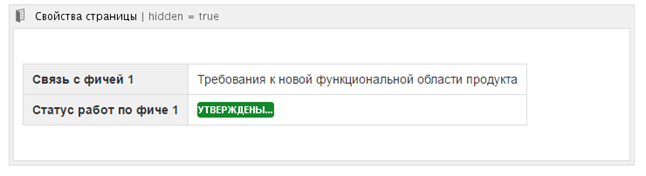
Cela se fait à l'aide des macros standard "Rapport sur les propriétés de la page" et "Propriétés de la page".

Exigences de trace
Les changements dans les exigences d'un module fonctionnel peuvent nécessiter des changements dans d'autres modules. Si vous oubliez les modifications associées au cours de la phase de développement des exigences, il est fort probable qu'elles deviendront connues à un stade ultérieur (par exemple, pendant les tests) et affecteront le calendrier de publication. Malheureusement, nous avons eu de tels précédents.
Pour suivre l'impact des modules fonctionnels les uns sur les autres et ne pas oublier les changements liés aux exigences, nous utilisons la fonctionnalité de balises (balisage). Il en résulte une sorte de traçage des exigences, mais avec un grand pas: au niveau des modules fonctionnels, et non des exigences atomiques.
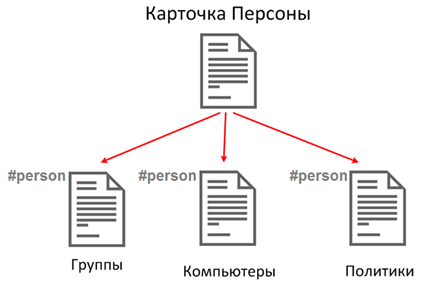
Avec plus d'une centaine de modules fonctionnels et leur interconnexion, même une étape de traçage aussi importante nous a permis de réduire considérablement le nombre de cas où un analyste en train de développer des exigences pour une nouvelle fonctionnalité oublie de prendre en compte les exigences associées.
Pour ce faire, nous utilisons la fonctionnalité de balisage Confluence standard et la macro Résultats de la recherche.
Lire la suite ...
« »:

:
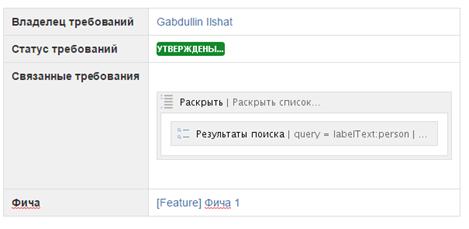
:

- ,
- ( #person)
- « »
:
:
Exigences de gestion des versions par version
Confluence associé au plugin Scroll Versions vous permet de créer une branche distincte des exigences pour chaque nouvelle version, tandis que tous les documents de chaque version ont leur propre historique des modifications. Le passage d'une version à l'autre se fait en quelques clics. En outre, vous pouvez comparer les exigences des différentes versions et des différentes versions du même document dans la même version.

Voici à quoi ressemble le passage d'une version à une autre dans la vraie vie:

Commenter
Nous utilisons le plugin Talk pour travailler avec les commentaires .
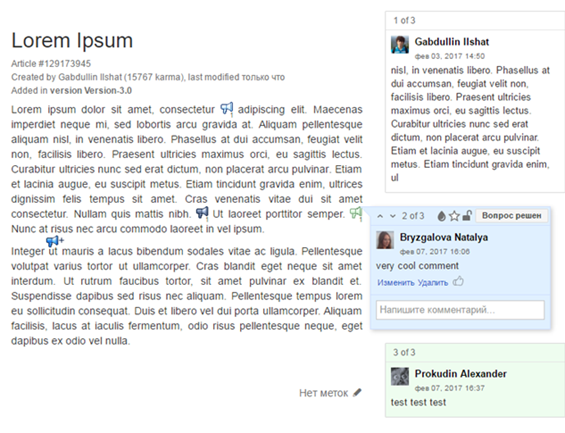
Ses plus:
- Vous pouvez voir les commentaires et y répondre en mode d'édition de document. Ceci est très pratique lorsque vous devez apporter des modifications aux exigences en fonction des résultats de l'examen
- Il n'y a aucun problème avec les commentaires parallèles (surtout si vous prévoyez de passer de MS Word + Sharepoint: vous n'avez pas besoin de bloquer tout le document), les exigences peuvent être revues simultanément par toute l'équipe du projet
- Si un commentaire est laissé sur une page de fonctionnalité dans un bloc multi-extraits, il apparaît automatiquement dans le document d'exigences d'origine
En outre, il dispose de fonctionnalités intéressantes telles que la mise en évidence des commentaires de différentes couleurs, la gestion de la visibilité pour différents utilisateurs et goûts.
Nous avons abandonné la fonctionnalité de commentaire standard de Confluence, car elle présentait des inconvénients critiques pour nous:
- Ne peut pas être utilisé avec le plugin Multi Extrait
- Les commentaires ne sont pas visibles en mode d'édition de document
- Les commentaires disparaissent si vous modifiez le texte auquel ils étaient attachés
Création de graphiques et de maquettes
Tout d'abord, nous avons utilisé MS Visio et exporté les diagrammes au format bitmap, puis les avons chargés dans Confluence. Cette approche était peu pratique - la pertinence des programmes devait être maintenue à deux endroits, ce qui exigeait trop d’action.
Il s'est avéré que Confluence dispose de nombreux plugins pour travailler avec toutes sortes d'objets graphiques (diagrammes, diagrammes, maquettes, etc.). Balsamiq Wireframes for Confluence et Draw.io Diagrams for Confluence vous permettent d'éditer des objets graphiques sans quitter Confluence. Pour le moment, ces plugins couvrent presque complètement nos besoins.

Caractéristiques de base
Je parlerai brièvement des fonctionnalités de base fournies par Confluence (comme la plupart des autres wikis). Afin de ne pas raconter à nouveau la documentation, je me limiterai à une liste de ce que nous utilisons principalement:
- Comparaison des versions de documents. Vous pouvez rapidement comprendre comment les fonctionnalités ont changé d'une version à l'autre.
- P arallelnoe édition d'un seul document et résolution automatique des conflits. Plusieurs personnes peuvent réviser un document en même temps sans avoir à attendre leur tour pendant que le document est verrouillé pour modification par un autre employé (comme c'était le cas lorsque nous utilisions Sharepoint et les exigences étaient stockées sous forme de fichiers Word).
- Modèles de documents. Nous avons créé des modèles pour tous les principaux types de documents (module fonctionnel, fonctionnalité, compte rendu de réunion)
- Capacités flexibles de contrôle d'accès (jusqu'au niveau de la page). C'est pratique, par exemple, pour les employés externalisés qui ne peuvent pas avoir accès à toutes les exigences en même temps
- Exportation de documents dans différents formats. Cela aide beaucoup dans ces rares cas où il devient nécessaire de transférer des documents à l'extérieur.
- Intégration avec JIRA. Vous pouvez insérer automatiquement l'état des tâches, les approbations et d'autres informations à partir des tickets JIRA.
Migrer depuis MS Word
Il y a quelques choses non évidentes que vous rencontrez presque immédiatement après le passage de Word à Confluence.
Numérotation des titres
Pour ajouter une numérotation automatique des en-têtes, vous devez encadrer le texte avec la macro Numérotation des en-têtes.

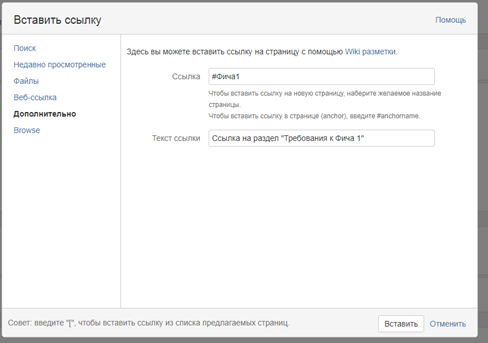
Lien hypertexte vers la section
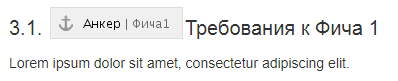
Pour faire référence à une partie du document ou à l'en-tête de section à l'intérieur du document, vous devez d'abord ajouter la macro Ancre (en russe, elle s'appelle «Ancre»), puis ajouter un lien hypertexte vers celle-ci à partir de la partie requise du document.

Couleur d'arrière-plan du texte
Vous
pouvez utiliser le balisage Markdown (Insertion -> Markup, Markdown) pour personnaliser la conception visuelle du texte, en particulier pour mettre en évidence l'arrière-plan du texte avec un remplissage.

Utilisez ce code
:
RGB- .
: , HTML- .
<span style="background-color: rgb(202,225,255);"></span>
RGB- .
: , HTML- .
Ce n'est pas très pratique, mais nous n'avons pas encore trouvé d'autre moyen de sélectionner du texte avec un remplissage.
Les inconvénients:
- Copier et coller du texte balisé de cette manière à partir du presse-papiers entraîne généralement une perte de balisage.
- Vous ne pouvez modifier le balisage qu'en mode d'édition du code source de la page.
C'est tout. Posez des questions dans les commentaires!
PS L' article est basé sur le rapport "Confluence Life Hacks for Requirements Development" lors de la conférence Analyst Days, la version vidéo de ce rapport peut être visionnée sur ce lien .
Auteur de l'article: Ilshat Gabdullin g1r