Donc, comme nous nous souvenons du dernier article, nous avons un site SharePoint Online avec des listes et des bibliothèques pour le système d'intégration, un formulaire sur PowerApps, un flux de données sur Power Automate et des rapports Power BI. Il est temps d'ajouter un compte personnel, dans lequel l'employé et / ou le responsable verrait ses tâches pour la période d'adaptation et pourrait les compléter en effectuant certaines actions.

Création d'une application de compte d'adaptation personnelle PowerApps
Pour commencer et tout d'abord allez sur la page de l'éditeur Microsoft PowerApps et créez une nouvelle application.

Ensuite, dans l'éditeur, créez le premier écran. Dans un premier temps, nous prévoyons que l'application pourra afficher différentes options pour les comptes personnels, en fonction de l'appartenance de l'utilisateur à un rôle particulier. Un peu plus tard, nous adapterons ce mécanisme et effectuerons une détermination automatique du rôle de l'utilisateur lors de l'ouverture de l'application, mais nous commencerons par l'écran d'autorisation.

Sur cet écran, nous avons deux boutons pour entrer votre compte personnel. L'un mène au compte personnel de l'employé, le second au compte personnel du responsable. En fonction de l'appartenance de l'utilisateur à un groupe particulier, le bouton «Se connecter en tant que gestionnaire» peut apparaître désactivé si l'utilisateur actuel n'est pas un gestionnaire. Ensuite, nous créons l'écran suivant. Ce sera l'écran de l'employé, où les données de base sur son propre profil seront affichées, ainsi qu'une liste des activités qui doivent être effectuées pendant la période d'essai.

Comme vous pouvez le voir, visuellement, cet écran est divisé en deux zones principales: la zone supérieure avec des informations de base sur vous-même et la zone inférieure avec les événements prévus. Les événements sont affichés à l'aide du composant visuel "Galerie", tous les autres objets sont des boutons et des zones de texte. L'écran affiche également un bouton «Aide» pour accéder à la page d'aide et des boutons pour accéder aux fichiers de la liste de contrôle et aux tâches probatoires, dont je parlerai un peu plus tard.
Pour un débutant, l'écran est prêt, ici il a le maximum d'informations nécessaires pour une période d'essai. Passons maintenant à la création de l'écran du manager, ce sera un peu plus difficile avec lui, car le manager devrait pouvoir effectuer ses tâches au sein de son compte personnel.
Nous créons donc le premier écran du compte personnel du manager. Sur celui-ci, le manager devrait voir une liste de ses «nouveaux venus» et pouvoir voir les informations de base les concernant.

Sur cet écran, le manager peut visualiser les informations de base sur ses employés, ainsi qu'accéder aux informations d'aide à l'aide du bouton «Aide». De plus, il est possible de rechercher des informations et, en plus, vous pouvez accéder à un écran supplémentaire avec des tâches pour l'employé sélectionné en cliquant sur le bouton «Tâches».
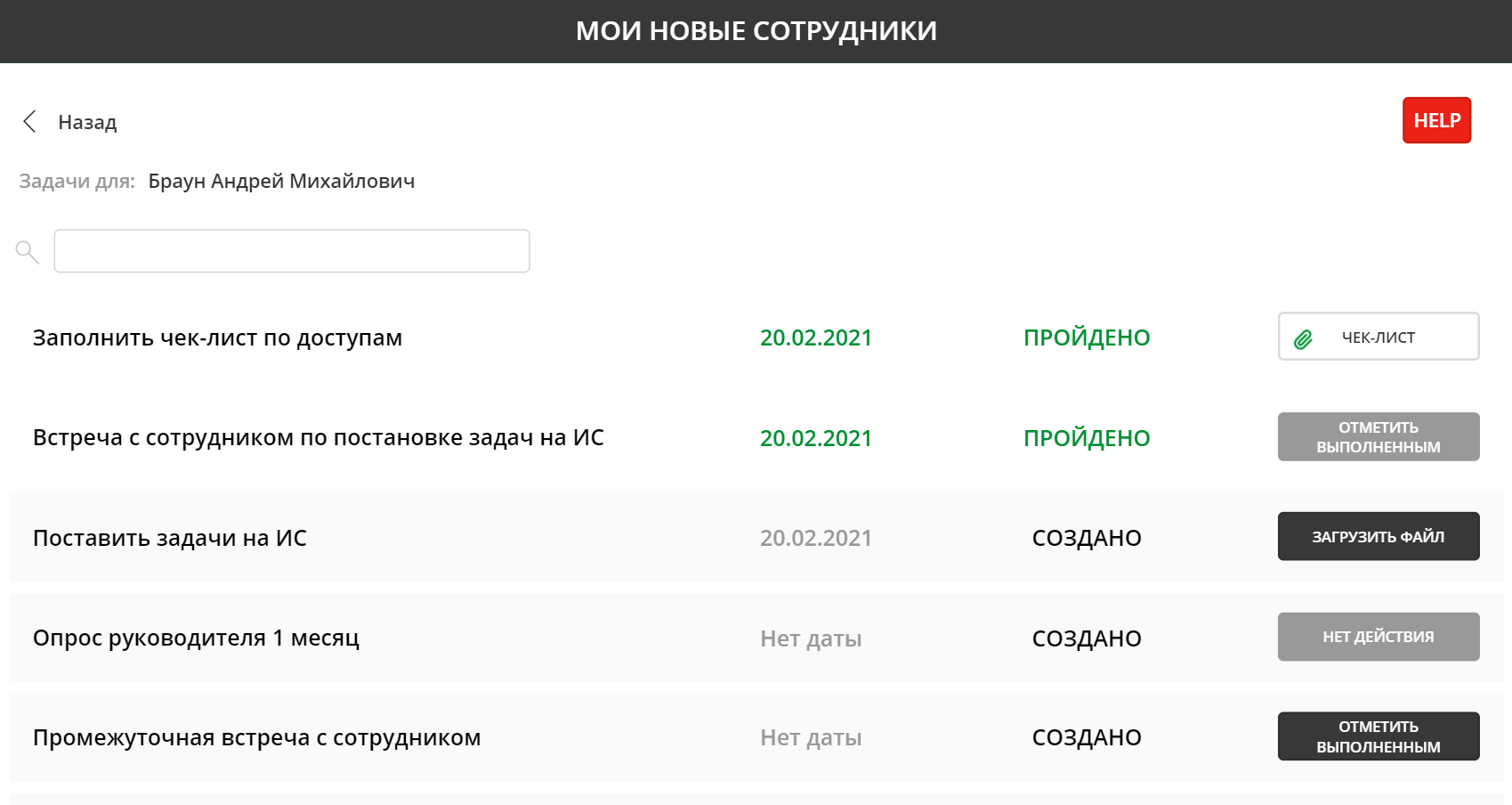
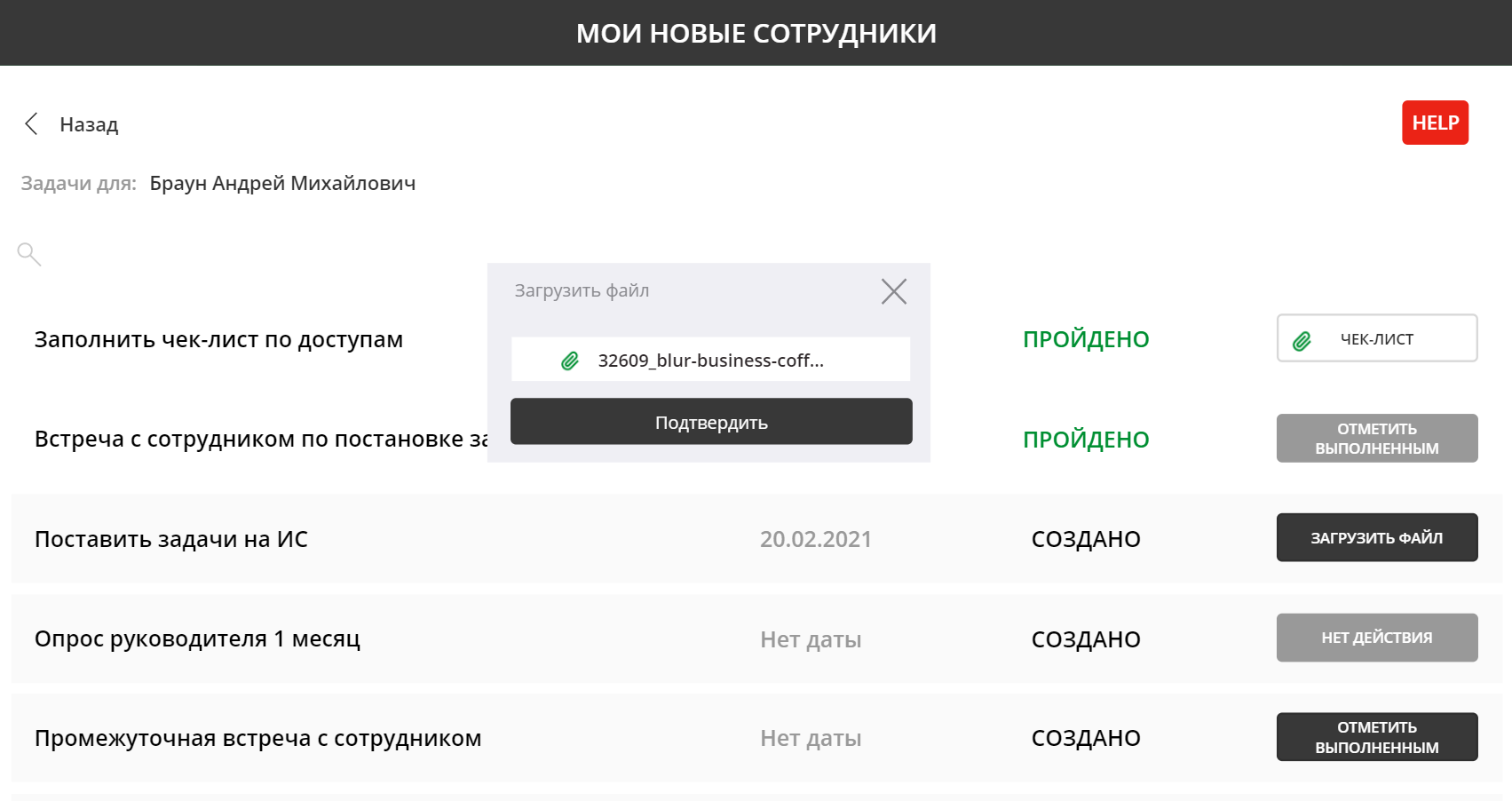
Sur cet écran, le manager peut voir ses tâches pour la période d'essai pour le salarié sélectionné, ainsi qu'effectuer diverses opérations. Dans le cadre de ce système, il y a deux actions - "Télécharger un fichier" (pour une liste de contrôle et des tâches pour une période d'essai, respectivement) et "Marquer l'événement comme terminé". Chacune des actions appelle sa propre version de la boîte de dialogue, par exemple, le bouton "Charger le fichier" appelle la fenêtre suivante:

Dans ce cas, tous les autres boutons sont bloqués et il n'y a aucun moyen d'effectuer une autre opération tant que le le fichier est joint ou nous fermons cette fenêtre. Le bouton "Confirmer" est initialement désactivé, mais devient actif dès que le fichier à ajouter est spécifié.
La deuxième variante de l'opération est "Marquer comme terminé" et la boîte de dialogue ressemble à ceci:

Que se passe-t-il lorsque vous cliquez sur le bouton "Confirmer"? Tout est très simple - le flux Power Automate est lancé avec la transmission des paramètres clés.

Sur la base de ces paramètres dans le flux Power Automate, nous comprenons exactement ce que nous devons faire et quelles informations enregistrer. Autrement dit, le même flux est utilisé pour télécharger le fichier et pour marquer l'exécution, mais avec des paramètres d'entrée différents.

De plus, après l'ajout et le chargement du fichier de la liste de contrôle ou des tâches pour la période d'essai, le bouton se transforme instantanément du bouton de téléchargement en bouton de visualisation du fichier téléchargé.

Le compte personnel du responsable est prêt. Et il existe une autre version d'un compte personnel, la soi-disant "superposition", lorsqu'un nouveau venu est un leader et qu'il peut avoir les mêmes nouveaux venus en période d'essai. Nous fusionnons les deux écrans et créons un petit menu de navigation.

À l'aide du menu de navigation, vous pouvez basculer instantanément entre l'écran débutant et l'écran exécutif.

D'ailleurs, l'adresse postale est également cliquable et vous permet de déclencher immédiatement la création d'une nouvelle lettre à un débutant.

Rappelez-vous, au tout début, j'ai dit qu'un peu plus tard, nous allons traiter du premier écran d'autorisation et peut-être l'abandonner complètement? Cette heure est venue. Cet écran n'est vraiment pas vraiment nécessaire si nous pouvons vérifier automatiquement l'utilisateur actuel et déterminer à quel rôle il appartient. Nous allons à l'événement OnStart de notre application et écrivons des chèques.

Selon que notre utilisateur est un employé, un manager ou deux en un, nous redirigeons immédiatement l'utilisateur vers l'écran requis au démarrage de l'application, en contournant l'écran d'autorisation à l'intérieur de l'application. L'application est prête. Il ne reste plus qu'à l'intégrer dans Microsoft Teams.

En conclusion, je tiens à dire que la plate-forme Microsoft Power dispose d'un large ensemble de fonctionnalités qui vous aident à créer des applications pour vos besoins, non seulement en termes de fonctionnalités, mais offre également des opportunités pour l'utilisation de certains éléments de conception qui rendent l'interface agréable. et belle. Dans les articles suivants, nous analyserons encore plus de solutions différentes basées sur la plateforme Microsoft Power. Bonne journée à tous et merci de votre attention!