Bonjour à tous!
Il s'est avéré que PowerBI n'a pas de capacité intégrée pour configurer l'accès à une base de données protégée par un tunnel SSH. Nous devons sortir. Cet article m'a beaucoup aidé - merci personne aimable et compétente dans la rédaction des instructions, sans vous, je serais tombé dans le désespoir.
Et pourtant, toutes les nuances n'y sont pas révélées. J'ajouterai ce qui suit dans mon message:
Deux conseils uniques sur la façon d'empêcher le tunnel établi de s'écraser après l'autorisation
Instructions supplémentaires pour se connecter à SSH à l'aide d'une clé privée, et non d'un nom d'utilisateur et d'un mot de passe
Captures d'écran de PowerBI lui-même avec la configuration de la base de données et des conseils sur le fonctionnement de l'extraction à partir d'une base de données connectée et la mise à jour des données obtenues à partir de requêtes SQL.
De plus, je concentre mon matériel sur les analystes de produits et les analystes de données, c'est-à-dire ceux qui n'ont pas accès pour modifier la base de données et qui ne savent peut-être pas ce que sont en principe la redirection de port et le tunnel SSH.
Alors allons-y.
Vous aurez besoin (étape de préparation):
Putty installé. Vous pouvez le prendre ici - https://www.putty.org/
Données de votre backend ou devops selon la liste:
Adresse IP du serveur SSH;
Port du serveur SSH;
nom d'utilisateur pour accéder au serveur SSH;
mot de passe pour l'accès ou un tas de clés privées et publiques *
L'adresse IP de la base de données elle-même (généralement 127.0.0.1);
le port de la base de données elle-même;
nom de la base de données;
( , username SSH-);
.
* , , , - . . , , , . , .
SSH-
Putty
Category/Session IP- SSH-, SSH- - Close window on exit Never
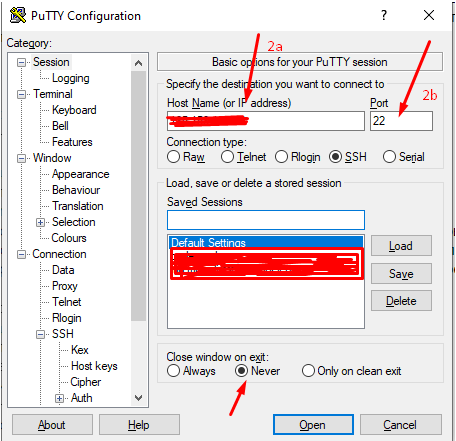
Category/Connection/SSH Don’t start a shell or command at all

Category/Connection/SSH/Tunnels, Source port , Destination IP- : . Add.

* , , , 6
PuttyGen ( Putty)
Conversions/Import Key
, ( 2d “ ”) . Windows . , , “ ”

Save private key. .
Putty. Category/Connection/SSH/Auth Browse Private key file for authentication

5d .
Category/Session, Saved Session (), Save. . Open
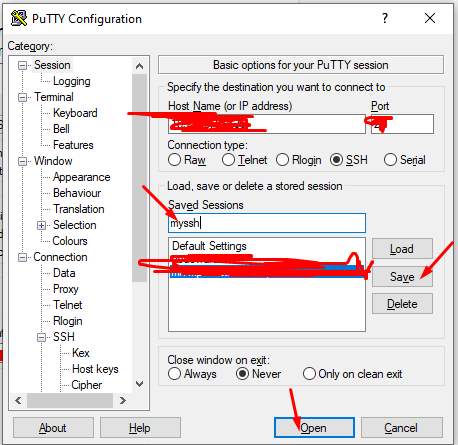
Login as username SSH- Enter
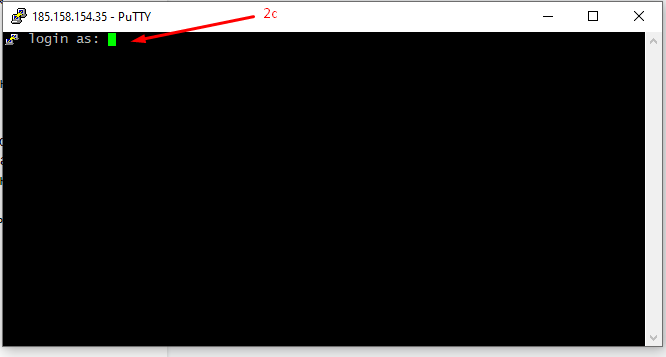
* , , , 9.
SSH- Enter

PowerBI
SSH- , Putty. PowerBI. “ MySQL” “ PostgreSQL” , . , - , MySQL PostgreSQL . , .
IP- :
“ ” SQL , . , PowerBI , ( , , )
ok
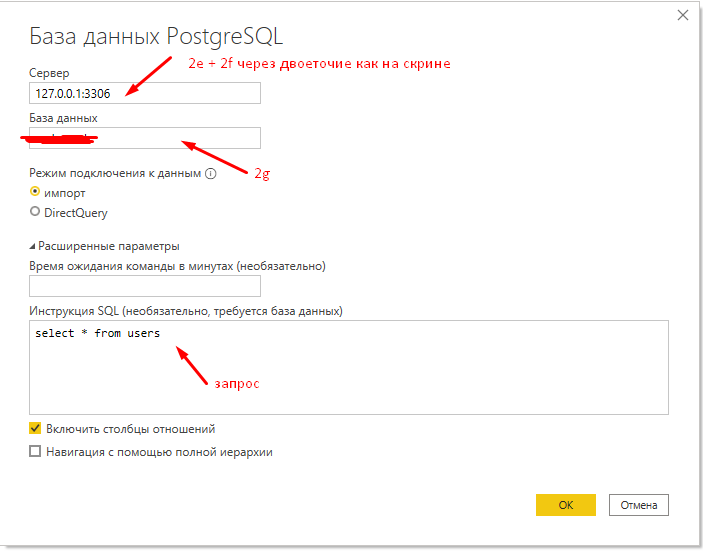
,
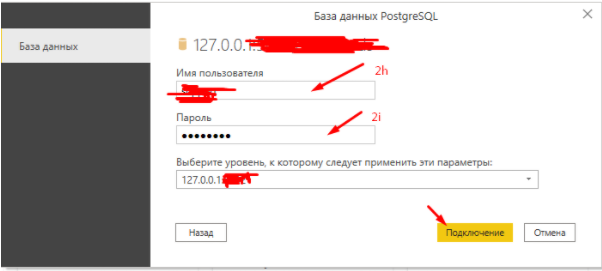
, ok
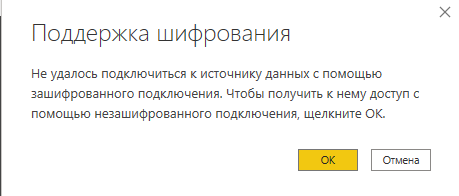
PowerBI
SSH- Putty
PowerBI .
