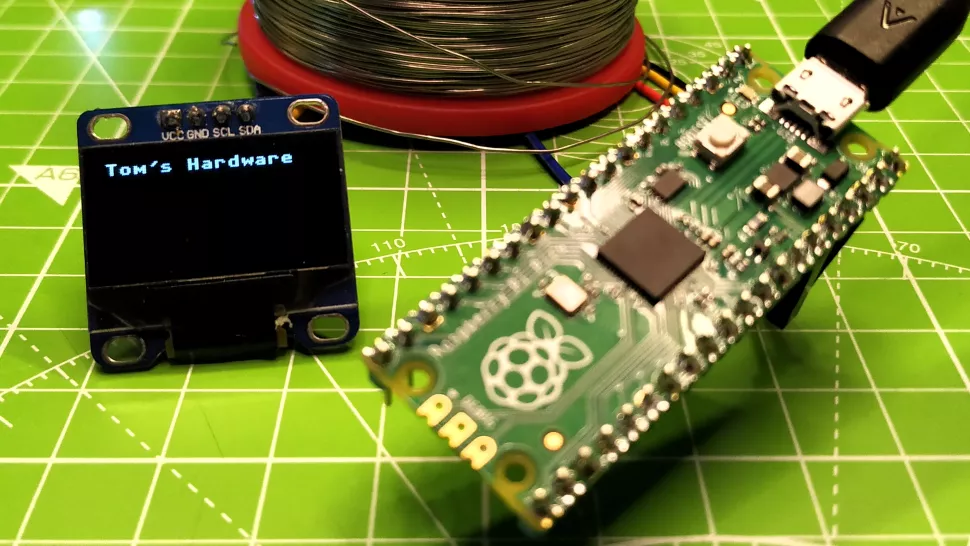
Le Raspberry Pi Pico présente plusieurs limitations fonctionnelles, notamment l'absence de module sans fil. Mais, dans l'ensemble, c'est une excellente carte pour une grande variété de projets. L'un de ses avantages est la facilité de connexion de l'écran. Il vous permet de travailler avec Pico Display ou Pico Explorer Base, mais il s'avère qu'il existe des alternatives moins chères.
Sous la coupe - instructions pour connecter un écran OLED avec une diagonale de seulement 0,96 pouces. Pour ce faire, vous devez souder un peu et écrire un petit programme en MicroPython. Le blindage est connecté via l'interface I2C. Tout est très simple: même un enfant peut faire face à la tâche. En général, ce manuel est destiné à ceux qui commencent tout juste à se familiariser avec le tableau. Les utilisateurs expérimentés savent déjà quoi faire. Si cet article s'avère très demandé, nous publierons régulièrement des guides simples de ce type. Eh bien, commençons.
De quoi avez-vous besoin pour travailler?
- Raspberry Pi Pico avec MicroPython.
- 4 fils de connexion femelle à femelle.
- Écran OLED I2C avec une résolution de 128 * 64
Comment connecter un écran OLED à un Malinka
Le schéma de connexion est très simple.

- Nous connectons la broche GND du blindage au GND de la carte.
- Nous connectons VDD à VCC 3V3.
- Nous connectons SCK / SCL et I2C0 SCL.
- Nous connectons SDA à I2C0 SDA.
- Nous connectons la carte à l'ordinateur et ouvrons Thonny. Nous devons maintenant installer la bibliothèque pour que Python puisse interagir avec l'écran.
- Choisissez Outils> Gérer les packages pour accéder aux bibliothèques Python.
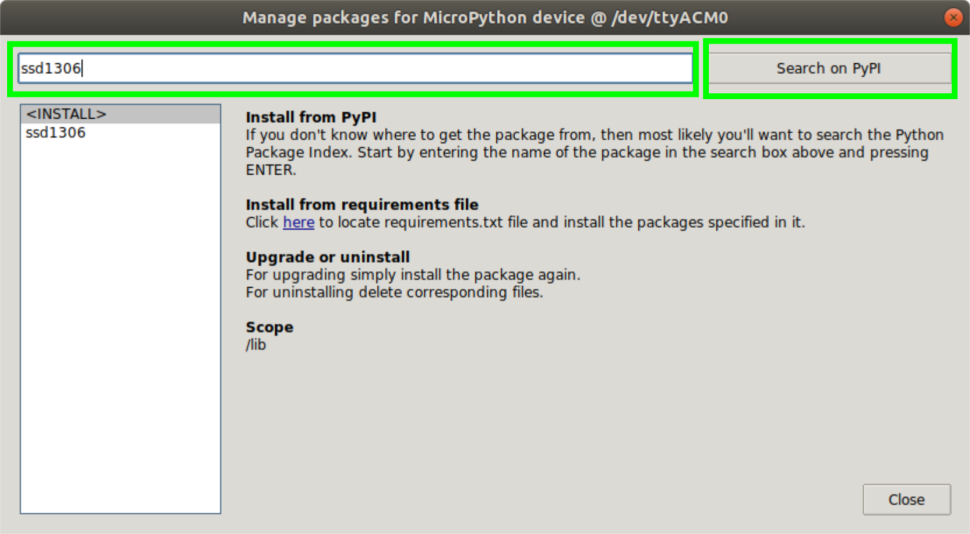
- Nous tapons ssd1306 dans la barre de recherche et recherchons.
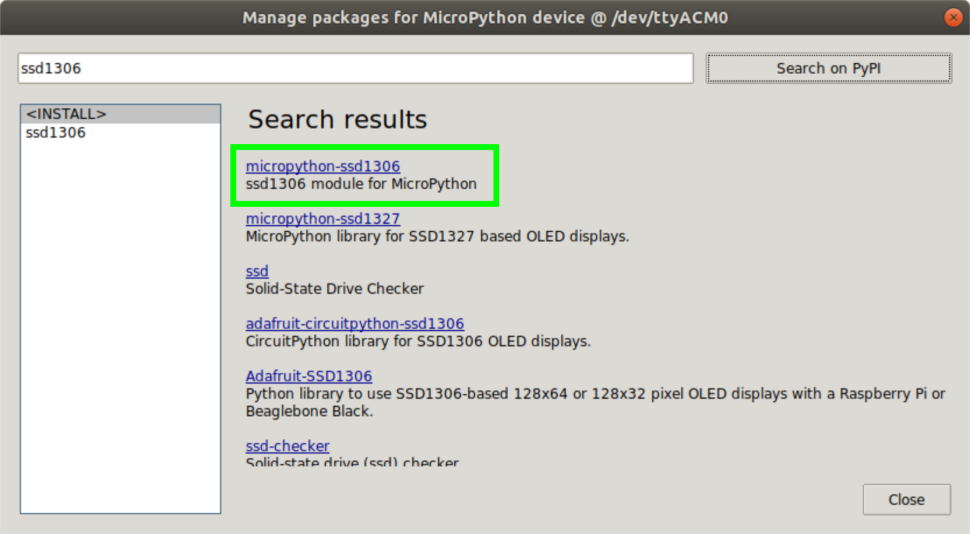
- Sélectionnez le module trouvé «micropython-ssd1306» dans la liste des résultats et installez-le, après quoi nous retournons à l'interface principale.
Connexion logicielle de l'écran OLED au "Malinka"
Afin de connecter l'écran par programme, nous devons écrire quelques lignes de code.
Tout d'abord, importons les classes Pin et I2C. Ils permettent d'interagir avec l'écran connecté au GPIO et au Pico.
from machine import Pin, I2C
Importer la bibliothèque d'écrans
from ssd1306 import SSD1306_I2C
Nous créons un objet, i2c, pour activer le canal l2C et définir la fréquence de connexion.
i2c=I2C(0,sda=Pin(0), scl=Pin(1), freq=400000)
Créez un autre objet, oled, pour interagir avec l'écran OLED. Il a trois paramètres: la hauteur, la largeur de l'écran et les caractéristiques de connexion l2C.
oled = SSD1306_I2C(128, 64, i2c)
Nous enregistrons la ligne qui sera affichée à l'écran. Cela peut être n'importe quoi.
oled.text("Tom's Hardware", 0, 0)
Enfin, nous utilisons une commande courte pour afficher le texte.
oled.show()
En conséquence, notre code devrait ressembler à ceci:
from machine import Pin, I2C
from ssd1306 import SSD1306_I2C
i2c=I2C(0,sda=Pin(0), scl=Pin(1), freq=400000)
oled = SSD1306_I2C(128, 64, i2c)
oled.text("Tom's Hardware", 0, 0)
oled.show()
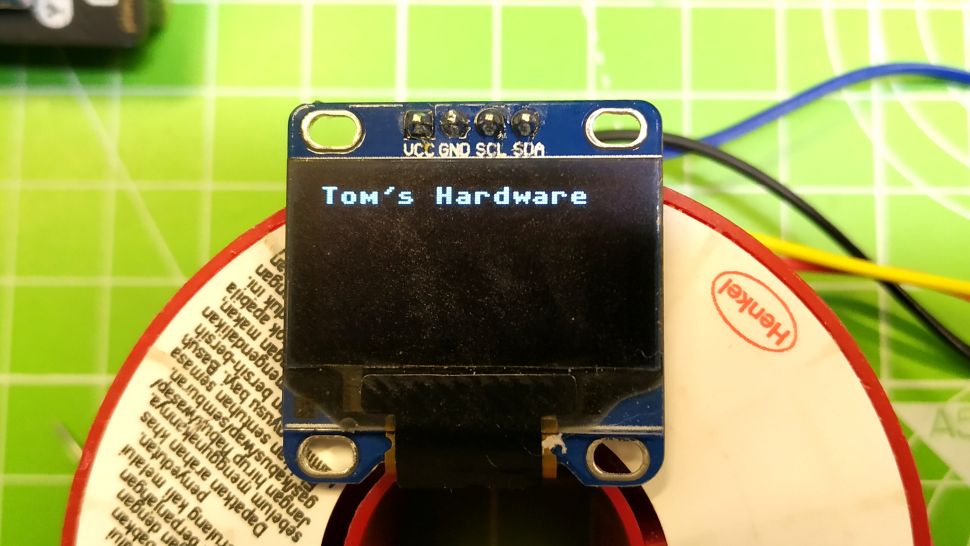
Maintenant, nous sauvegardons et exécutons le code. Cela se fait avec Fichier >> Enregistrer comme d'habitude. Une fois que tout est prêt, cliquez sur le bouton Démarrer et admirez le texte.
