
Écran de connexion
L'écran de connexion pour les deux applications est complètement identique. Il existe deux façons de se connecter aux applications mobiles. La première consiste à entrer le nom du compte, le mot de passe et l'adresse du serveur pour se connecter, la seconde consiste à se connecter à l'aide d'un code QR spécial qui peut être généré dans le client Web Zimbra OSE.
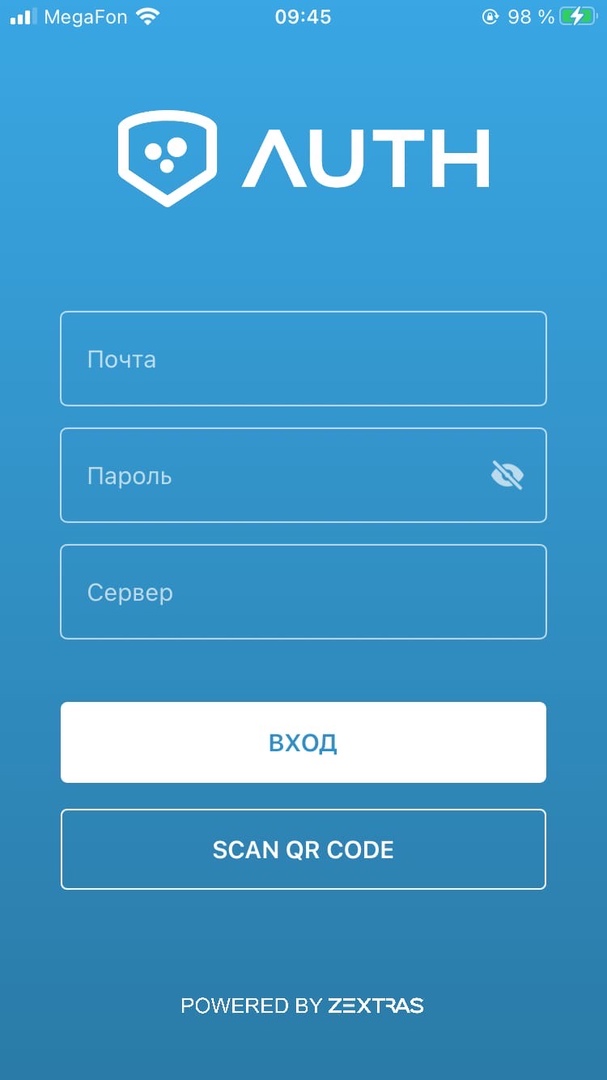
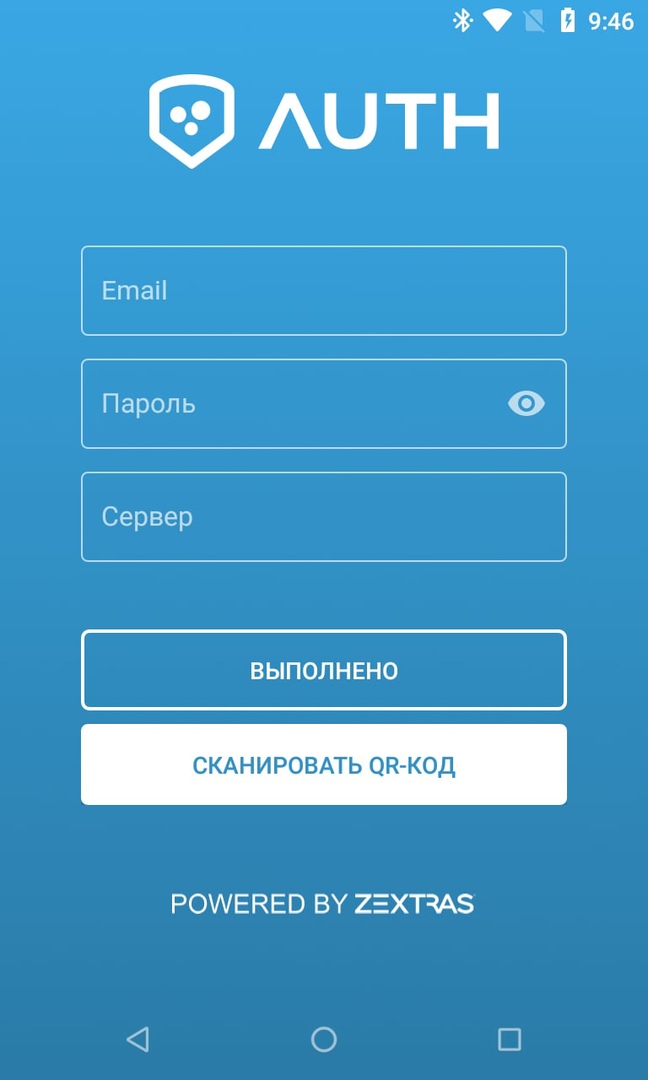
La connexion à l'aide d'un code QR est plus sécurisée, car elle vous permet de ne pas enregistrer le nom d'utilisateur et le mot de passe sur l'appareil. Grâce à cela, si l'appareil est perdu ou même délibérément volé, les attaquants ne pourront pas en extraire les données d'authentification et compromettre le compte utilisateur.
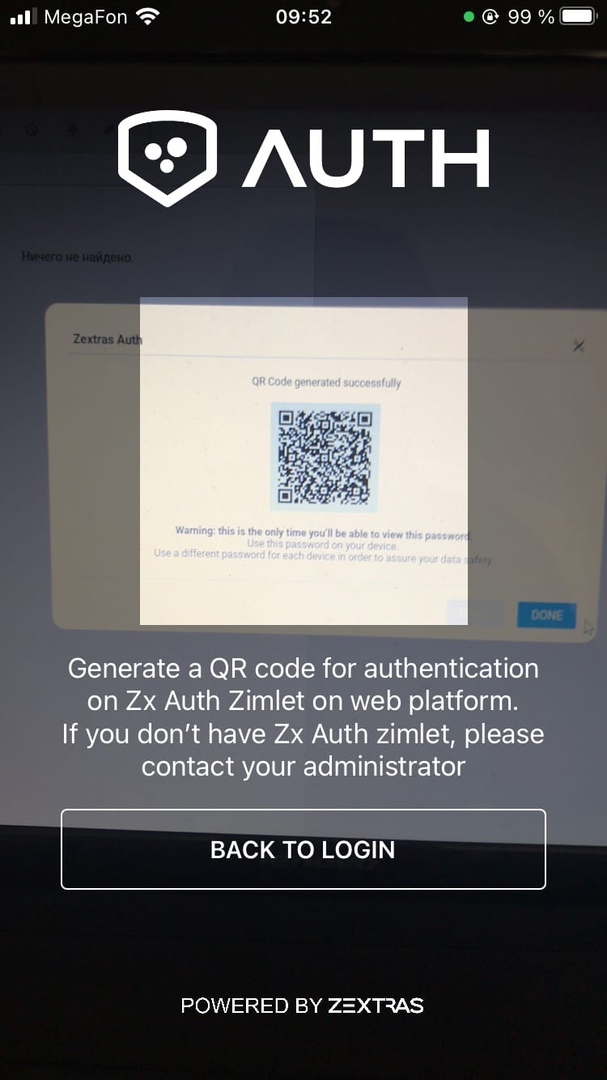
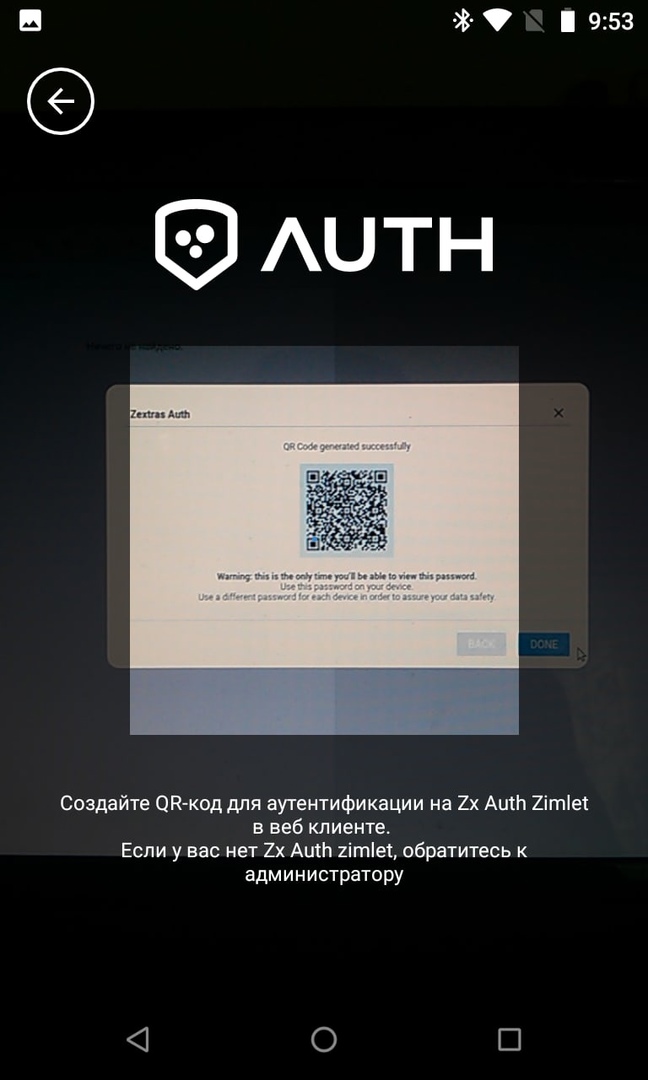
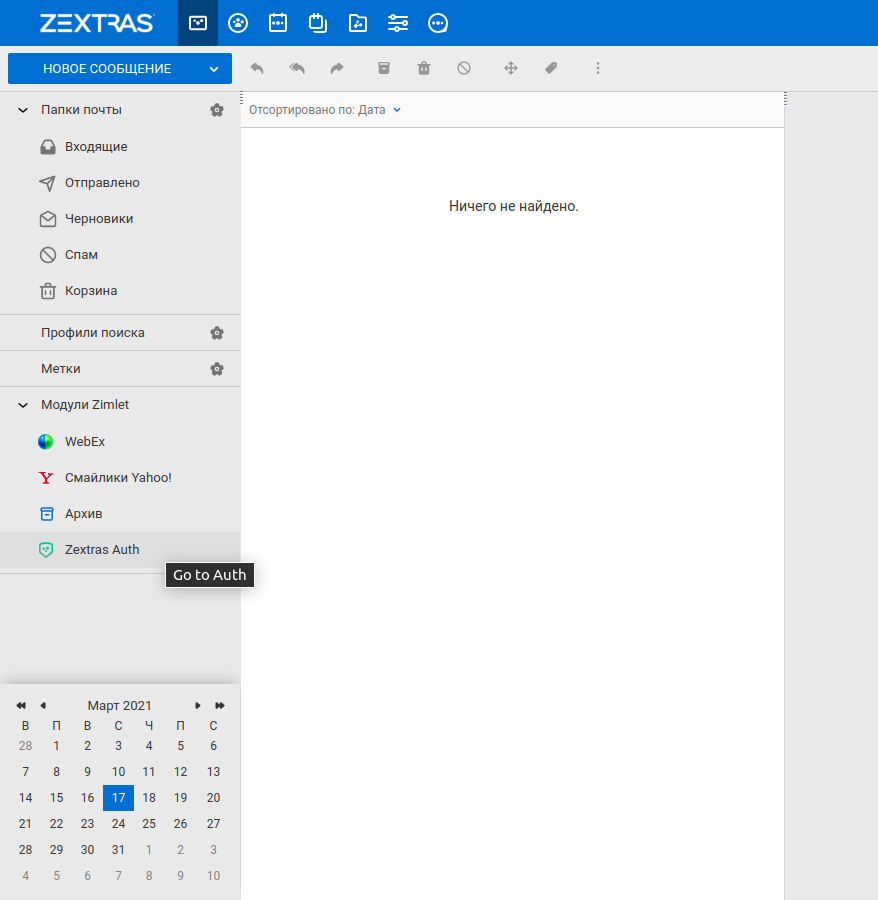
Pour générer un code QR pour accéder à l'application mobile, vous devez mettre à jour Zextras Suite vers la version 3.1.8 ou supérieure et déployer l'extension Zextras Auth. Cela se fait sur la ligne de commande à l'aide des commandes suivantes:
sudo su - zimbra zxsuite auth doDeployAuthZimlet zmprov fc zimlet
Veuillez noter que les paramètres zimbraPublicServiceHostname, zimbraPublicServicePort et zimbraPublicServiceProtocol doivent être configurés dans Zimbra pour que Zextras Auth fonctionne correctement et génère des codes QR. Dans notre cas, ces paramètres ressembleront à ceci:
zmprov mcf zimbraPublicServiceHostname example.ru zmprov mcf zimbraPublicServiceProtocol https zmprov mcf zimbraPublicServicePort 443

Après cela, Zextras Auth apparaîtra dans la liste des zimlets du client Web Zimbra OSE. Cliquer dessus ouvre une fenêtre qui affiche les mots de passe du compte. Au départ, il n'y a pas de mot de passe dans la liste, pour ajouter un nouveau mot de passe, cliquez sur le bouton "Nouveau mot de passe". Dans la fenêtre qui s'ouvre, vous pouvez spécifier le nom de l'application dans laquelle le mot de passe sera utilisé, ainsi que son type: texte ou code QR.
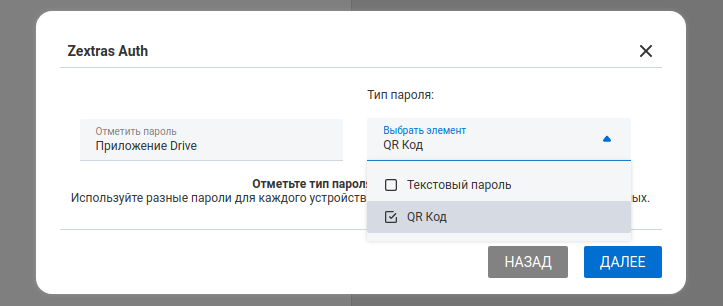
Les mots de passe texte sont utilisés pour connecter les applications exécutées via le protocole Exchange ActiveSync. La possibilité de créer un mot de passe séparé pour EAS était auparavant présente dans l'extension Zextras Mobile, mais maintenant cette fonctionnalité a été complètement transférée à Zextras Auth. L'avantage de Zextras Auth est que cette extension permet à l'utilisateur de créer plusieurs mots de passe pour plusieurs applications à la fois sans intervention de l'administrateur.
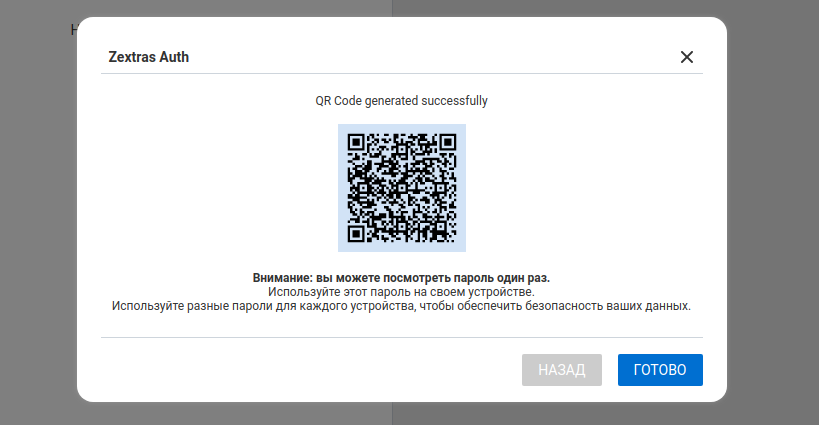
Les codes QR ne peuvent actuellement être utilisés que pour connecter les applications mobiles Zextras Drive et Zextras Team. Le code QR généré «brûle» après la première connexion et ne peut pas être utilisé pour une deuxième connexion.
Pour entrer en utilisant le code QR, il suffit d'appuyer sur le bouton "SCAN QR CODE" dans l'application mobile Team ou Drive et de pointer la caméra vers l'écran du moniteur avec le code QR.
Application mobile Zextras Drive
Les applications mobiles Drive pour iOS et Android diffèrent en apparence, mais ont en même temps absolument les mêmes fonctionnalités. Ils vous permettent de télécharger et de télécharger des fichiers sur le stockage Zextras Drive et de les partager avec d'autres utilisateurs. En outre, les applications mobiles Drive pour iOS et Android vous permettent de gérer les données - créer des dossiers, copier, déplacer, renommer et supprimer des fichiers dans le stockage.
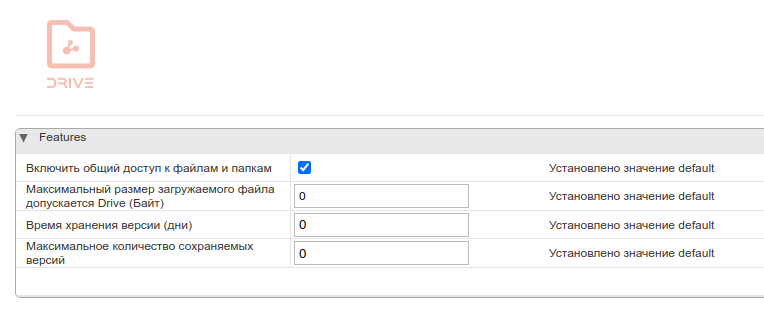
L'administrateur du serveur Zimbra OSE, à l'aide de la console d'administration, peut restreindre certaines fonctions à l'utilisateur du Zextras Drive. En particulier, il peut:
- Activer ou désactiver la possibilité pour un utilisateur de partager ses fichiers
- Limiter la taille maximale du fichier de téléchargement
- Limiter la durée de stockage des versions de fichiers
- Limiter le nombre de versions enregistrées d'un fichier
iOS
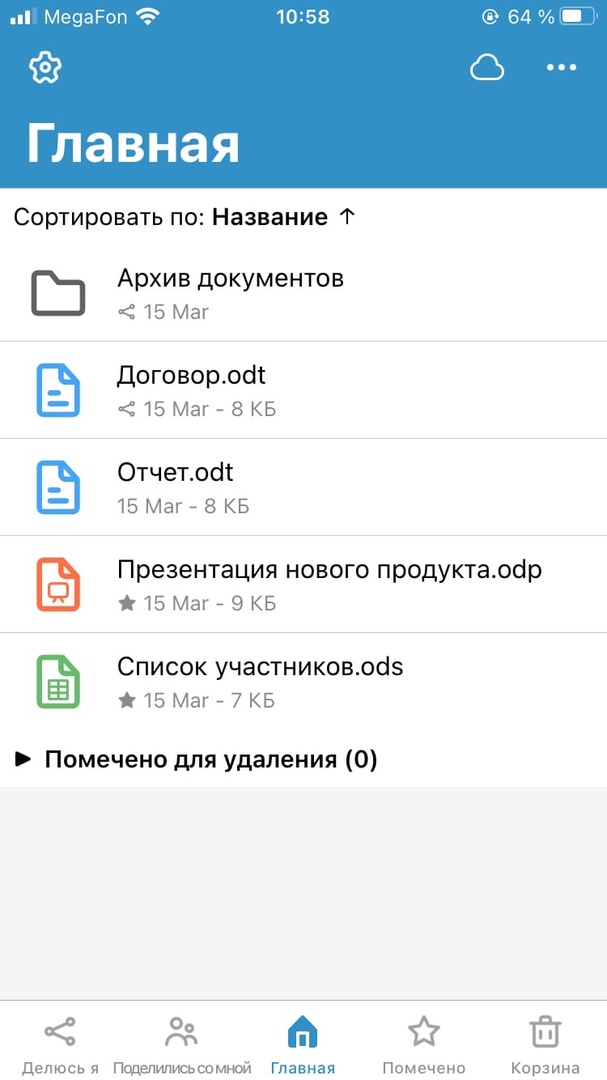
L'interface de l'application Zextras Drive sur iOS se compose de cinq sections: Partagez-moi, Partagé avec moi, Accueil, Marqué et Corbeille.
- La section "Je partage" affiche tous les fichiers auxquels l'utilisateur du Zextras Drive a partagé un accès avec ses collègues
- La section "Partagé avec moi" affiche tous les fichiers que les collègues de l'utilisateur ont partagés avec l'utilisateur Zextras Drive
- La section "Accueil" affiche tous les fichiers qui se trouvent dans l'espace de stockage Drive de l'utilisateur
- La section "Marqué" affiche tous les fichiers qui ont été marqués par l'utilisateur
- Les fichiers supprimés sont affichés dans la section "Corbeille"
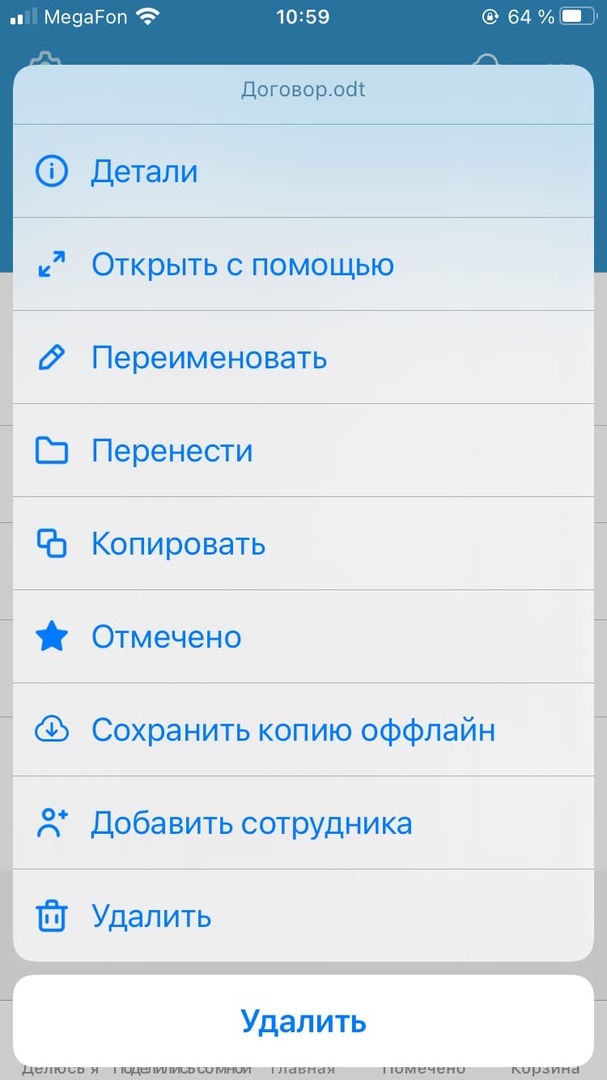
Un appui long sur le fichier fait apparaître un menu contextuel, dans lequel les sections suivantes sont disponibles:
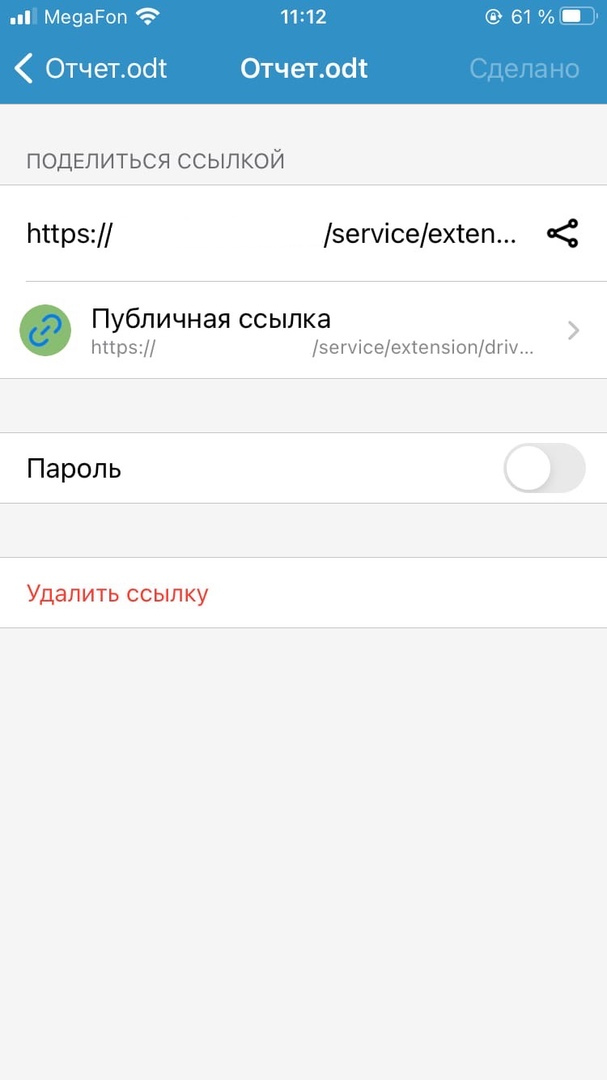
- Détails - Affiche les détails du fichier tels que la taille, le propriétaire, la dernière modification, la description, le lien public et une liste des employés qui y ont accès. Dans cette section, vous pouvez créer un lien public vers le fichier
- Ouvrir avec - Vous permet d'ouvrir le fichier à l'aide de l'application installée sur l'appareil mobile
- Renommer - Vous permet de changer le nom du fichier
- Déplacer - Vous permet de déplacer le fichier vers le dossier spécifié
- Copier - Vous permet de créer une copie du fichier dans le dossier spécifié
- Marqué - Vous permet de marquer le fichier afin qu'il entre dans la section "Marqué"
- Enregistrer la copie hors ligne - Vous permet d'enregistrer le fichier sur votre appareil ou sur iCloud Drive
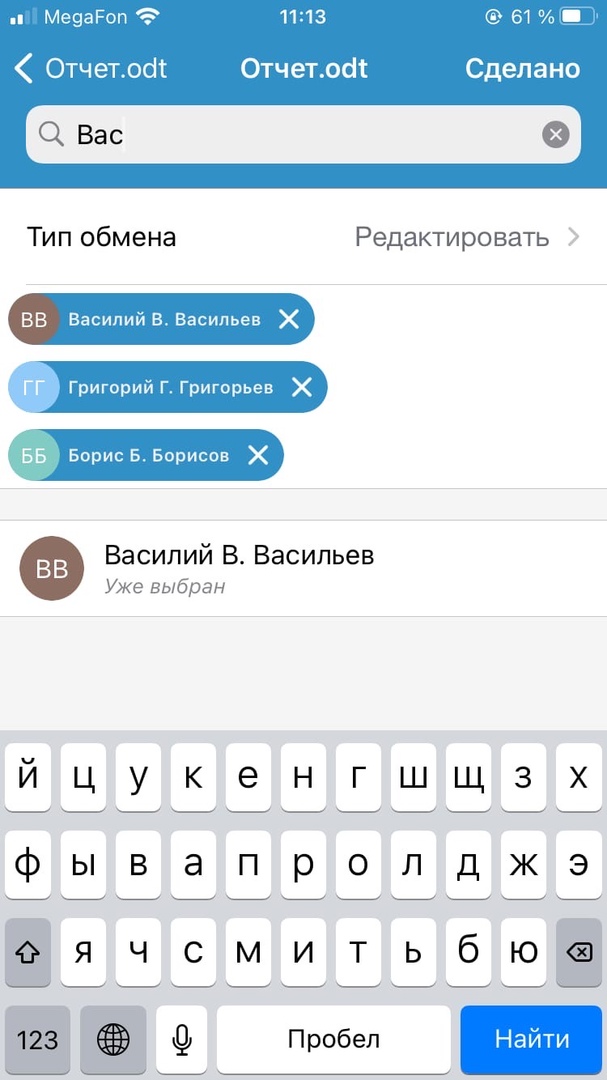
- Ajouter un employé - Vous permet de donner à un employé l'accès au fichier
- Supprimer - Vous permet de déplacer le fichier vers la corbeille
- Restaurer - Vous permet de déplacer un fichier de la corbeille.
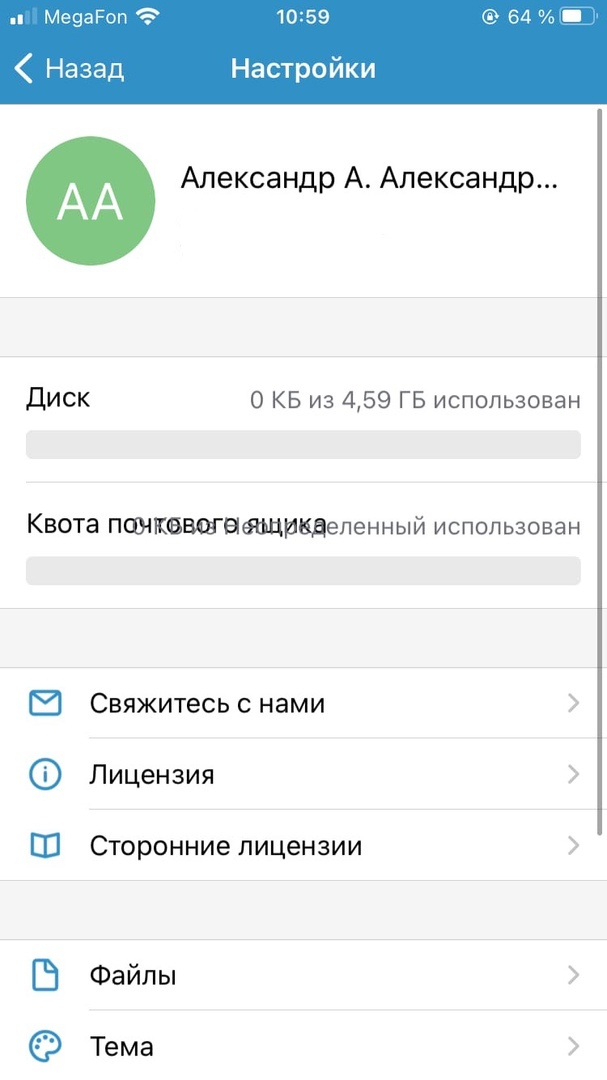
Dans la fenêtre de chacune des sections, il y a une barre de recherche qui vous permet de trouver rapidement des fichiers et l'icône "Paramètres", en appuyant sur ce qui conduit à l'ouverture de la fenêtre des paramètres de l'application. Ils incluent:
- Détails du compte
- Données d'utilisation du disque
- Données d'utilisation du quota de boîte aux lettres
- Contactez-nous - Ouvre un formulaire de commentaires pour envoyer un message aux développeurs d'applications
- Licence - Ouvre un contrat d'utilisateur final
- Licences tierces - Ouvre une liste des licences logicielles qui ont été utilisées pour créer l'application
- Fichiers - Ouvre les paramètres de téléchargement de fichiers. Celles-ci incluent le téléchargement de fichiers uniquement via Wi-Fi, la compression de fichiers multimédias et la suppression du cache local.
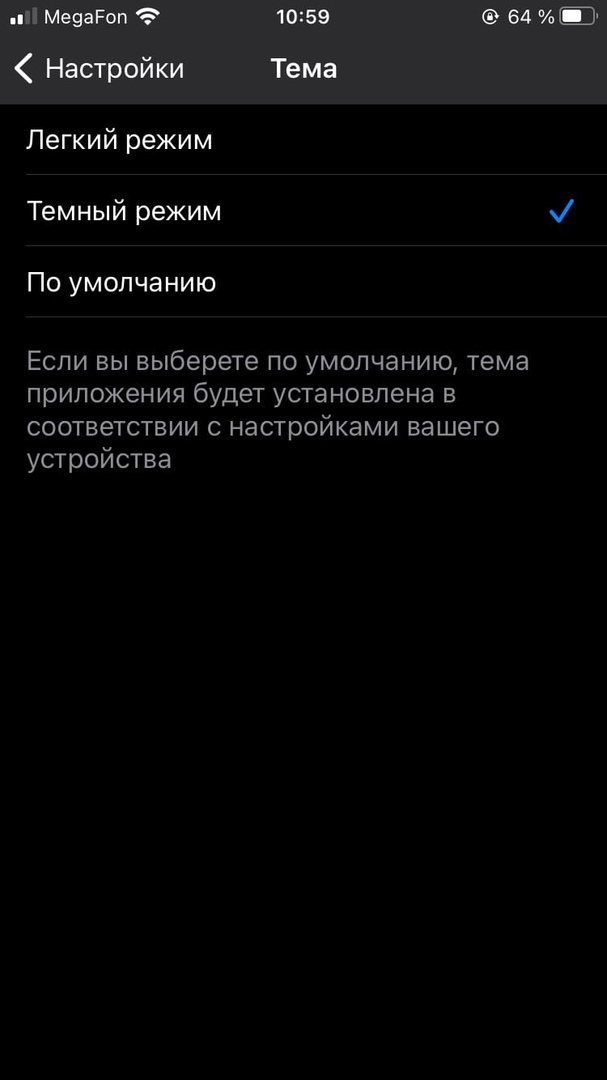
- Thème - Vous permet de basculer entre le thème clair et sombre
- Déconnexion - Déconnexion de votre compte
- Version - Affiche la version actuelle de l'application.
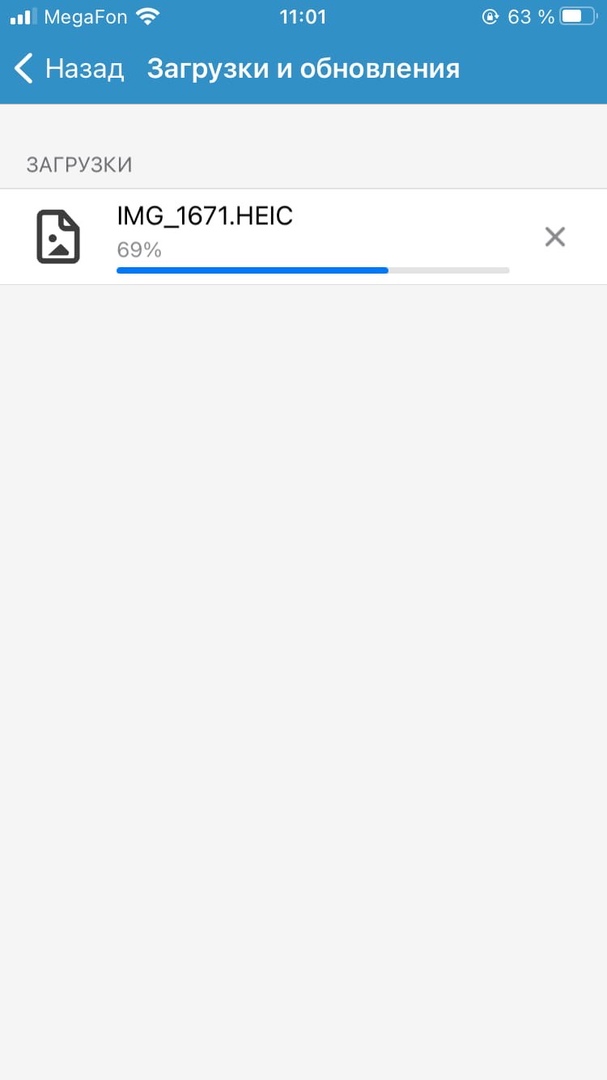
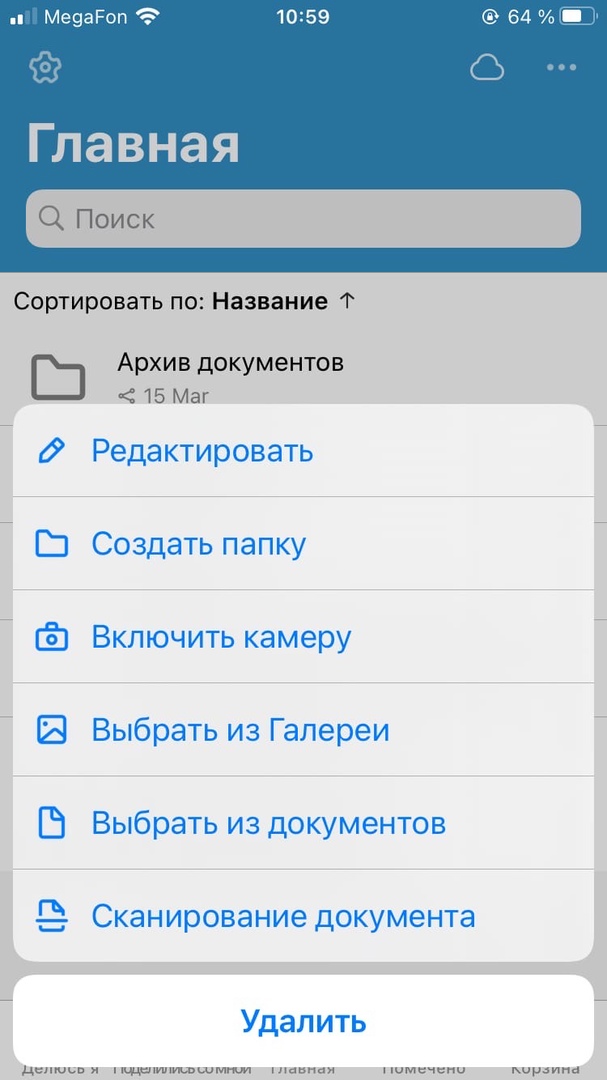
Il y a deux boutons supplémentaires dans la section "Main". Le premier, sous la forme d'un cloud, ouvre le gestionnaire de téléchargement, qui affiche les fichiers téléchargés. Le deuxième bouton ouvre une boîte de dialogue permettant de charger de nouveaux fichiers dans Drive et de gérer les fichiers qui y sont stockés. La boîte de dialogue qui s'ouvre contient les sections suivantes:
- Modifier - Vous permet de sélectionner plusieurs fichiers à déplacer en même temps, de les déplacer ou de les copier dans un autre dossier, ou de les marquer ou de les supprimer en même temps
- Créer un dossier - Vous permet de créer un nouveau dossier à l'emplacement sélectionné
- Activer la caméra: lance la caméra et la photo ou la vidéo capturée est enregistrée dans Drive
- Sélectionner dans la galerie - Vous permet de télécharger des photos et des vidéos à partir de la galerie de l'appareil
- Sélectionner parmi les documents - Vous permet de télécharger des photos et des vidéos à partir d'iCloud Drive
- Numérisation de documents - Permet d'utiliser l'appareil photo pour créer une numérisation d'un document papier.
Android
L'interface de l'application Zextras Drive Android comprend également cinq sections: Tous les fichiers, Je partage, Partagé avec moi, Favoris et Corbeille. La ligne de section peut être défilée vers la gauche et vers la droite.
- La section "Tous les fichiers" affiche tous les fichiers qui se trouvent dans le stockage Drive de l'utilisateur. La section "Partagez-moi" affiche tous les fichiers que l'utilisateur Zextras Drive a partagés avec ses collègues.
- La section "Partagé avec moi" affiche tous les fichiers que les collègues de l'utilisateur ont partagés avec l'utilisateur Zextras Drive
- La section "Marqué" affiche tous les fichiers qui ont été marqués par l'utilisateur
- Les fichiers supprimés sont affichés dans la section "Corbeille"
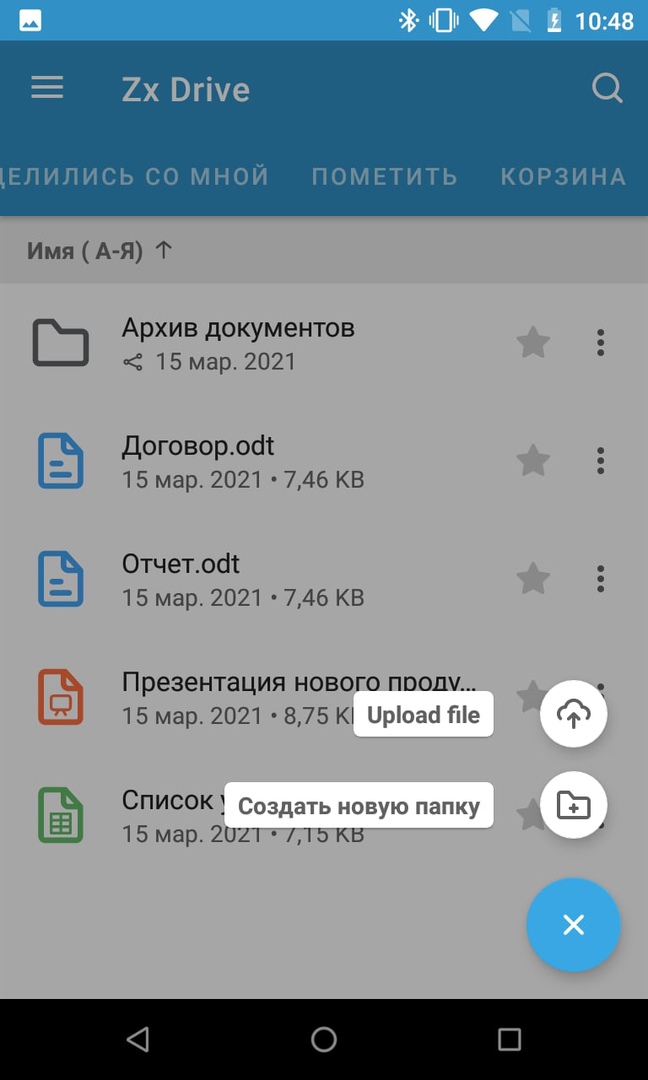
Dans le coin supérieur droit de chaque section, il y a un bouton de recherche, grâce auquel vous pouvez rechercher des fichiers dans chaque section. Le bouton «+» dans le coin inférieur droit de l'écran vous permet de créer un nouveau dossier ou de télécharger un nouveau fichier.
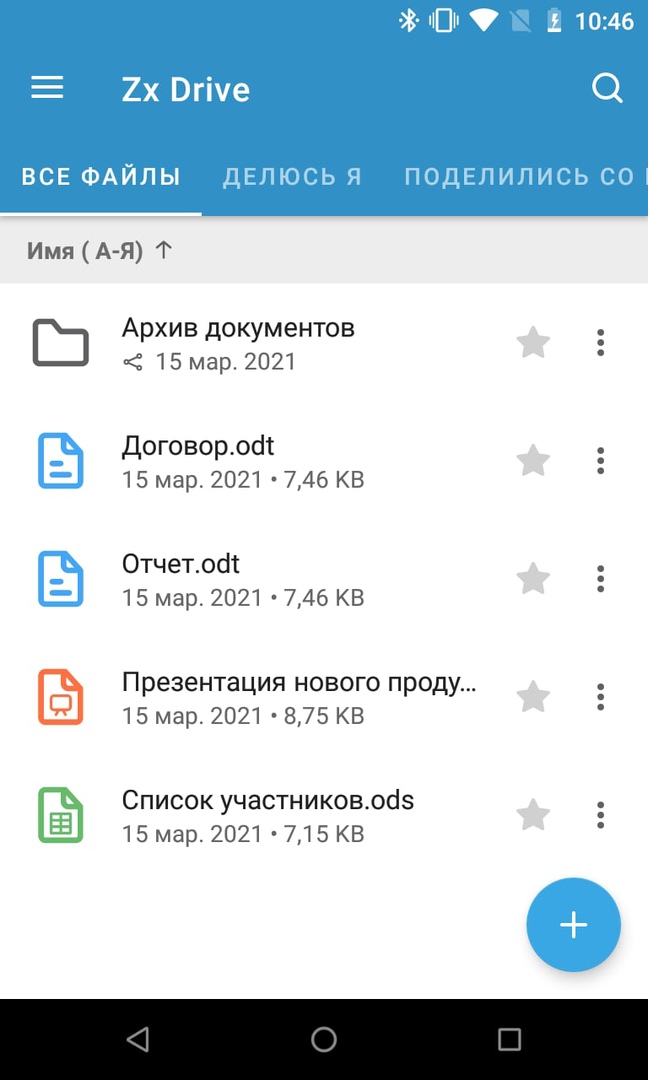
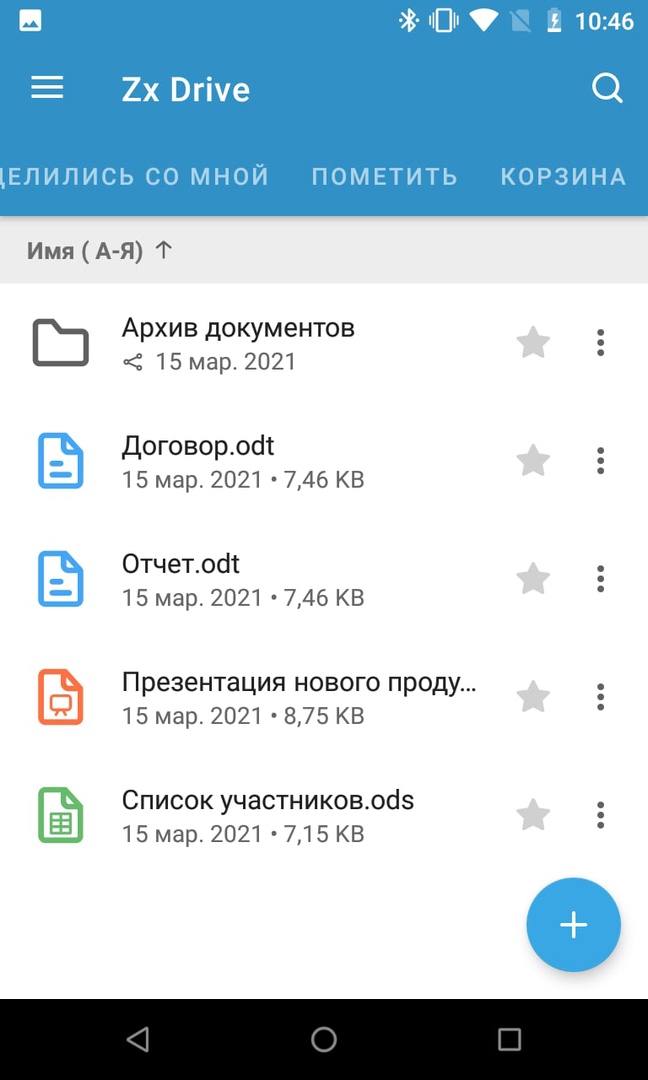
À droite de chaque fichier dans l'application Zextras Drive, il y a deux boutons - un astérisque, lorsque vous cliquez sur lequel le fichier est marqué et apparaît dans la section "Marqué", ainsi qu'un bouton sous la forme de trois points, lorsque cliqué, un menu contextuel apparaît, dans lequel des informations sur le fichier sont disponibles, la copie, le déplacement et la suppression d'un fichier, ainsi que des options de téléchargement et de partage du fichier.
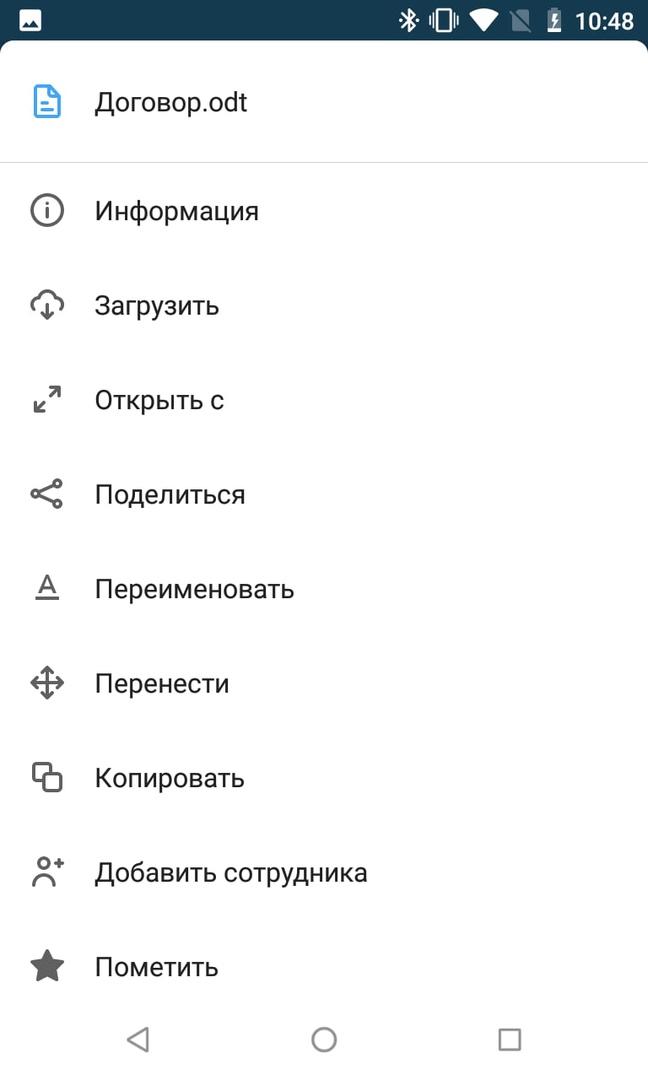
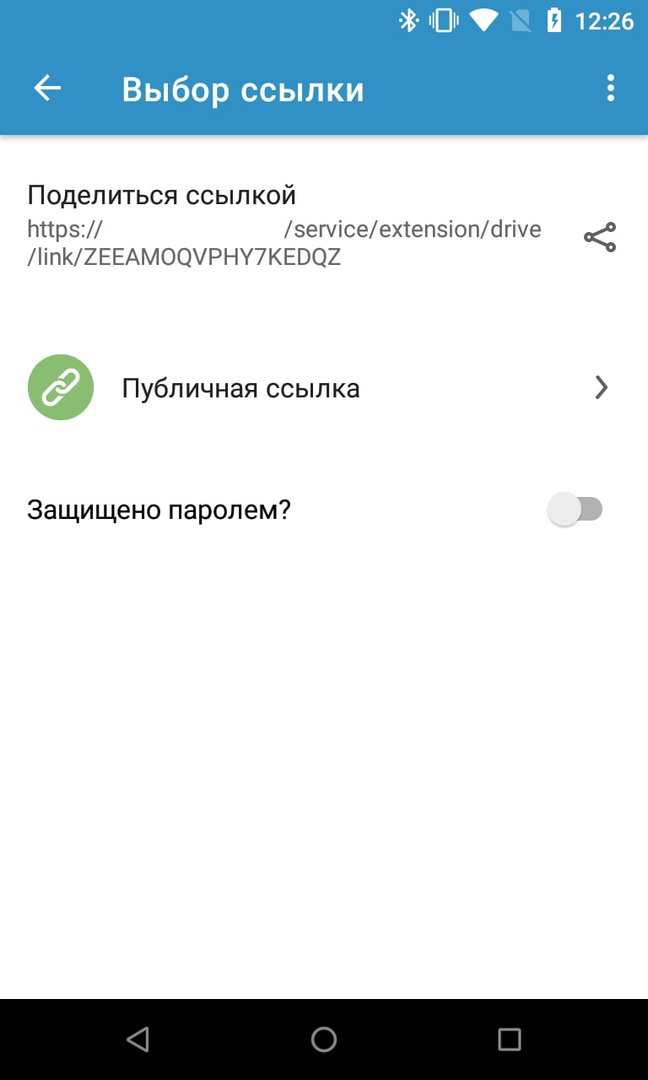
Pour créer un lien vers un fichier, allez dans la section "Information" et cliquez sur le champ "Qui a accès". Une boîte de dialogue pour créer un lien vers un fichier s'ouvre, dans laquelle vous pouvez sélectionner le type de lien - public ou uniquement pour les employés. L'utilisation d'un lien public vous permet de définir un mot de passe pour télécharger le fichier.
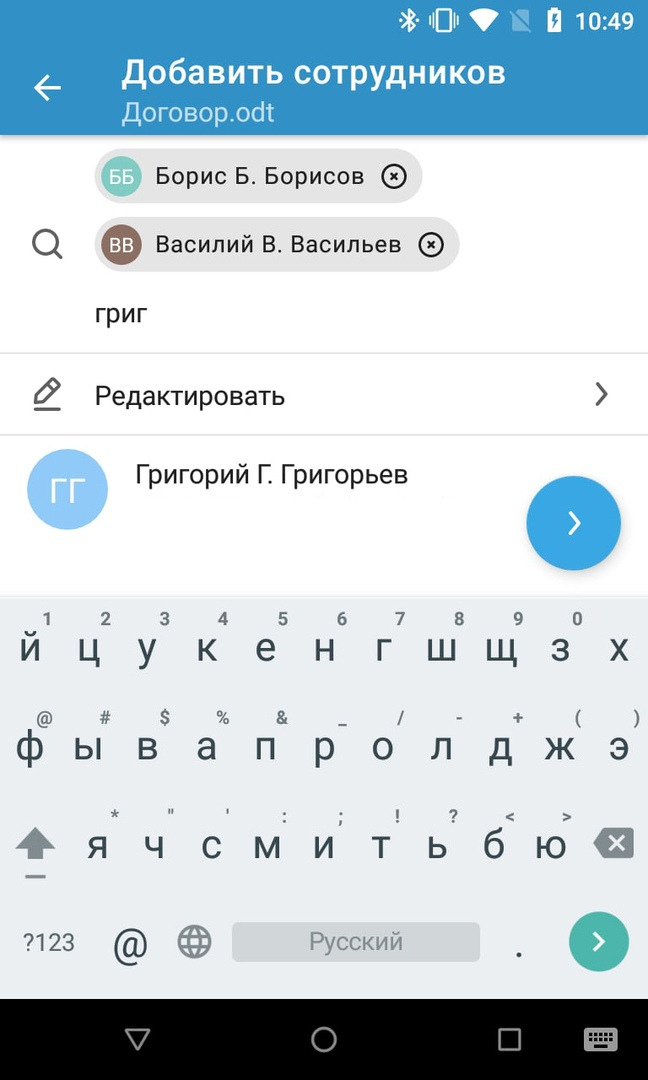
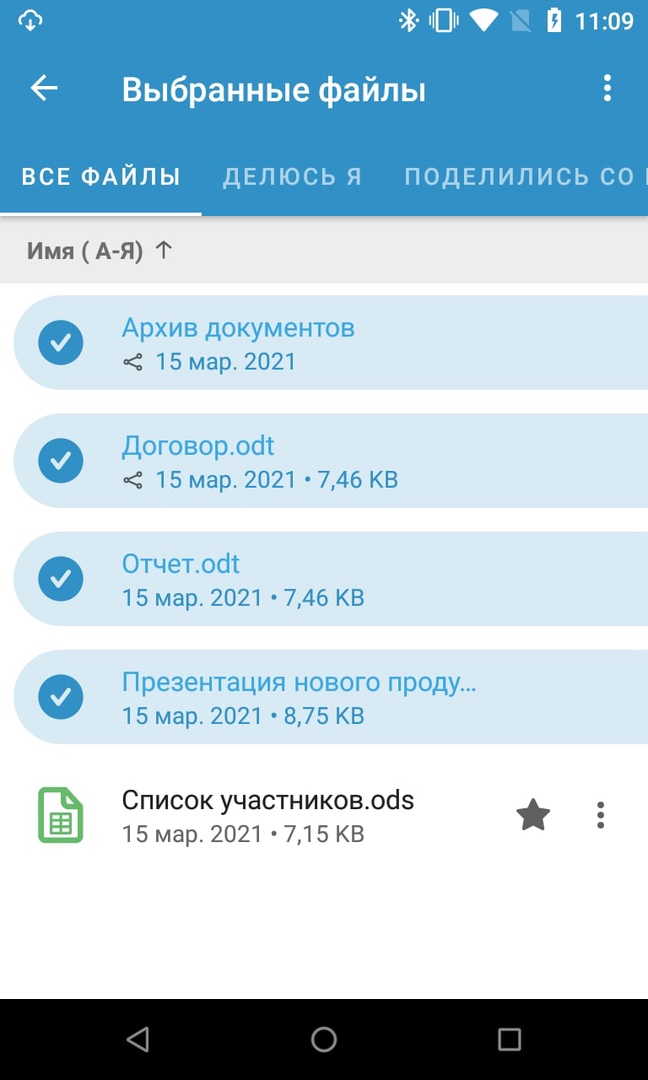
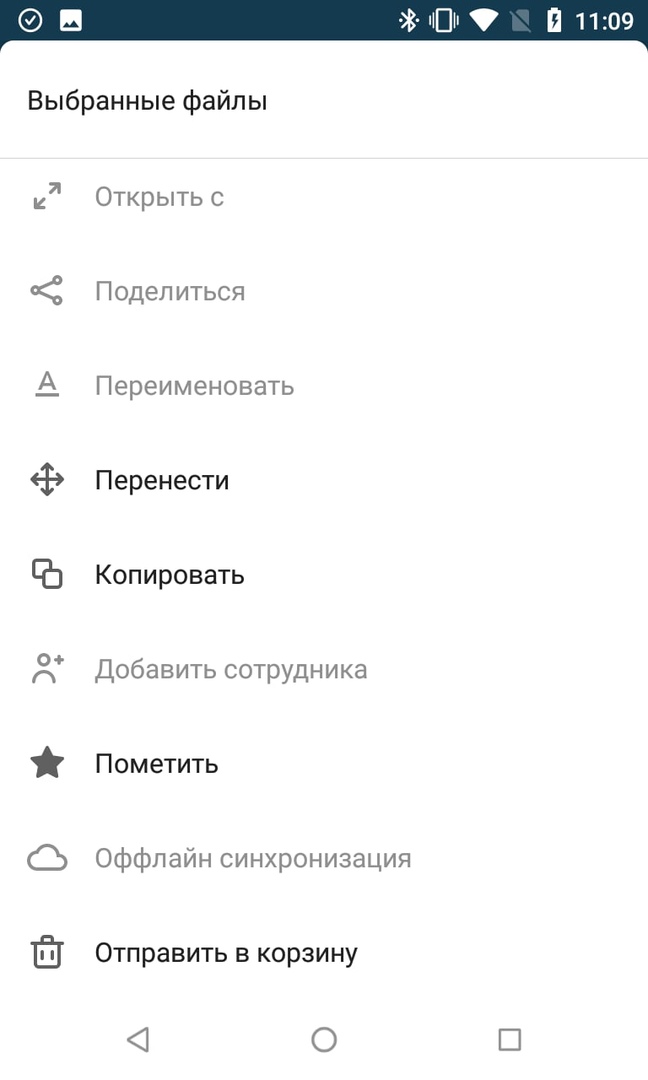
Lorsque vous appuyez longuement sur un fichier, vous pouvez sélectionner plusieurs fichiers. L'icône de recherche dans le coin supérieur droit se transforme en bouton à trois points. Cliquez dessus pour afficher un menu contextuel dans lequel vous pouvez déplacer, copier, marquer ou supprimer les fichiers sélectionnés, ainsi que les télécharger sur l'appareil.
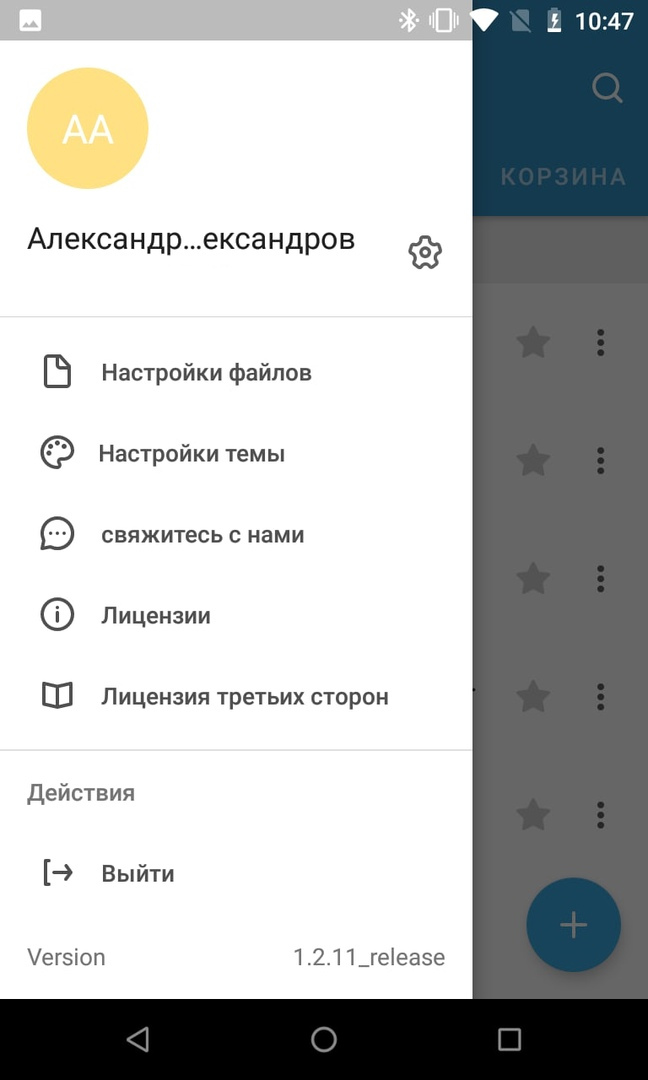
Dans le coin supérieur gauche de la fenêtre de l'application se trouve le bouton "Options", qui appelle le menu latéral avec les paramètres de l'application. Il y a aussi plusieurs sections ici:
- Détails du compte
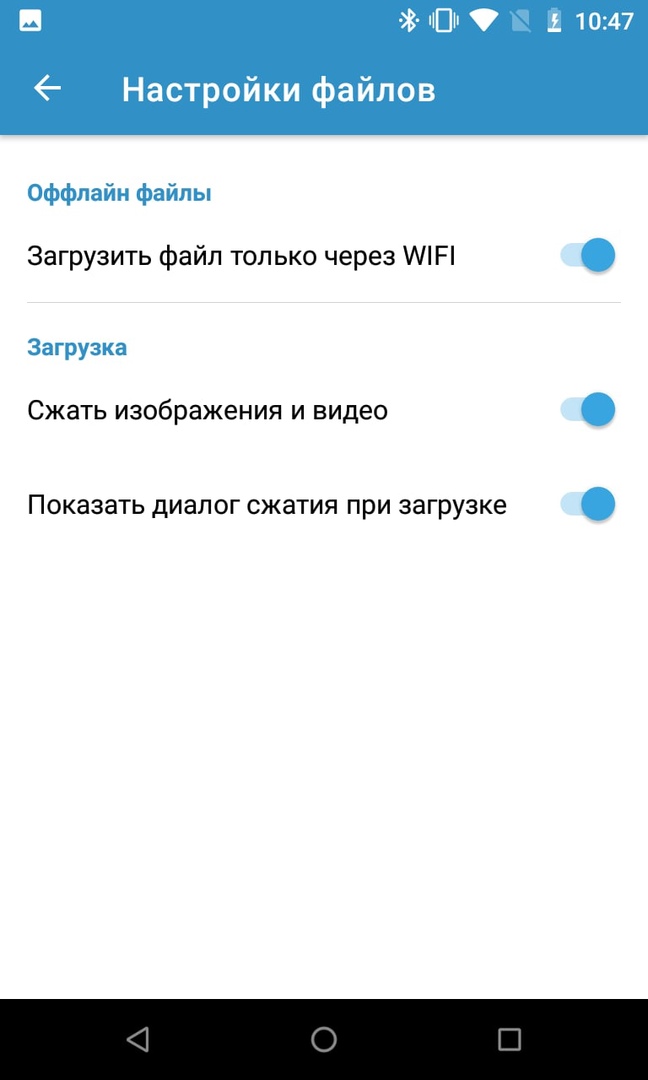
- Paramètres de fichier - Ouvre les paramètres de téléchargement de fichier. Parmi eux, télécharger des fichiers uniquement via Wi-Fi, compresser les fichiers multimédias et vider le cache local
- Paramètres du thème - Vous permet de basculer entre le thème clair et sombre
- Contactez-nous - Ouvre un formulaire de commentaires pour envoyer un message aux développeurs d'applications
- Licence - Ouvre un contrat d'utilisateur final
- Licences tierces - Ouvre une liste des licences logicielles qui ont été utilisées pour créer l'application
Pour toutes questions relatives à Zextras Suite Pro et Team Pro, vous pouvez contacter le représentant de Zextras Technology Ekaterina Triandafilidi par e-mail ekaterina.triandafilidi@zextras.com