Lors de la réinstallation ou du passage à un nouveau système d'exploitation, la suppression banale d'un volume logique, une mauvaise utilisation des utilitaires de disque, des dommages physiques au support, l'apparition de secteurs défectueux, etc. Tout cela n'est qu'une petite liste de raisons possibles pour lesquelles les partitions de disque peuvent devenir illisibles. Le problème le plus courant est une erreur logique dans la table de partition.
Une table de partition est un fichier spécial avec des paramètres, il contient des données sur toutes les partitions logiques d'un disque dur particulier, y compris: la taille des volumes, le nom, le système de fichiers, ainsi que des pointeurs vers le début et la fin de chaque partition. Si la partition devient inaccessible, cela ne signifie pas toujours que tous les fichiers stockés ont été effacés. Lorsque vous supprimez des informations du disque, les données restent intactes, elles sont simplement marquées par le système d'exploitation comme supprimées et se trouvent au même endroit où elles se trouvaient. Dans tous les cas, même si le système d'exploitation a déjà écrasé certaines données, il est toujours possible de récupérer au moins certains des fichiers.
Ce qu'il ne faut pas faire
Disons que vous êtes dans une situation où une ou plusieurs partitions ne sont plus affichées par le système d'exploitation, il propose de les formater, ou en général, la place qu'elles occupaient est devenue "espace non alloué". Dans ce cas, si vous devez renvoyer certains fichiers à partir de ces lecteurs logiques, vous ne devez pas faire ce que le système d'exploitation vous dit.
Il n'est pas nécessaire de créer de nouvelles partitions en plus des anciennes, et en aucun cas vous ne devez écrire de nouvelles données. Tout d'abord, il est conseillé d'arrêter complètement toutes les opérations de disque afin d'éviter d'autres erreurs. Nous devons comprendre ce qui a causé cette situation. Sinon, des travaux supplémentaires peuvent conduire à un écrasement complet des fichiers sur le disque.
Raisons de l'échec des partitions multimédias
1. Erreur de table de partition
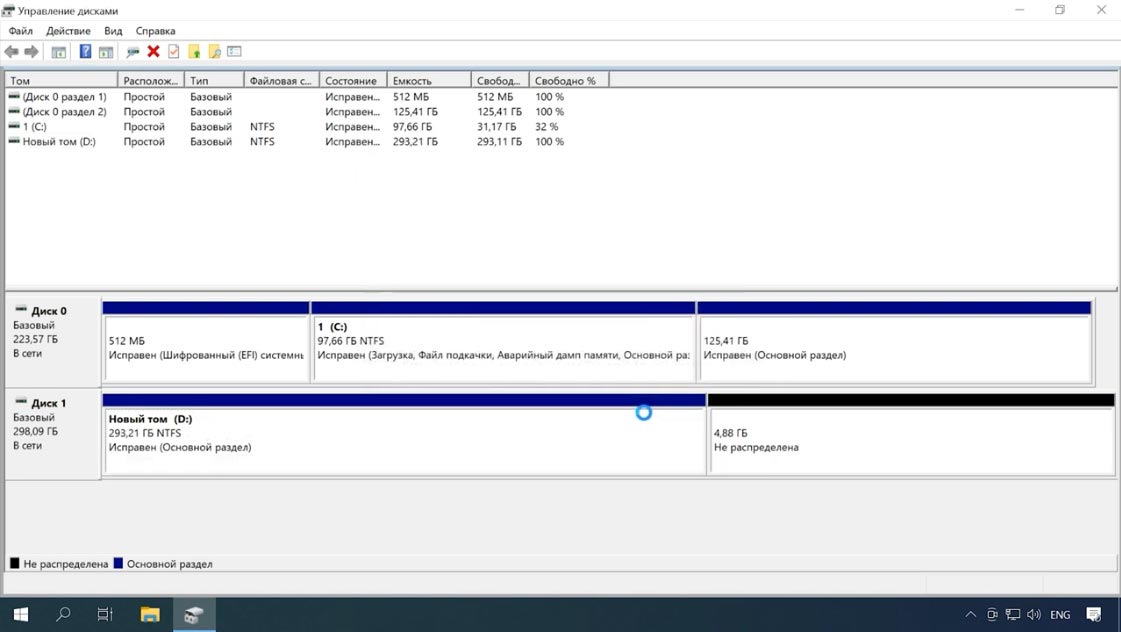
Pour une utilisation normale du support, vous devez d'abord le baliser afin que le système d'exploitation puisse comprendre dans quelles zones il est possible d'écrire des informations. Étant donné que les disques ont un volume important, ils sont généralement divisés en plusieurs partitions logiques, chacune ayant sa propre lettre. Après avoir partitionné le disque, une table de partition y est écrite, ce qui aide le système d'exploitation à le reconnaître. S'il est endommagé ou perdu de quelque manière que ce soit, cela entraînera la perte de la partition. Après cela, vous ne pourrez plus y écrire ni lire de données.
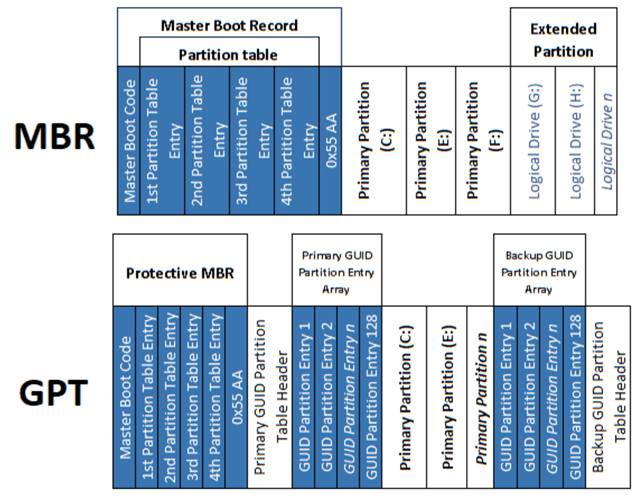
Il existe plusieurs structures de partitionnement de disque - MBR, qui a été utilisé presque depuis l'avènement des disques durs, et le système moderne - GPT. Certains systèmes d'exploitation utilisent leur propre structure, par exemple, sous MacO, vous pouvez utiliser la table APM (Apple Partition Map). Par conséquent, si vous prenez un lecteur avec une table de partition d'un système d'exploitation et que vous le connectez à un PC à partir d'un autre, les informations ne seront probablement pas disponibles. Vous aurez besoin d'un logiciel tiers pour lire les informations.
Hetman Partition Recovery peut facilement faire face à cette tâche. Le programme détectera automatiquement le système de fichiers du volume logique, effectuera une analyse et vous pourrez afficher le contenu du disque et enregistrer les fichiers nécessaires sur un autre support.
De plus, il n'est pas possible de modifier le schéma de partition sans reformater le disque. Dans une telle situation, toutes les informations seront bien sûr perdues, il devient beaucoup plus difficile de les récupérer, mais cela reste possible.
2. Le système de fichiers n'est pas pris en charge par le système d'exploitation
Il existe de nombreux systèmes de fichiers différents, ils diffèrent les uns des autres par leur structure interne. Il existe des systèmes de fichiers universels, la plupart des systèmes d'exploitation les reconnaissent sans problème. Et il existe également des systèmes de fichiers uniques conçus pour des systèmes d'exploitation spécifiques. Par exemple, si vous formatez un lecteur avec le système de fichiers Ext4 sous Linux, que vous y écrivez des données, puis que vous le connectez à un PC Windows, il ne reconnaîtra pas le lecteur et proposera de l'initialiser, à la suite de quoi les informations sera perdu. Si vous avez accidentellement accepté d'initialiser, lorsque vous reconnectez le lecteur au système d'exploitation Linux, vous ne verrez rien dessus, le lecteur sera vide.
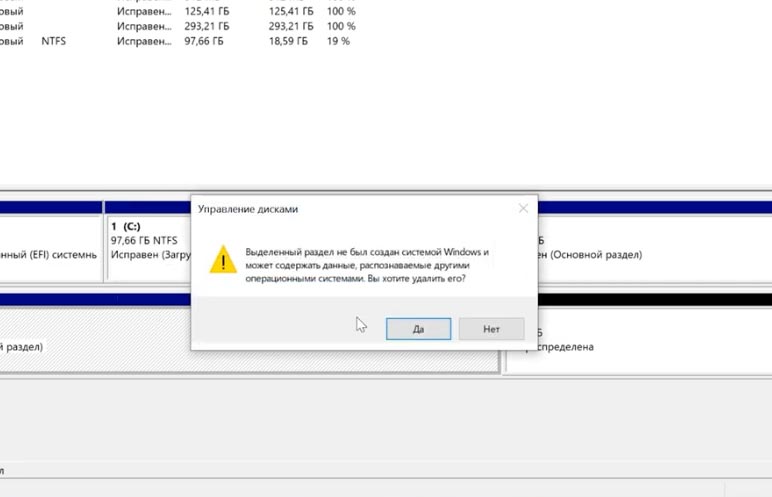
En ouvrant un tel lecteur avec Partition Recovery et en l'analysant, vous pouvez obtenir les informations qui y sont trouvées.
3. Suppression accidentelle d'une partition
Le facteur humain ne peut pas non plus être exclu. Tout le monde fait des erreurs et, dans une certaine mesure, ces erreurs sont inévitables.
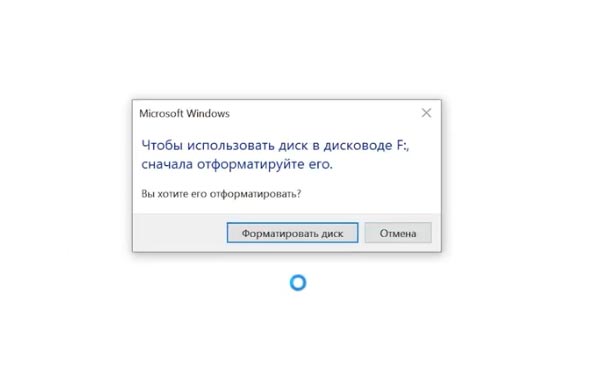
Après le chargement, le système d'exploitation a affiché un message indiquant la nécessité de formater la partition pour une utilisation ultérieure. Vous avez accepté, après le formatage, toutes les informations sur le disque ont été effacées. Autrement dit, lors de la gestion du disque dur, vous pouvez supprimer par erreur une partition, utiliser la commande diskpart pour nettoyer le «mauvais» support ou effectuer d'autres opérations pouvant entraîner des problèmes similaires. Dans cette situation, il est impossible de récupérer des données sans un utilitaire spécial.
Après le chargement, le système d'exploitation a affiché un message indiquant la nécessité de formater la partition pour une utilisation ultérieure. Vous avez accepté, après le formatage, toutes les informations sur le disque ont été effacées. Autrement dit, lors de la gestion du disque dur, vous pouvez supprimer par erreur une partition, utiliser la commande diskpart pour nettoyer le «mauvais» support ou effectuer d'autres opérations pouvant entraîner des problèmes similaires. Dans cette situation, il est impossible de récupérer des données sans un utilitaire spécial.
4. Travail incorrect avec les utilitaires de disque
Lorsque vous travaillez avec Partition Manager ou tout autre programme similaire, le mauvais disque a été marqué. La suppression accidentelle d'une partition a entraîné l'échec du reste, ce qui a rendu inaccessibles les volumes logiques de l'ensemble du disque. Pendant les opérations d'extension ou de fusion, l'alimentation est coupée ou le système d'exploitation est bloqué, ce qui fait que le disque dur entier est indisponible. Lors du partitionnement en partitions, le système d'exploitation enregistre certaines informations au début du disque: taille, nom, système de fichiers, à quel décalage se trouve son début, emplacement des volumes logiques, etc. Si plusieurs secteurs où se trouvent ces informations sont endommagés, le système d'exploitation aura accès aux informations, par conséquent, il ne pourra pas afficher les partitions du support. En conséquence, tous les fichiers et dossiers resteront au même endroit, mais le système d'exploitation ne pourra pas les lire.
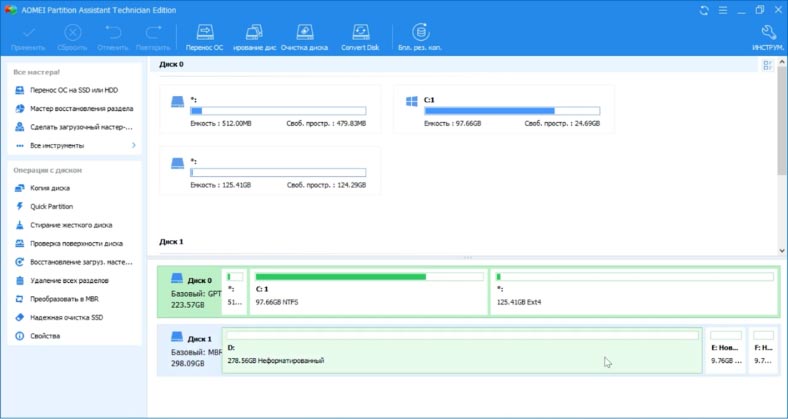
En outre, certains utilitaires de disque peuvent ne pas prendre en charge certains systèmes de fichiers. Par conséquent, si vous continuez à travailler avec lui dans ce gestionnaire, le programme peut écraser sa table, après quoi il ne sera pas facile de renvoyer les informations. Hetman Partition Recovery résoudra facilement l'un de ces problèmes, lira le disque, trouvera les partitions perdues et renverra toutes les informations restantes.
5. Formatage ou modification du système de fichiers
Il existe deux types: complet ou rapide. Le formatage rapide écrase (réinitialise) le secteur d'amorçage et la table FS. Tout l'espace disque est simplement marqué comme «vide», mais toutes les données restent à leur place, seul le système d'exploitation n'est plus affiché.
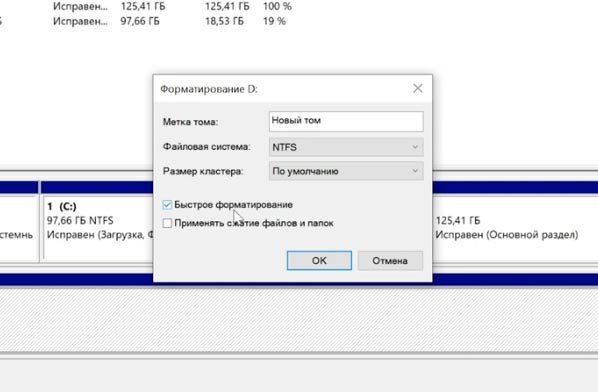
Formatage complet - tout l'espace est écrasé par des zéros, respectivement, les anciennes informations sont écrasées et il ne sera plus possible de les restaurer.

Lors du partitionnement des médias en volumes logiques, la première partition peut contenir des informations critiques sur les partitions restantes. Si vous effectuez un formatage complet du premier volume, les données du reste peuvent être effacées, par conséquent, elles peuvent devenir inaccessibles. Même lors de la conversion de systèmes de fichiers, par exemple, de FAT à NTFS, les données de service peuvent être endommagées.
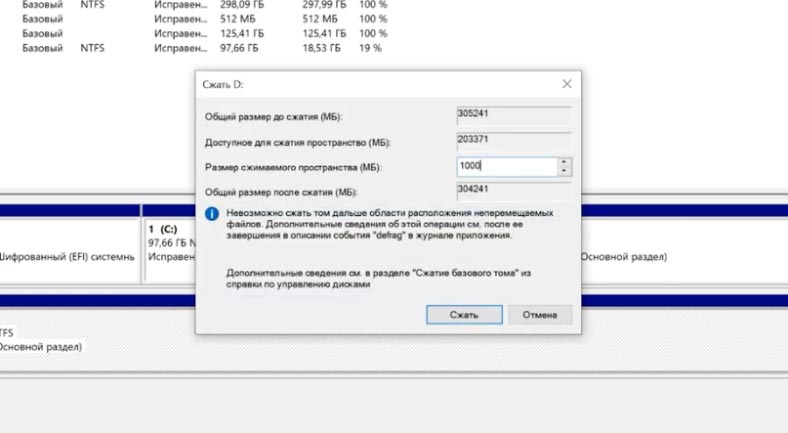
Même lors de la conversion "sans perte de fichiers" en utilisant la ligne de commande, on ne peut pas être sûr qu'après ces actions, la deuxième partition du lecteur ne sera pas endommagée.
6. Créez ou supprimez des volumes.
Lors de l'exécution d'opérations: création, suppression, fusion de disques logiques ou division de disques existants, la perte des partitions nécessaires peut également se produire. Étant donné que toutes les informations restent intactes, elles peuvent toujours être récupérées à l'aide d'un logiciel de récupération de données.
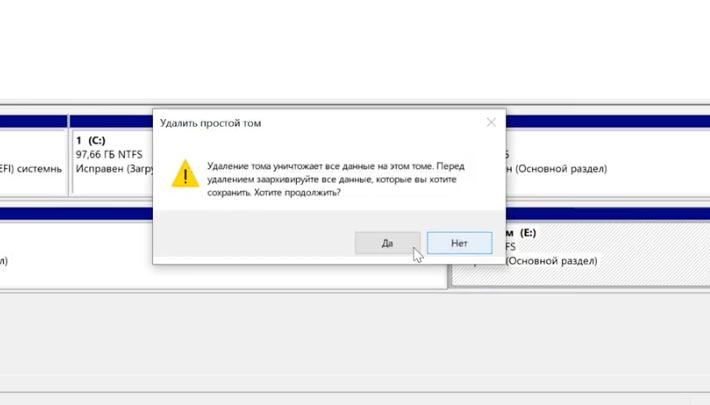
7. Secteurs cassés et dommages physiques
Un disque dur ordinaire est divisé en pistes, dont chacune est divisée en secteurs spécifiques. Si le système d'exploitation ne peut pas «lire» un secteur spécifique ou y écrire des données comme d'habitude, il est marqué comme endommagé ou «cassé». Si le nombre de "mauvais" secteurs dépasse une certaine valeur, le disque entier peut complètement échouer, l'écriture et la lecture à partir de ces supports seront impossibles.
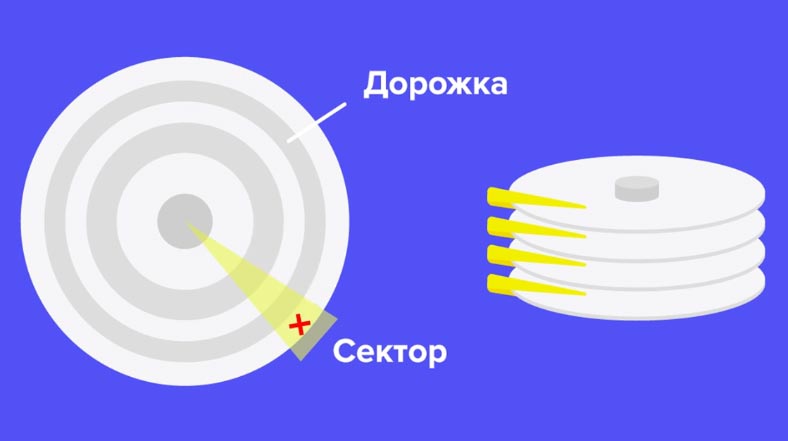
Cependant, si un ou plusieurs secteurs sont endommagés, les informations peuvent être lues. Mais s'ils contenaient des informations critiques sur les partitions, le système peut ne plus afficher le disque dans l'Explorateur. Dans ce cas, vous ne pouvez pas vous passer d'un logiciel tiers.
8. Panne de courant ou panne du système d'exploitation
Comme pour les disques externes, en cas de panne ou de panne de courant lors de l'écriture des informations, du marquage ou du formatage du disque. Dans ce cas, des erreurs logiques peuvent apparaître sur le disque dur, le système vous demandera de formater le volume pour une utilisation ultérieure. Seule une partie des informations peut être écrite, il est donc impossible de «lire» et d'utiliser normalement de tels fichiers. Pour les lire, vous devrez restaurer la structure, ce qui peut entraîner la perte de tous les fichiers sans options de récupération.
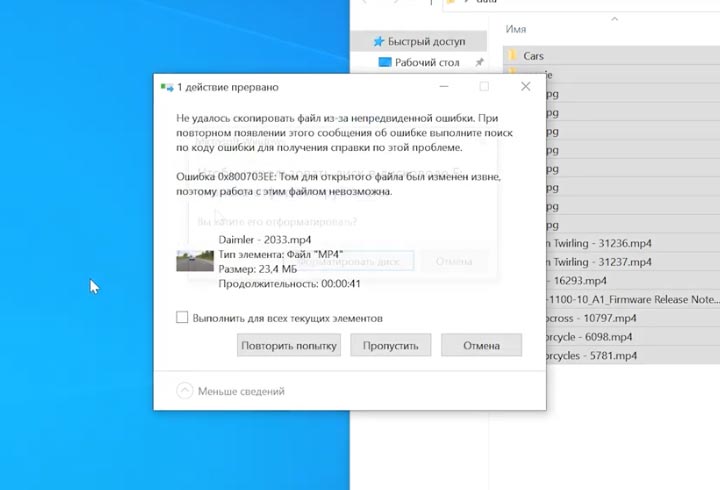
Pour éviter d'endommager les supports amovibles après l'enregistrement, il vaut la peine d'utiliser un "retrait en toute sécurité", en particulier pour un lecteur externe. Parce que, pour un disque dur externe, il est très important de maintenir l'alimentation jusqu'à ce que les têtes de lecture soient complètement «parquées» afin qu'elles ne rayent pas la surface en miroir du disque pendant le transport.
9. Aucune lettre de lecteur attribuée
Ce problème est présent dans Windows, il ne peut pas attribuer une «lettre» à un lecteur de disque dur externe ou à des lecteurs flash. Si une lettre n'est pas attribuée, alors le volume entier sera caché du système d'exploitation, ou si la «lettre de lecteur» a changé, alors y accéder à l'ancienne adresse provoquera une erreur.
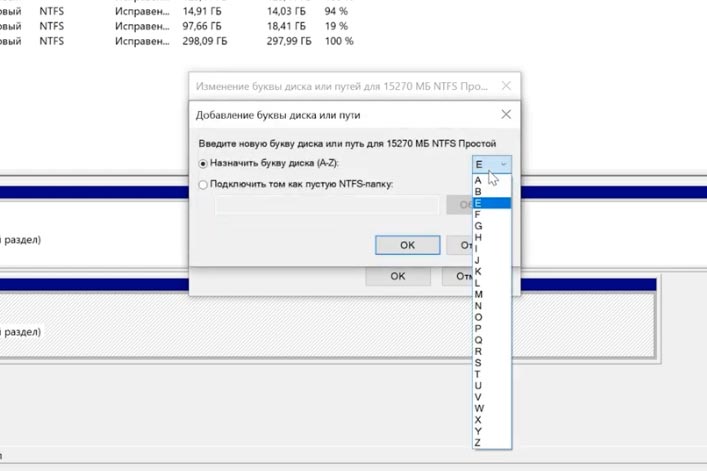
Si la lettre n'est pas attribuée automatiquement, vous devrez alors effectuer cette opération manuellement. Ouvrez "Gestion des disques", recherchez le volume souhaité, faites un clic droit et sélectionnez "Modifier la lettre ou le chemin du lecteur" dans le menu, puis cliquez sur "Ajouter", sélectionnez la lettre souhaitée dans la liste déroulante, confirmez l'opération.
Récupérer les données d'une partition endommagée
L'utilitaire Hetman Partition Recovery vous aidera à récupérer les informations d'une partition non fonctionnelle ou endommagée, quelles que soient les raisons décrites ci-dessus. Le programme lira toute la surface du volume, même si la table est endommagée. Analyse approfondie - la recherche de données par signatures vous aidera à trouver et à récupérer des fichiers et des dossiers même après de graves erreurs physiques ou logiques. Il analysera automatiquement le disque et affichera toutes les données restantes, il vous suffit de le restaurer.
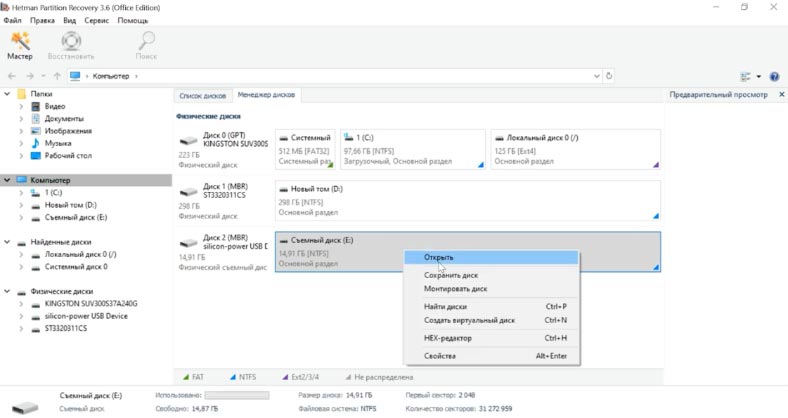
Si le programme ne trouve rien à la suite d'une analyse rapide, effectuez une analyse complète. Marquez les fichiers que vous souhaitez retourner et cliquez sur "Récupérer", spécifiez l'emplacement où les enregistrer et "Récupérer" à nouveau. À la fin, ils seront dans le dossier spécifié.
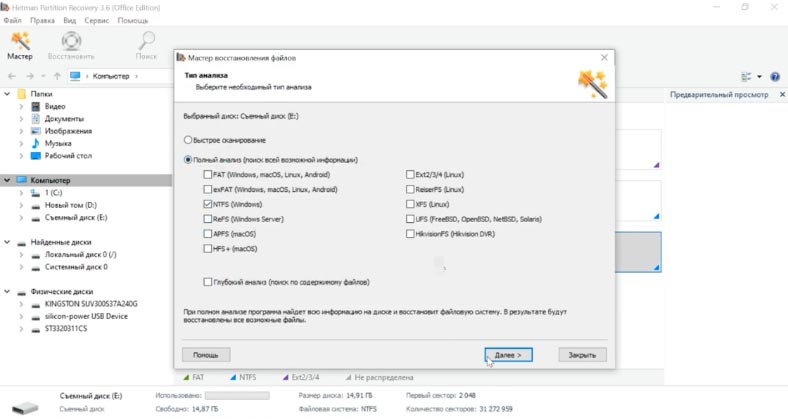
Si la table du système de fichiers du lecteur est endommagée, si le programme n'a pas pu trouver automatiquement les partitions perdues, utilisez la fonction de recherche de disque.
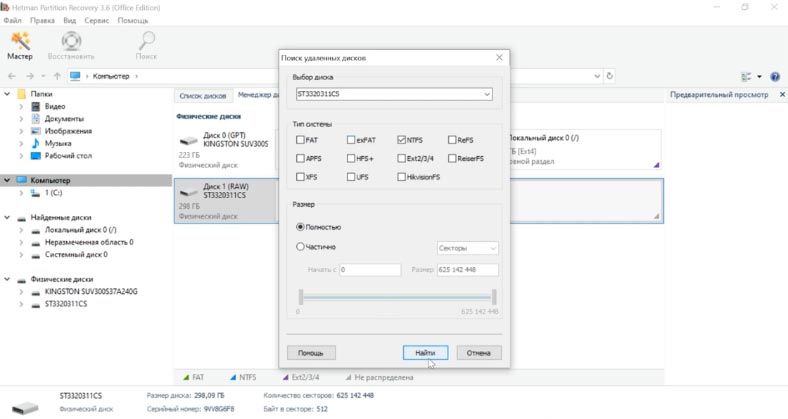
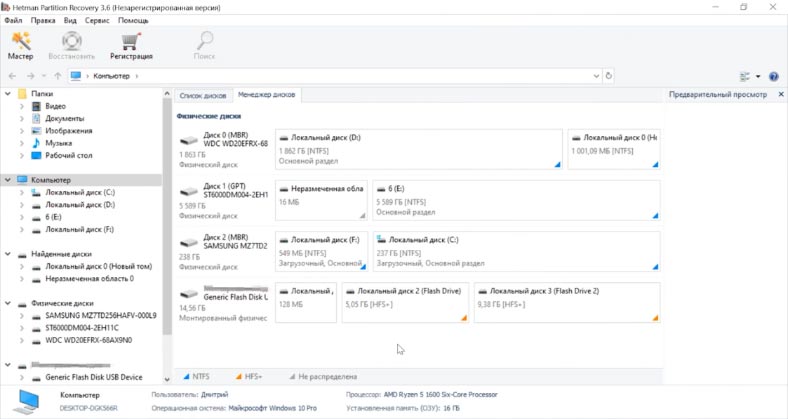
Lancez le programme, ouvrez l'onglet "Gestionnaire de disques", faites un clic droit sur le support souhaité, qui contient les lecteurs logiques perdus, puis cliquez sur "Rechercher des disques". Dans la boîte de dialogue qui s'ouvre, spécifiez le type de système de fichiers, ou plusieurs si le lecteur contenait plusieurs partitions avec des systèmes de fichiers différents. Ensuite, nous appuyons sur le bouton "Rechercher".
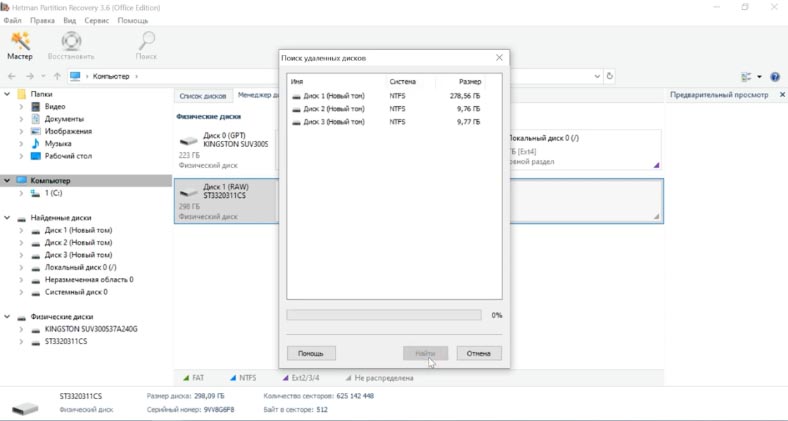
À la fin du processus, le programme affichera toutes les sections supprimées dans cette fenêtre, et elles apparaîtront dans le gestionnaire. Il ne vous reste plus qu'à analyser et restaurer les fichiers dont vous avez besoin.
Conclusion
La division des médias en volumes logiques vous aide à mieux stocker et gérer les fichiers. Mais avant d'effectuer des actions sur les disques, n'oubliez pas de sauvegarder les fichiers critiques pour éviter de les perdre. Et rappelez-vous, même dans la situation apparemment la plus désespérée, vous pouvez toujours trouver une solution au problème. L'essentiel est de savoir exactement quoi faire et de choisir les bons outils.
Voir la source pour l' article complet avec tous les didacticiels vidéo supplémentaires .