Habituellement, mdadm et lvm sont utilisés pour créer une matrice RAID sous Linux, vous pouvez en savoir plus sur ces systèmes dans l'un de nos didacticiels vidéo.
En plus de ces outils, qui sont décrits dans la vidéo, il existe également une prise en charge RAID intégrée dans le système de fichiers Btrfs. Il se passe de ses propres moyens pour construire et travailler avec des baies de disques, puis examinons de plus près toutes ses capacités.
Système de fichiers BTRFS
Btrfs est un nouveau système de fichiers Copy on Write avec prise en charge RAID intégrée. L'essence de cette excellente fonctionnalité est que vous n'écrasez pas les anciennes données lorsque vous les copiez. C'est un énorme plus, cela simplifie grandement la récupération des fichiers supprimés après des échecs. Étant donné que tout échec ou erreur dans le processus de réécriture n'affectera en aucun cas l'état précédent des fichiers.
FS stocke les métadonnées séparément des données du système de fichiers, et vous pouvez utiliser différents niveaux de RAID pour ces informations en même temps, c'est son principal avantage. L'objectif de ce système de journalisation est également de fournir une gestion du stockage plus efficace et une sécurité accrue de l'intégrité des données dans le système d'exploitation Linux.
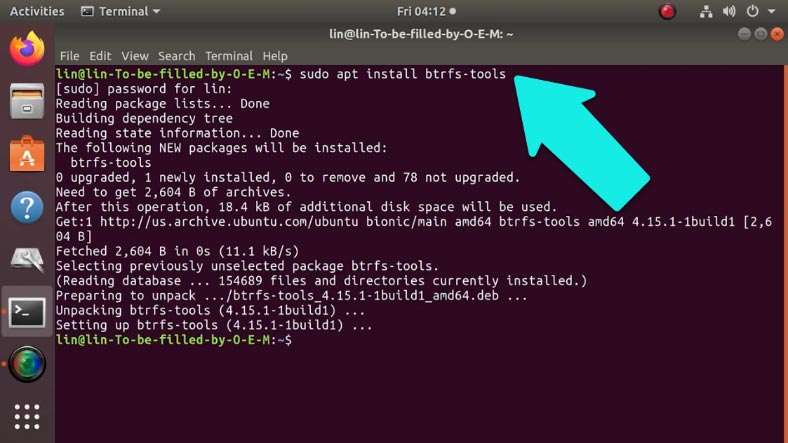
Avant de commencer à utiliser btrfs, nous devons installer les outils de gestion FS nécessaires en exécutant la commande suivante:
sudo apt install btrfs-tools
Créer un point de montage
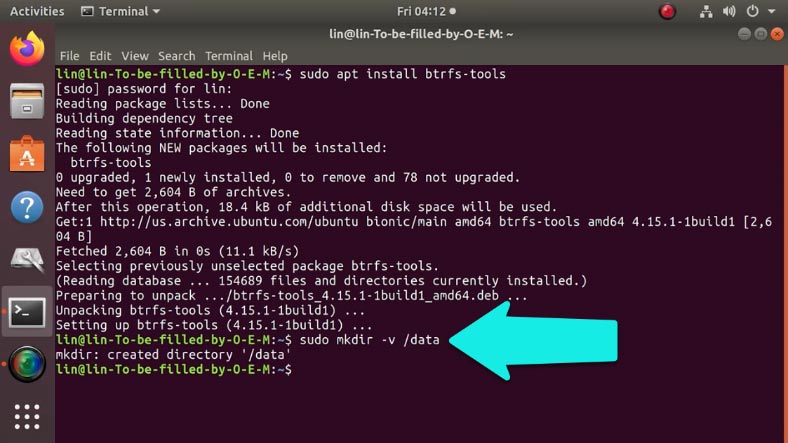
Et avant d'assembler le RAID, vous devez créer un répertoire de points de montage.
Créez un répertoire:
Sudo mkdir –v /data
où "data" est son nom.
Commençons maintenant à créer le tableau.
Comment créer un RAID5
Lors de la création d'un tableau, il n'est pas nécessaire de partitionner nécessairement le média en partitions, le FS n'en a pas besoin. Combinez des disques dans un tableau, vous pouvez soit des partitions entières ou séparées, voire combiner des médias avec des partitions existantes. À titre d'exemple, je vais vous montrer comment créer un RAID5 à partir de cinq disques.
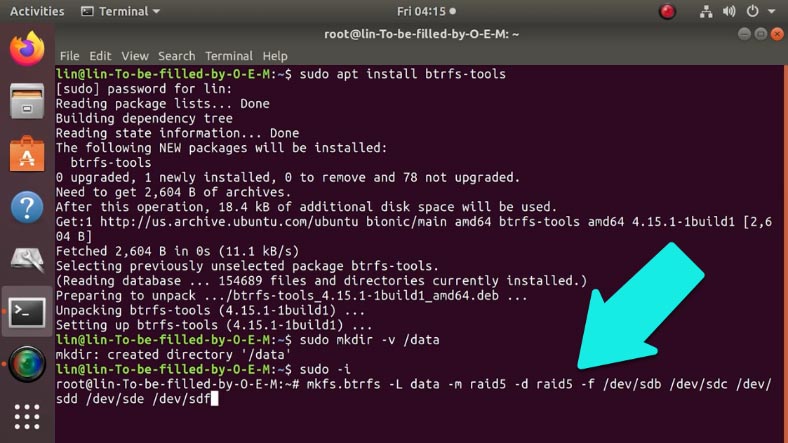
Afin de ne pas saisir constamment le mot de passe root, exécutez la commande sudo -i , après quoi toutes les commandes seront exécutées en tant qu'administrateur.

Pour créer un tableau, entrez la commande suivante dans le terminal:
sudo mkfs.btrfs -L data -m raid5 -d raid5 -f /dev/sdb /dev/sdc /dev/sdd /dev/sde /dev/sdf
où: L est le libellé ou le nom du système de fichiers,
Paramètre:
- d - définir le type RAID5 pour les données.
- m - définit le type de RAID5 pour les métadonnées.
- f - sert à forcer la création de btrfs, même si l'un des lecteurs est formaté dans un autre système de fichiers.
Désormais, vous pouvez effectuer le montage à l'aide de l'un des lecteurs inclus.
Comment monter un disque RAID
J'ai utilisé 5 disques pour créer le RAID: sdb, sdc, sdd, sde et sdf . Je peux donc monter les données FS dans le répertoire de données en utilisant le lecteur sdb. Nous ouvrons la gestion de disque et montons notre média, après quoi il deviendra disponible.
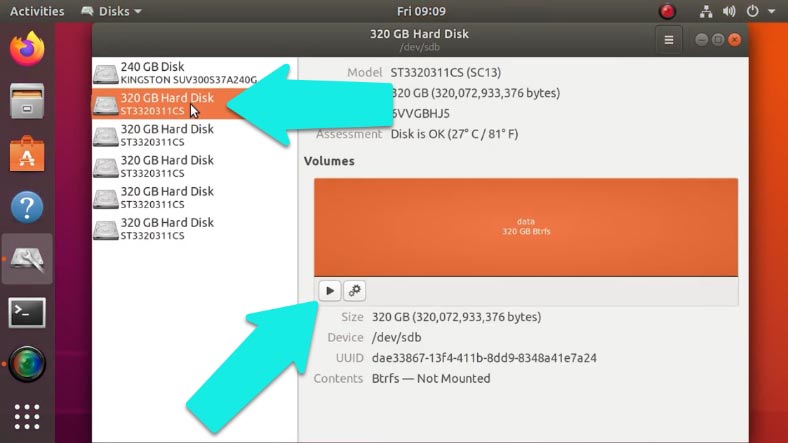
Vous pouvez également monter le disque via le terminal.
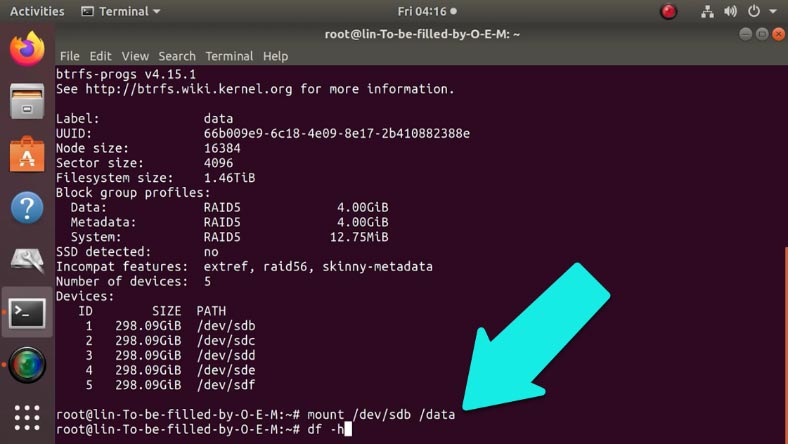
sudo mount /dev/sdb1 /data
Pour vérifier, entrez sudo df -h
Comme vous pouvez le voir, notre tableau est monté dans le répertoire / data
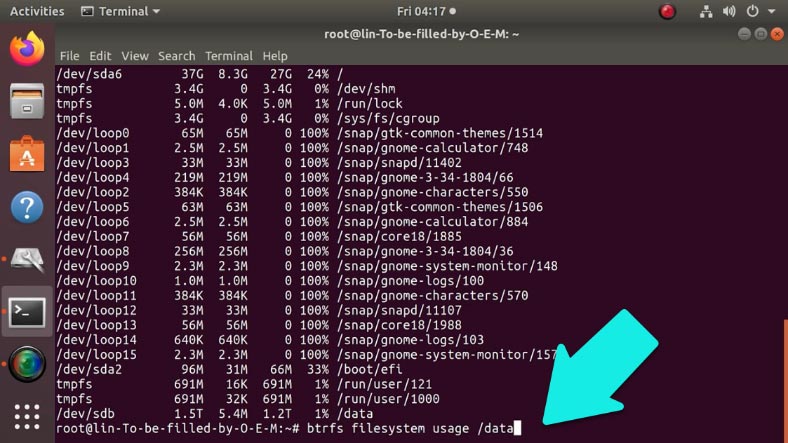
Et pour afficher les informations sur l'espace occupé et libre du tableau, entrez:
sudo btrfs filesystem usage /data
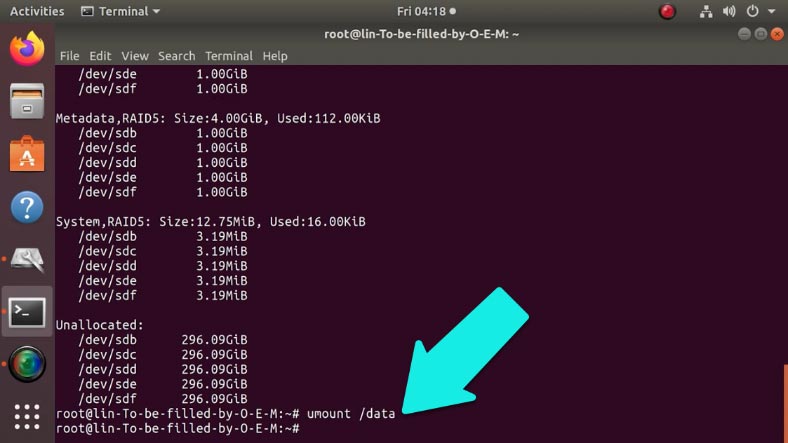
Et pour démonter le tableau, entrez simplement:
sudo umount /data
Comment remplacer ou ajouter un lecteur
Pour remplacer le lecteur, vous devez entrer btrfs replace dans le terminal. Il démarre de manière asynchrone, c'est-à-dire qu'il est exécuté progressivement:
- commencer - pour commencer,
- annuler - pour arrêter,
- status - et pour afficher l'état.
Tout d'abord, vous devez déterminer le numéro du lecteur endommagé:
sudo btrfs filesystem show
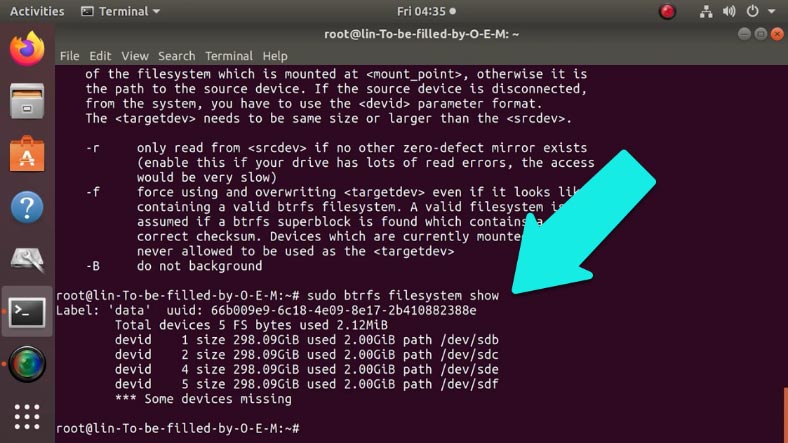
Ensuite, remplacez-le par un nouveau:
btrfs replace start < ID> < > <, btrfs>
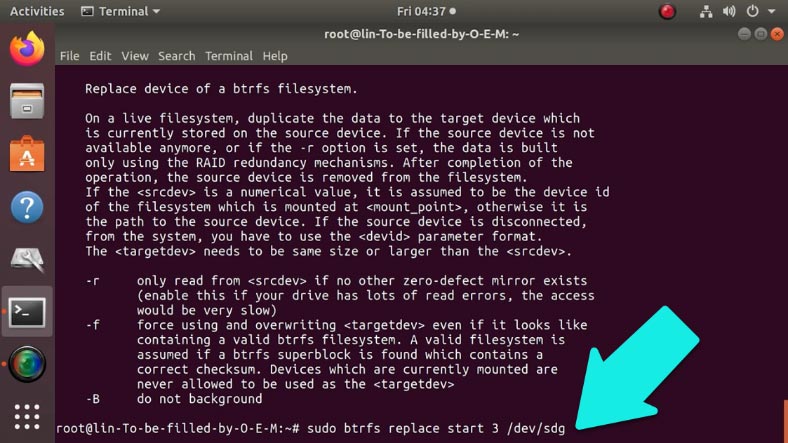
Dans mon cas, entrez:
btrfs replace start 3 /dev/sdg
où: 3 est le numéro du disque manquant et sdg est le code du nouveau lecteur.
Comment récupérer un volume endommagé
Pour restaurer la baie Btrfs, vous devez utiliser l'option de montage intégrée - recovery :
sudo mount -o recovery /dev/sdb /mnt
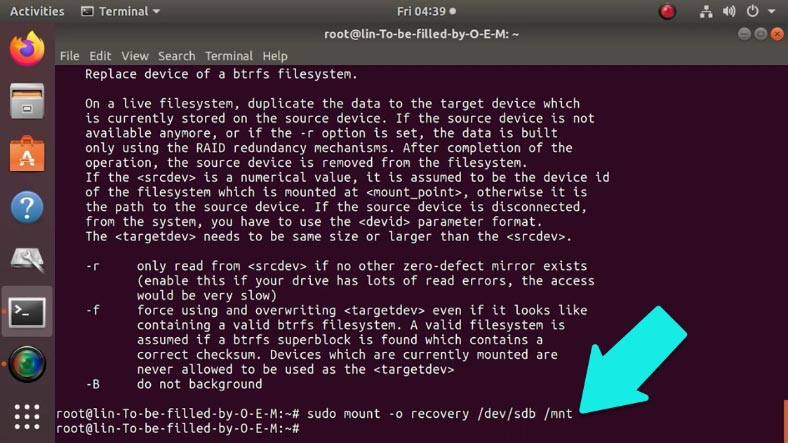
Ensuite, le processus de restauration commencera.
Récupération des données de btrfs RAID5
Même le système le plus fiable et le plus tolérant aux pannes peut échouer. Une défaillance du système, une défaillance du disque, du matériel, des dommages aux métadonnées, une suppression accidentelle, une configuration incorrecte peuvent tous conduire à une panne du RAID et à la perte de données importantes. Si vous rencontrez ce problème, utilisez le programme Hetman RAID Recovery . Il est capable de récupérer toutes les informations des baies ou des supports non fonctionnels inclus dans la baie. L'utilitaire recréera le RAID détruit, lisant étape par étape toutes les informations connues, puis vous pourrez copier toutes les données trouvées.
Connectez le média à un PC Windows, utilisez une machine virtuelle ou installez-le sur un deuxième système.
Le programme analysera automatiquement l'espace disque et affichera toutes les informations possibles sur la matrice.
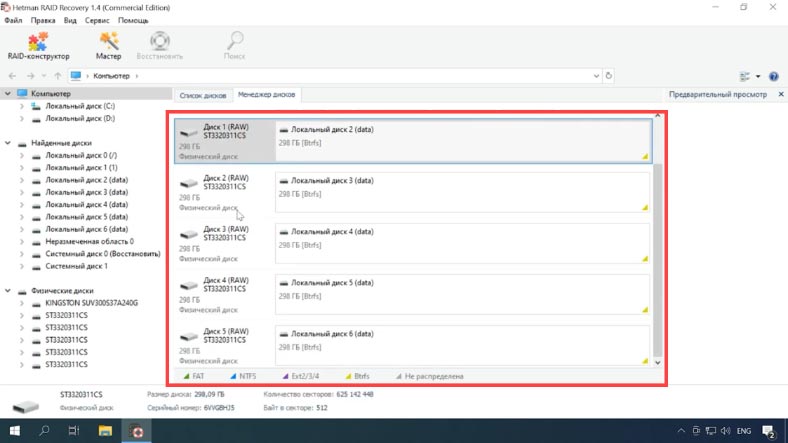
Comme vous pouvez le voir, dans notre cas avec btrfs RAID, le programme ne collecte pas de média dans un tableau, cela est dû aux spécificités de sa construction, alors que toutes les informations sont stockées conformément au type de RAID.
Pour démarrer le processus de récupération, ouvrez le gestionnaire de disques, cliquez avec le bouton droit sur l'un des disques dont la matrice était constituée et exécutez le «Quick Scan».
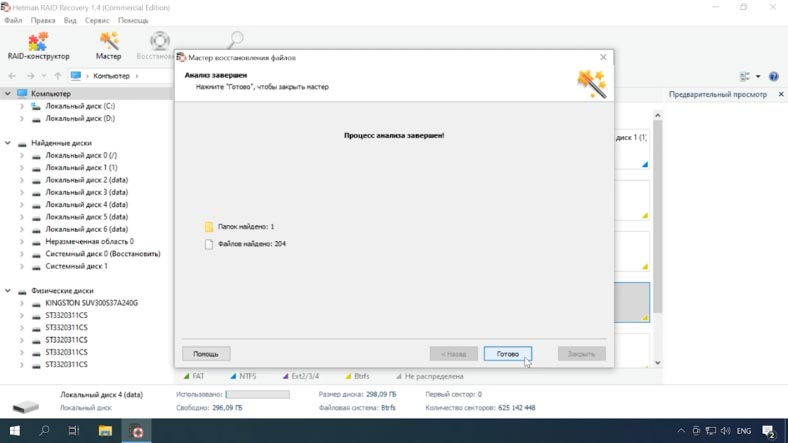
Lors de l'analyse de l'un des disques, le résultat sera identique, car ils font tous partie de la même matrice.
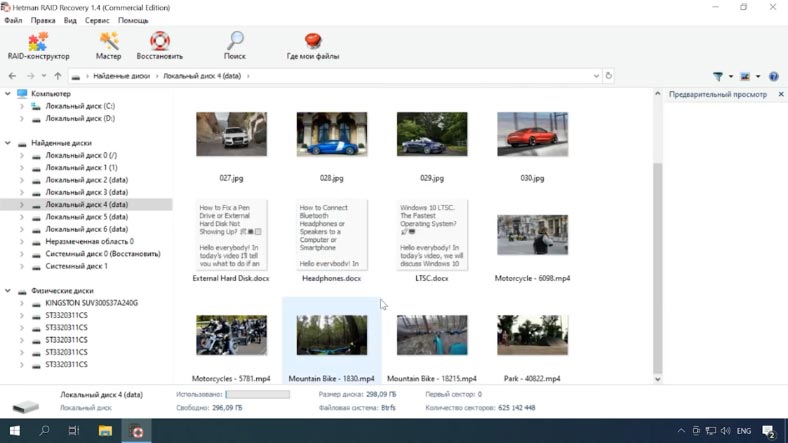
Une fois l'analyse terminée, le programme affichera les fichiers trouvés, ici ils peuvent être prévisualisés, à l'aide desquels il est plus facile de trouver les images ou vidéos souhaitées.
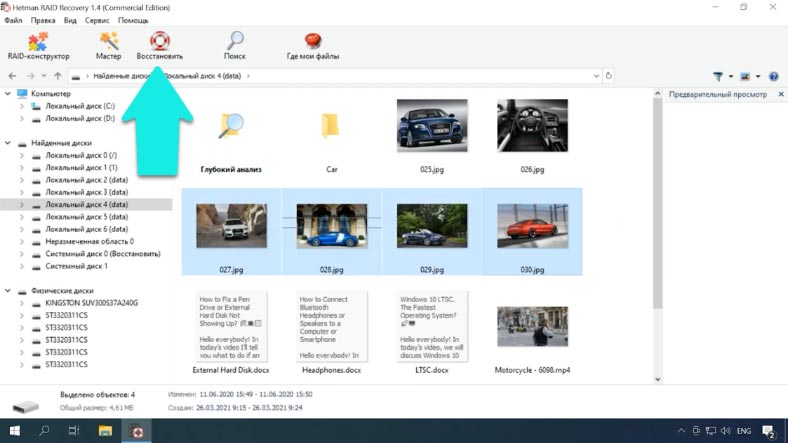
Sélectionnez les fichiers que vous souhaitez retourner et cliquez sur "Restaurer", spécifiez le chemin où les enregistrer et "Restaurer" à nouveau. Une fois terminé, tous les fichiers seront dans le dossier spécifié.
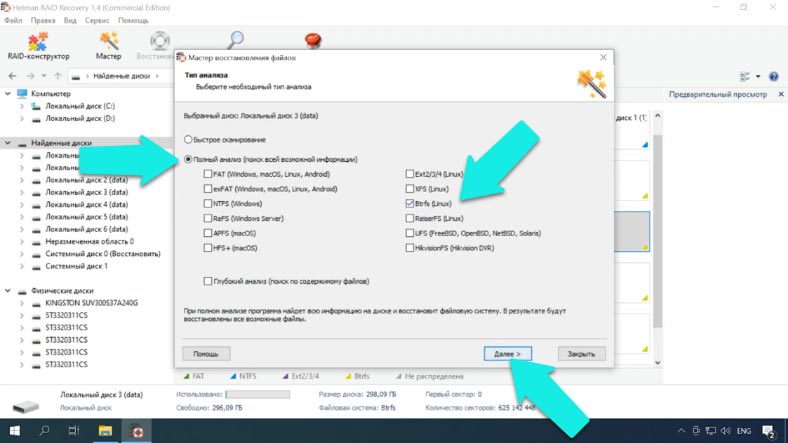
Si, à la suite d'une analyse rapide, le programme n'a pas pu trouver les fichiers nécessaires, effectuez une «analyse complète». Ce type d'analyse prendra plus de temps, mais en même temps, il trouvera toutes les informations qui restent sur le disque, même celle qui a été supprimée du disque il y a longtemps.
Puisqu'il s'agit du cinquième RAID, toutes les informations restent intactes en l'absence d'un lecteur, mais si 2 disques sont en panne, certaines des informations seront endommagées.

Caractéristiques du système de fichiers btrfs
Btrfs prend en charge la compression de données. Autrement dit, toutes les informations disponibles sur le support seront automatiquement compressées. Et lors de l'accès aux données, chaque fichier spécifique sera automatiquement décompressé.
Cette fonctionnalité peut considérablement économiser de l'espace de stockage, ainsi que le temps passé à rechercher un logiciel de compression de données tiers. FS prend en charge 3 méthodes principales de compression de fichiers - zlib, lzo et zstd. Leur principale différence réside dans le degré ainsi que la vitesse de compression.
Notre programme prend en charge la récupération de fichiers compressés à l'aide de l'une de ces trois méthodes. Dans l'interface du programme, les volumes et fichiers compressés sont affichés comme suit, comme vous pouvez le voir, ils sont mis en évidence dans une couleur différente.

Un autre avantage majeur est la création de sous-volumes. En termes simples, sur un seul lecteur, vous pouvez créer, par exemple, 3 disques différents (sous-volumes). Ces sous-volumes peuvent s'étendre d'eux-mêmes en utilisant l'espace libre d'un autre volume. Cette capacité, si nécessaire, vous permet d'étendre un disque au détriment d'un autre sans compression ni transfert de données. Ces sous-volumes sont affichés dans le programme comme suit, ce sont des disques à l'intérieur du lecteur principal.
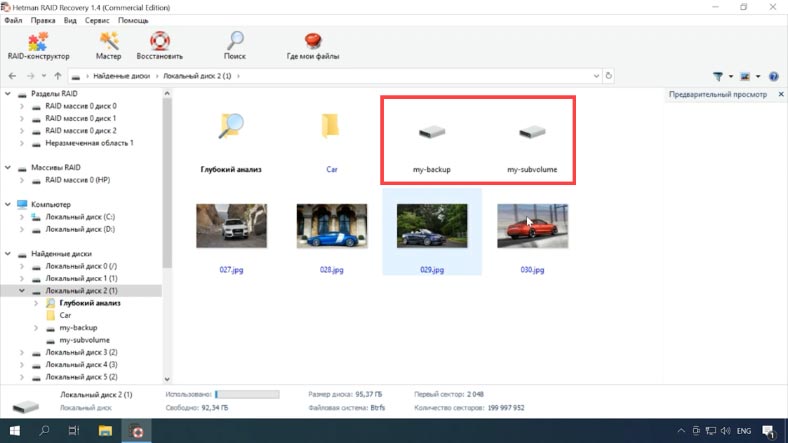
De la même manière, les dossiers avec instantané sont affichés dans le programme .
Pour créer des sous-volumes, utilisez la commande:
btrfs subvolume create /mnt/btrfs/my-subvolume
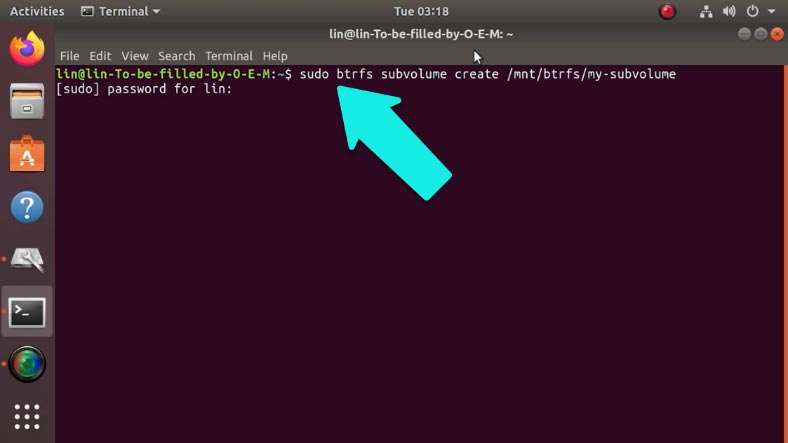
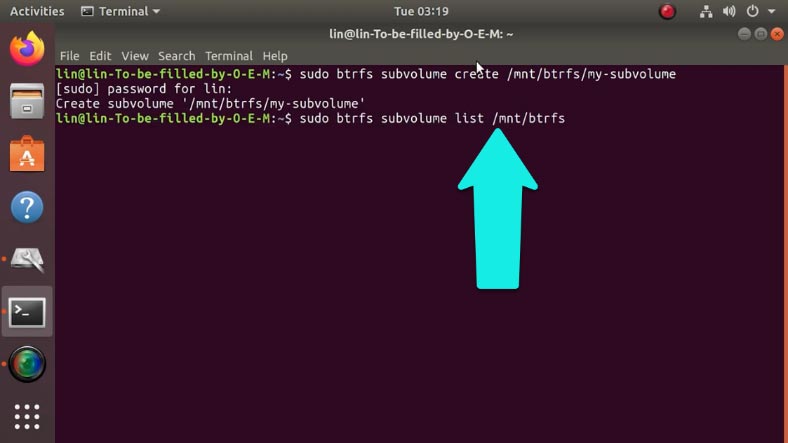
Et pour afficher la liste des sous-volumes sur ce lecteur, exécutez:
btrfs subvolume list /mnt/btrfs
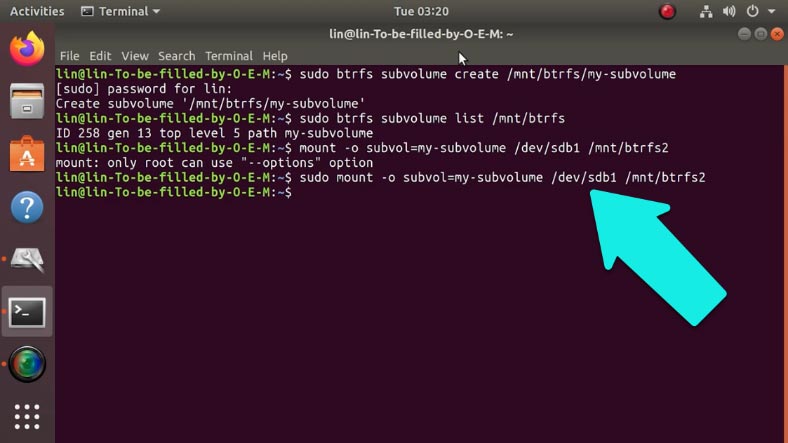
Pour monter un sous-volume:
mount -o subvol=my-subvolume /dev/sdd2 /mnt/btrfs2
où sdb1 est le code du lecteur.
Conclusion
Il existe un petit nombre d'outils de récupération de données capables de lire btrfs RAID. Lors du choix, il convient de garder à l'esprit que dans le processus de travail, les informations peuvent être écrasées, faites attention à la présence de la fonction de création d'une image d'un tableau et de numérisation à partir d'une image. Cependant, la meilleure solution pour vous protéger de la perte de données importantes est de les sauvegarder régulièrement.
Voir la source pour l' article complet avec tous les didacticiels vidéo supplémentaires . Si vous avez encore des questions, posez-les dans les commentaires. Et rendez-vous également sur notre chaîne Youtube , il y a plus de 400 vidéos de formation collectées.