Bien que le protocole iSCSI soit assez ancien, il n'a pas perdu de sa popularité dans la construction de stockage en réseau. C'est un protocole de communication et de gestion des systèmes de stockage entre les serveurs et les clients.
Ce protocole est utilisé pour transférer des données sur le réseau et vous permet de voir le support réseau comme un support physique local, alors qu'en fait le stockage des données est situé sur un autre appareil. Ces supports sont appelés LUN.
LUN est le numéro d'unité logique. En d'autres termes, il s'agit d'un lecteur réseau ou de sa partition, qui a son propre numéro dans le réseau iSCSI. Cette fonctionnalité est disponible sur Synology, QNAP et d'autres périphériques serveur.
Comment récupérer?
Si vous avez accidentellement supprimé un iSCSI LUN, ou supprimé des données de celui-ci, ou si vous ne pouvez tout simplement pas accéder aux fichiers stockés sur votre NAS, vous ne pouvez pas vous passer d'un logiciel de récupération de données tiers. Il existe peu de solutions logicielles pour récupérer des données à partir de disques iSCSI. Si vous avez besoin d'un utilitaire éprouvé capable de récupérer des informations à partir de tels disques, utilisez Hetman RAID Recovery .
Voyons d'abord comment récupérer un NAS perdu.
Avant de démarrer le processus de récupération, assurez-vous de la présence d'un lecteur dont le volume est supérieur ou égal au support réseau à partir duquel vous récupérerez les informations.
Connectez le support au système d'exploitation Windows, puis téléchargez, installez et exécutez Hetman RAID Recovery, scannez le support souhaité.

Après avoir terminé l'analyse, vous devez trouver le dossier suivant "@iSCSI".
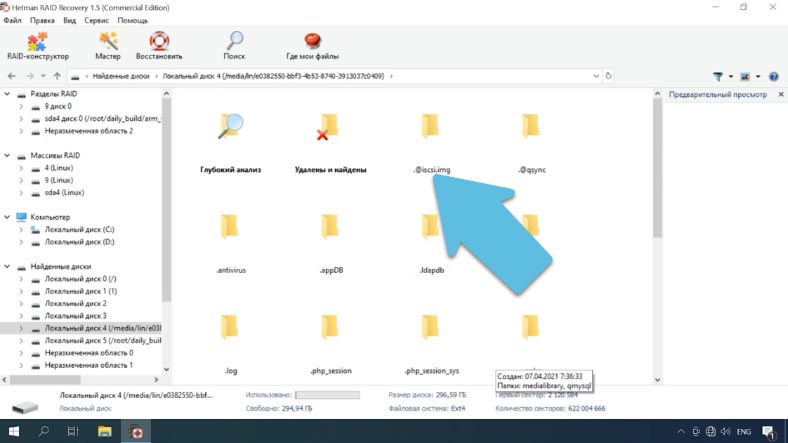
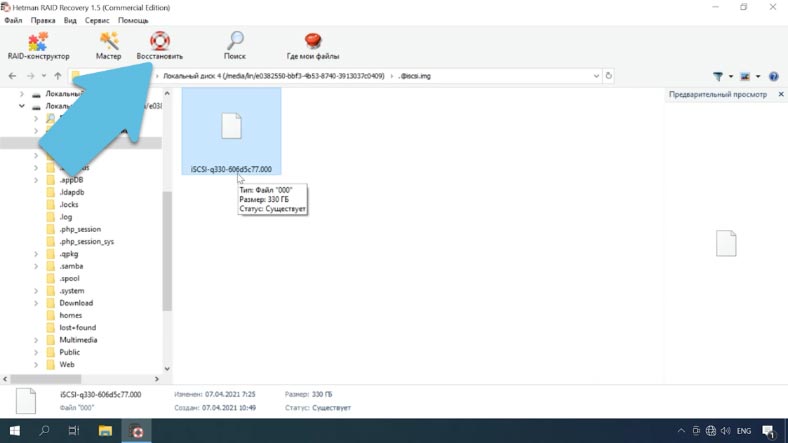
Le répertoire contiendra tous vos supports iSCSI LUN sous forme d'images. Déterminez le lecteur requis par taille, marquez toutes les données importantes et cliquez sur «Récupérer».
Spécifiez l'emplacement où enregistrer et cliquez à nouveau sur le bouton, à la fin du processus, le fichier sera dans le dossier spécifié.
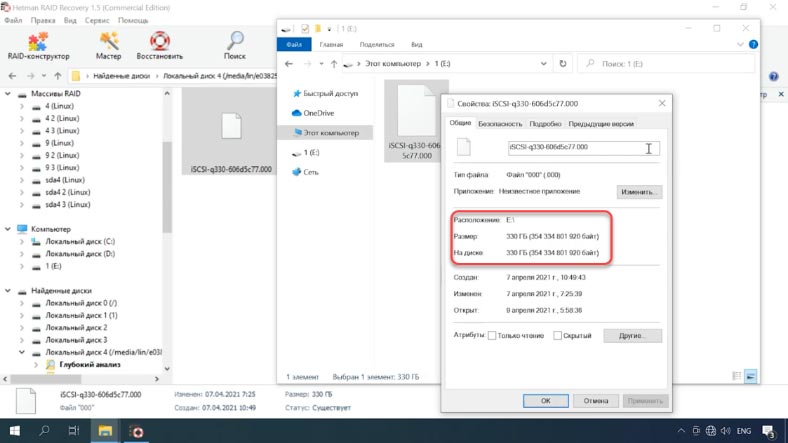
Le fichier a cessé d'être clairsemé, l'espace occupé réel a augmenté pour atteindre la taille totale de 330 Go.
Désormais, il existe plusieurs solutions pour en tirer des informations:
La première consiste à restaurer la fonctionnalité du support réseau avec QNAP.
Et la seconde consiste à charger l'image dans notre programme, à la scanner et à renvoyer les données requises.
Comment restaurer les performances d'un lecteur réseau
Pour la première solution, vous devrez connecter un lecteur vierge au périphérique QNAP, le démarrer et créer un nouveau disque virtuel. Même taille que le précédent. Et puis copiez le fichier sur ce lecteur.
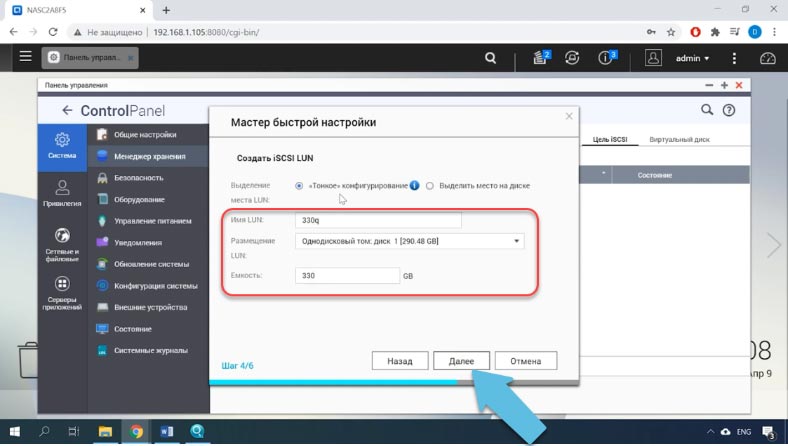
Pour copier l'image, connectez les deux supports à un ordinateur Linux ou utilisez d'autres outils pour accéder au système de fichiers QNAP.

Montez et ouvrez le nouveau média dans le gestionnaire de fichiers, sur le disque monté à la racine, vous trouverez un dossier avec ce nom iscsi.img.
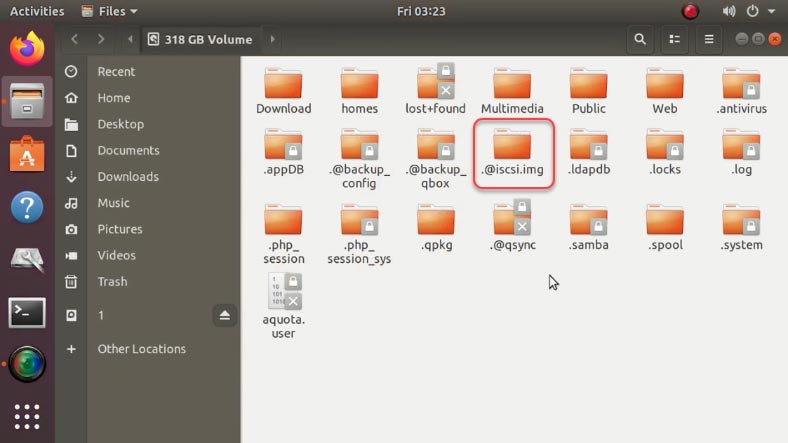
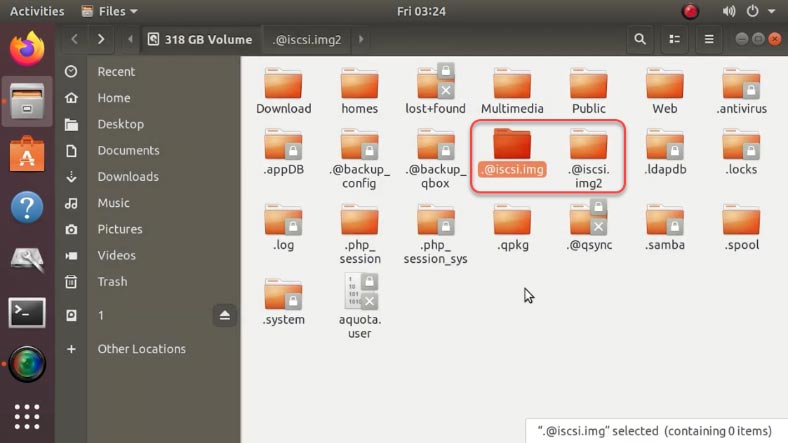
Renommez ce répertoire, par exemple, en iscsi.img2 puis créez un dossier avec le même nom iscsi.img .
Ensuite, vous devez copier notre fichier dans le répertoire que nous venons de créer. Pour ce faire, nous utiliserons le terminal, car nous devons convertir cette image en une image clairsemée. Cela peut être fait en exécutant la commande de copie - "cp".
Ouvrez un terminal et entrez la commande suivante:
cp /media/lin/1/iSCSI-q330-606d5c77.000 /media/lin/38c8b452-81c2-4347-afb4-49d71eaf7e6e/@iscsi.img/iSCSI-q330-606d5c77.000 --sparse=always
où:
- /media/lin/1/iSCSI-q330-606d5c77.000 - chemin vers l'image.
- /media/lin/38c8b452-81c2-4347-afb4-49d71eaf7e6e/@iscsi.img/iSCSI-q330-606d5c77.000 - le chemin où vous souhaitez copier l'image.
- Et l'argument --sparse = always - le convertit en clairsemé.
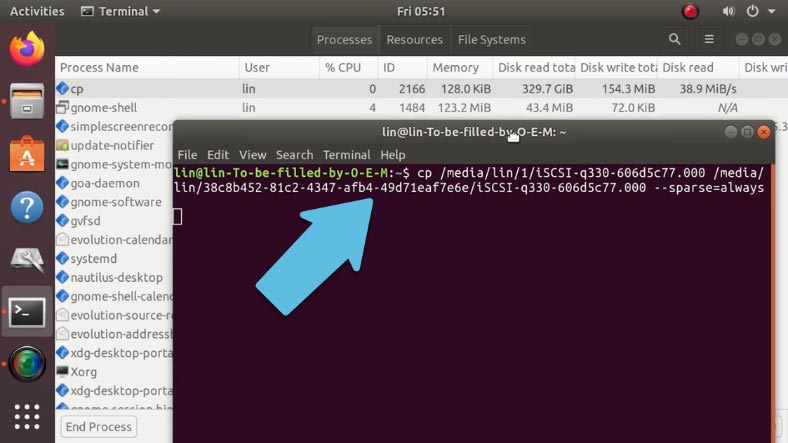
Avec une grande taille d'image, le processus de copie prendra un temps assez long.
Le terminal n'affiche aucune information sur l'état du processus de copie, ces informations peuvent être visualisées dans le moniteur système, la quantité d'informations copiées est affichée ici, ce qui vous permet de déterminer approximativement la fin du processus.
Eh bien, le fichier a été copié avec succès sur le nouveau support, pour le vérifier, exécutez la commande:
du -h iSCSI-q330-606d5c77.000
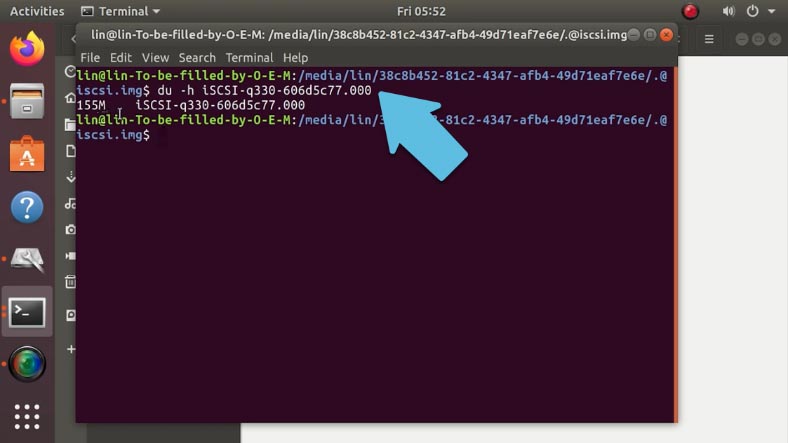
Ouvrez ce répertoire dans le terminal et entrez la commande avec le nom.
Comme vous pouvez le voir, l'image occupe moins de 200 Mo sur le disque, bien que sa taille apparente soit de 330 Go. 1 Go, 10 Go. 5 Go.
du -h --apparent-size iSCSI-q330-606d5c77.000
Ceci est une confirmation qu'il a été converti en clairsemé lors de la copie.
Après une opération de copie réussie, vous devez corriger le fichier de configuration, remplacer le nom du nouveau NAS par celui souhaité.
Connectez le média à votre appareil QNAP et démarrez-le. Utilisez Winscp ou un autre utilitaire pour configurer une connexion au serveur. Entrez l'adresse IP, le nom d'utilisateur, le mot de passe et cliquez sur Entrée.
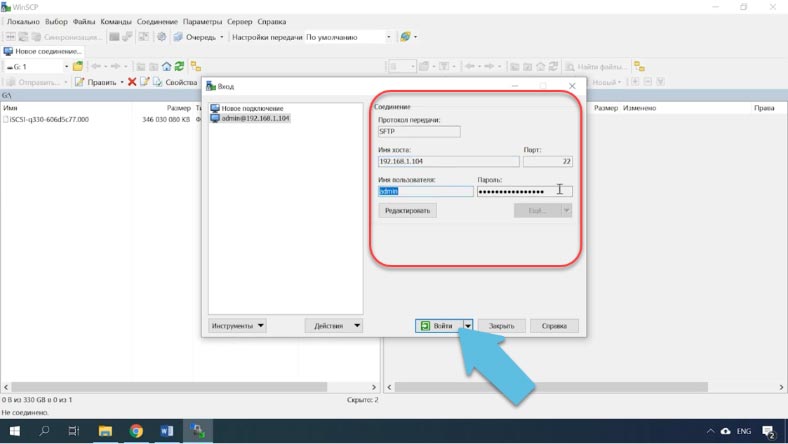
Le programme Winscp par défaut ne voit pas les fichiers cachés ainsi qu'un répertoire peut être caché d'abord besoin d'activer leur affichage. Ouvrez Paramètres - Panneaux - Afficher les fichiers cachés.

Allez ensuite sur ce chemin /mnt/HDA_ROOT/.config , trouvez le fichier appelé iscsi_trgt.conf et ouvrez-le. Ici vous devez trouver la ligne LunMetapathet remplacez le nom du nouveau LUN par le nom du fichier que nous avons restauré (iSCSI-q330-606d5c77.000).
iSCSI-330q-606d9e8b
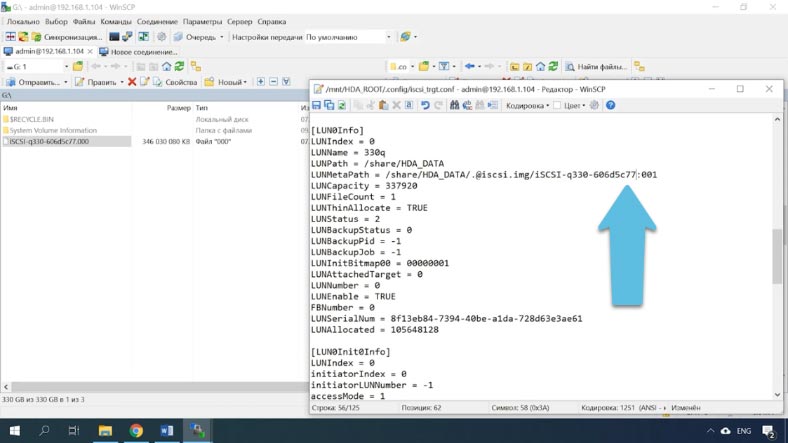
Le nombre «001» à la fin indique le nombre de pièces de votre iSCSI. Dans mon cas, il se compose d'un lecteur.
Ensuite, enregistrez vos modifications. Si vous avez plusieurs opérateurs, vous devez changer tous leurs noms.
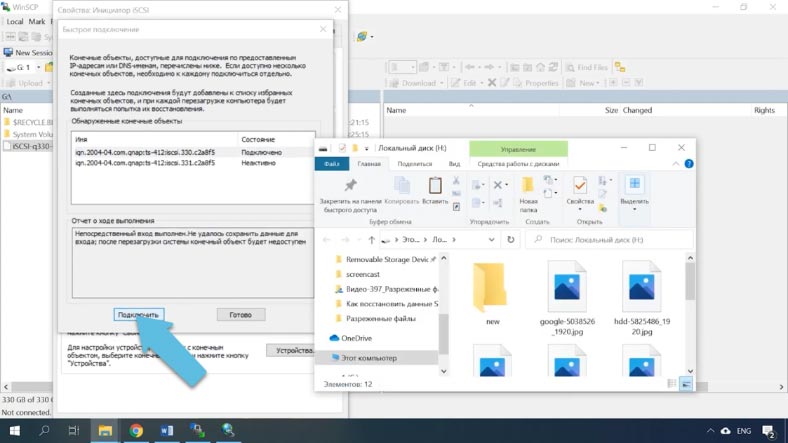
Redémarrez QNAP et attendez qu'il se charge. Après le démarrage, ouvrez l'initiateur iSCSI et reconnectez le lecteur. Ensuite, le lecteur apparaîtra dans l'explorateur avec toutes les données.
Comment récupérer des données à partir d'un fichier image iSCSI
Pour la deuxième solution, vous devez «alimenter» le fichier dans le programme Hetman RAID Recovery.
Ouvrez l'utilitaire, allez dans l'onglet "Service" et cliquez sur "Monter". Spécifiez le chemin d'accès à l'image afin que le programme l'affiche dans le champ "Images". Listez tous les fichiers ici, vérifiez-le et cliquez sur Ouvrir.

Le support monté apparaîtra dans le gestionnaire. Faites un clic droit dessus et cliquez sur "Ouvrir", sélectionnez "Analyse complète", sélectionnez le système de fichiers et cliquez sur "Suivant", et lorsque vous avez terminé, Terminer. Comme vous pouvez le voir, le programme a trouvé et affiché les données qui se trouvaient sur le support réseau. Pour les renvoyer, marquez ceux dont vous avez besoin et cliquez sur «Restaurer», spécifiez le chemin où les enregistrer et cliquez à nouveau sur le bouton. À la fin, ils seront tous dans le dossier spécifié précédemment.
Comme vous pouvez le voir, la deuxième méthode est beaucoup plus simple. Si le LUN n'a pas été supprimé, mais que le périphérique NAS a échoué, il suffit de monter l'image dans le programme et de restaurer les informations.
Voir la source pour l' article complet avec tous les didacticiels vidéo supplémentaires . Et allez aussi sur notre chaîne Youtube , il y a plus de 400 vidéos de formation.