introduction
Ceci est un guide simple sur la façon d'activer les graphiques hybrides Intel-nvidia sur un ordinateur portable. Pour que certaines applications fonctionnent sur une puce discrète et d'autres sur une puce embarquée. À ma grande surprise, sur Internet, je n'ai pas trouvé d'instructions simples sur la façon d'exécuter certaines applications en utilisant des graphiques discrets. J'écrirai donc aussi simplement que je l'entends.
J'ai un système KDE Neon 5.21 - en gros - Ubuntu LTS avec un environnement de bureau KDE Plasma 5.21, une puce vidéo GeForce MX150
1. Installez le pilote
a) Si vous avez un système sur Qt (en règle générale, l'environnement KDE ou LXQt), puis en utilisant cette commande via le terminal, chargez le programme d'installation des pilotes:
sudo apt install software-properties-qt
Si vous avez un système sur GTK, utilisez cette commande:
sudo apt install software-properties-gtk
Bien qu'il n'y ait pas de différence fondamentale
b) Ensuite, exécutez-le en tant que root
sudo software-properties-qt
Vous pouvez également ajouter un raccourci pour lancer dans le menu de l'application
Instructions pour KDE
Dans le dossier, ~/.local/share/applications/
créez un fichier software properties qt.desktop
avec le contenu suivant
[Desktop Entry]
Categories=System;Settings;
Comment[ru_RU]=drivers
Comment=drivers
Exec=konsole -e "~/.local/share/applications/software-properties-qt.sh"
GenericName[ru_RU]= \s
GenericName= \s
Icon=systemsettings
MimeType=
Name[ru_RU]=software properties qt\n
Name=software properties qt\n
Path=
StartupNotify=true
Terminal=false
TerminalOptions=
Type=Application
X-DBUS-ServiceName=
X-DBUS-StartupType=
X-KDE-SubstituteUID=false
X-KDE-Username=
Et un fichier software properties qt.sh
dans le même dossier:
#! /bin/bash
echo software-properties-qt
sudo /usr/bin/software-properties-qt
Après le redémarrage, le raccourci apparaîtra dans le menu
Mais c'est loin d'être nécessaire, il suffit amplement de lancer les paramètres graphiques hybrides depuis la console pour nos besoins.
c) Additional drivers
. , tested
server

d)
2.
a) :
sudo apt install nvidia-settings
b) PRIME Profiles
:
NVIDIA (Performance Mode)
- . , . , .
NVIDIA On-Demand
- nvidia, - intel.
NVIDIA (Power Saving Mode)
-
- NVIDIA On-Demand
,

3.
, ...
nvidia OpenGL :
__NV_PRIME_RENDER_OFFLOAD=1 __GLX_VENDOR_LIBRARY_NAME=nvidia
Vulkan :
__NV_PRIME_RENDER_OFFLOAD=1
. , program . :
__NV_PRIME_RENDER_OFFLOAD=1 __GLX_VENDOR_LIBRARY_NAME=nvidia program
, (.desktop) , . KDE Plasma , ( " ..."), "" .
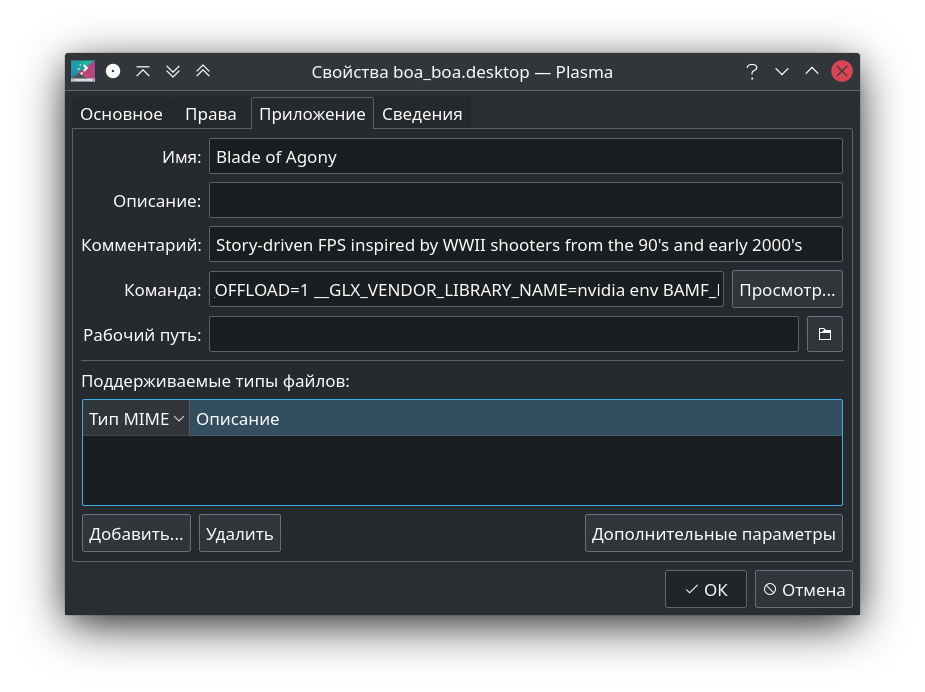
Vous pouvez faire la même action via un éditeur de texte. Nous ouvrons le raccourci, le trouvons Exec=
et attribuons ce préfixe avant la commande__NV_PRIME_RENDER_OFFLOAD=1 __GLX_VENDOR_LIBRARY_NAME=nvidia
Par exemple, Minecraft
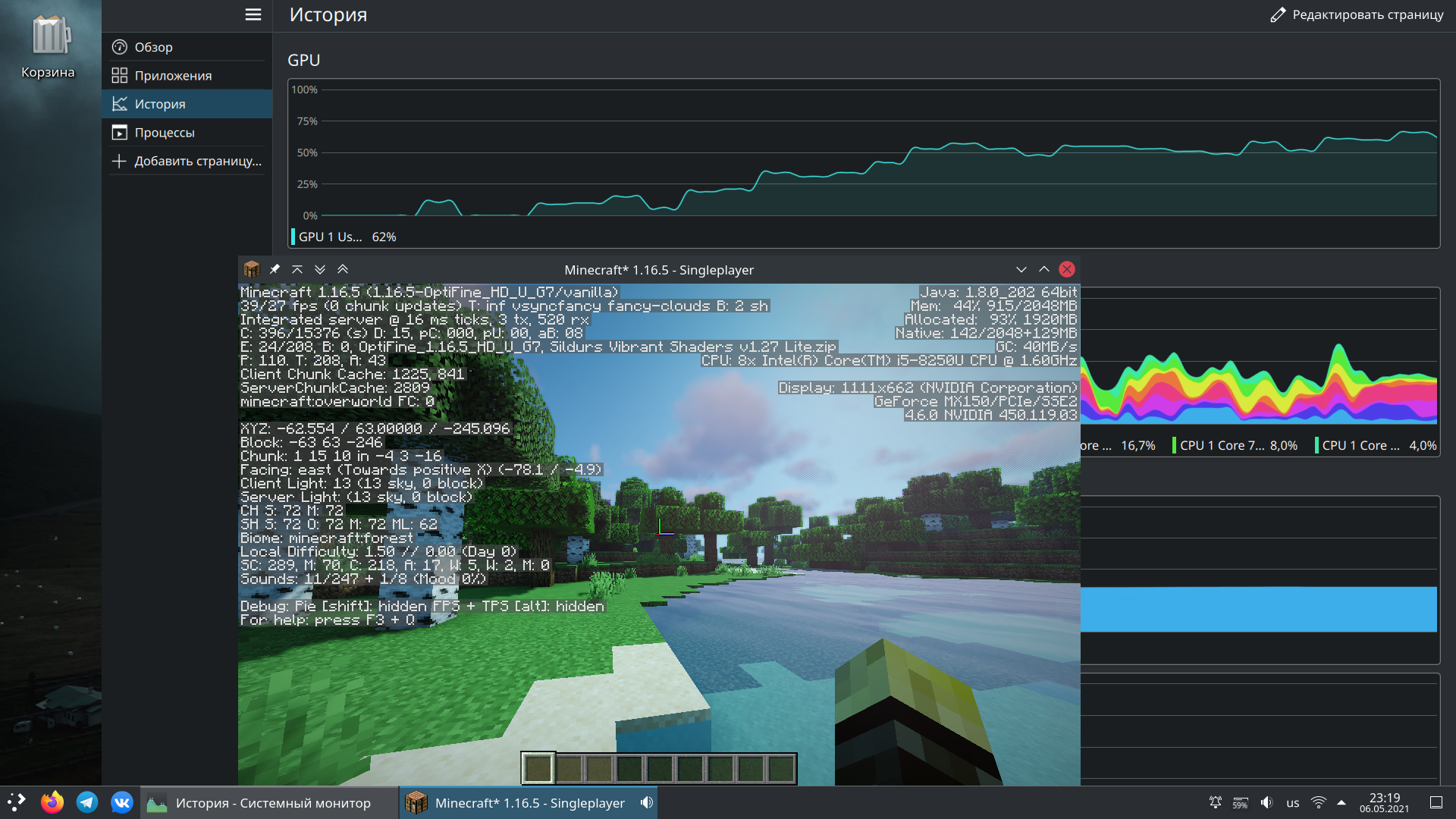
Conclusion
Cette méthode, si je comprends bien, fonctionne exactement pour les programmes utilisant les bibliothèques OpenGL et Vulkan. Malheureusement, je ne pouvais pas exécuter une application Windows via Wine qui utilise DirectX, mais c'est une histoire complètement différente. (Les applications OpenGL fonctionnent sous Wine)