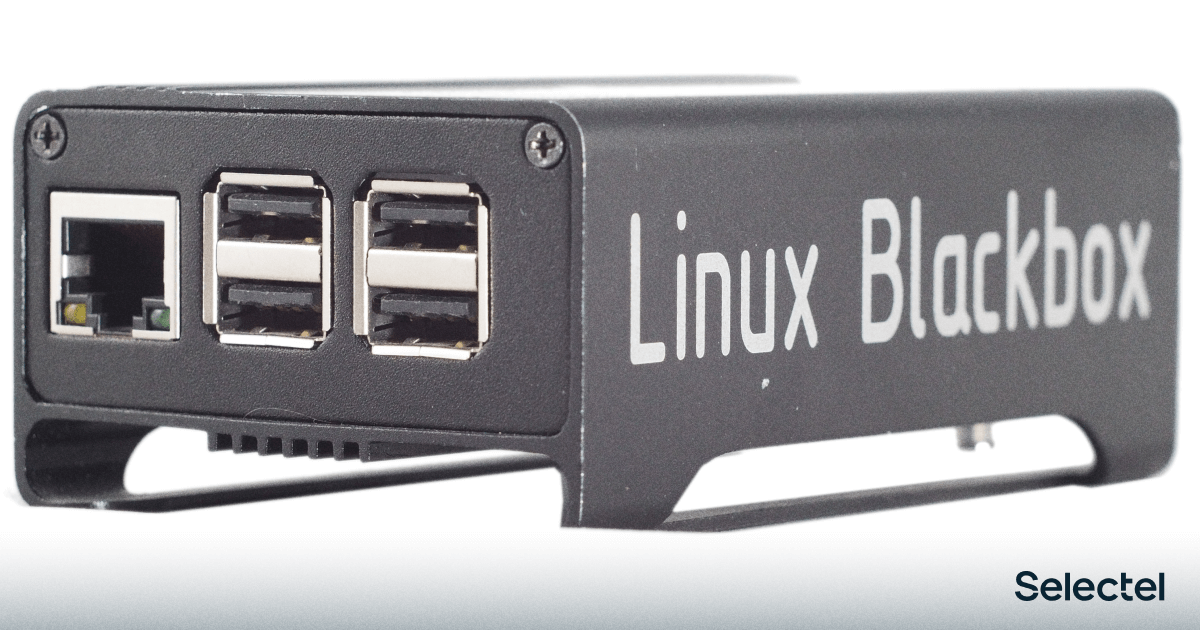
Les ingénieurs de centres de données sont souvent confrontés à la tâche de configuration initiale du serveur. De plus, le plus souvent, il est nécessaire de configurer non pas un ou deux équipements, mais plusieurs dizaines voire centaines. Chaque fois qu'un nouvel équipement nous arrive, nous devons non seulement le vérifier minutieusement avant de le mettre en service, mais également le configurer correctement pour qu'il fonctionne avec nos systèmes internes.
Avant de procéder à la procédure plutôt triviale de configuration du BIOS et de l'IPMI, nous devons nous assurer que chaque composant serveur dispose de la version de firmware requise. Dans la plupart des cas, à de rares exceptions près, une version à jour est requise, disponible sur le site Web du fabricant de composants spécifiques. Aujourd'hui, nous allons vous dire comment nous avons eu l'idée d'utiliser le désormais populaire "framboise" pour accélérer le processus.
Quelle est la difficulté
Il semblerait que la tâche soit très simple. Eh bien, prenons une distribution Linux en direct, déployez-la sur une clé USB, démarrez à partir de celle-ci et exécutez les procédures requises. Mais ce n'était pas là.
Le problème est que chaque fournisseur a ses propres méthodes et utilitaires pour mettre à jour le micrologiciel. De plus, tous ne sont pas capables de fonctionner correctement sous Linux. Certains composants, par exemple, le BIOS pour les serveurs SuperMicro, il est souhaitable de coudre sous MS-DOS. Pour certains composants, par exemple les cartes réseau Mellanox, dans certains cas, vous devez utiliser Windows et certains micrologiciels de support directement à partir de Linux.
Ainsi, nous devrons soit collecter une image multi-démarrage et l'écrire sur plusieurs dizaines de lecteurs flash, puis démarrer à partir d'elles pendant longtemps et de manière persistante, soit trouver quelque chose de plus intéressant et plus rapide. Et c'est là que vient à l'esprit l'utilisation de cartes réseau de serveur avec prise en charge de PXE (Preboot eXecution Environment, prononcé pixie).
Nous prenons la "framboise", y déployons un serveur DHCP et TFTP, préparons les images nécessaires pour le chargement. Pour charger massivement plusieurs dizaines de serveurs, nous utilisons simplement temporairement un commutateur Gigabit 48 ports non géré et le tour est joué. Par défaut, la plupart des serveurs autorisent le démarrage PXE sans configuration supplémentaire, c'est donc idéal.
J'ai pris un excellent article comme base. de Romanenko_Eugène, mais avec des corrections pour les fonctionnalités du Raspberry Pi et les tâches en cours de résolution. Commençons!
Confiture de framboise
La première fois que j'ai fait cela, la version la plus avancée du Raspberry Pi était la troisième avec une carte réseau 100 Mbps. Ce n'est franchement pas suffisant pour la distribution de masse d'images lourdes, je recommande donc fortement d'utiliser le Raspberry Pi 4 actuellement disponible avec un port 1 Gb / s. Une autre recommandation est d'utiliser une carte mémoire rapide et volumineuse chaque fois que possible.
Maintenant à propos de la configuration initiale. Une interface graphique pour une telle chose n'est absolument pas nécessaire, vous pouvez donc télécharger la version Lite la plus simple du système d'exploitation Raspberry Pi OS. Nous décompressons l'image et téléchargeons l'image sur la carte MicroSD de n'importe quelle manière pratique, par exemple en utilisant dd:
sudo dd if=<_> of=/dev/mmcblk0 bs=1M
Pendant le processus de configuration, vous pouvez soit configurer de manière traditionnelle en connectant un clavier et un moniteur, soit via SSH. Pour que le service SSH fonctionne au démarrage, créez un fichier vide nommé ssh dans la section / boot .
Étant donné que le port réseau sera utilisé pour le fonctionnement DHCP, vous pouvez soit utiliser une connexion Wi-Fi pour accéder à Internet, soit connecter une autre carte réseau au Malinka via USB. En voici un, par exemple:
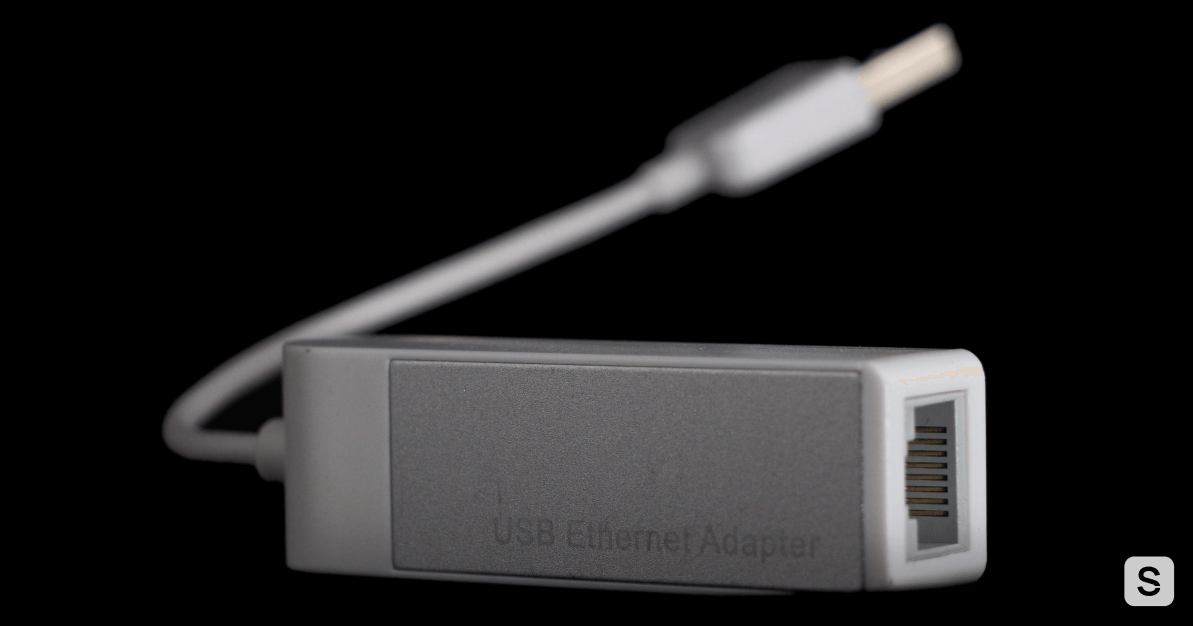
Maintenant, nous lançons le Raspberry Pi, le connectons à Internet et mettons à jour les référentiels et les packages logiciels:
sudo apt update
sudo apt upgrade
Puisque j'utilise une autre carte réseau, celle intégrée doit être définie sur une adresse IP statique. Ouvrez la configuration:
sudo nano /etc/dhcpcd.conf
Ajoutez les lignes suivantes:
interface eth0 static ip_address=192.168.50.1/24
Ici, eth0 est la carte réseau intégrée du Raspberry Pi. C'est à l'aide de celui-ci que la distribution des adresses IP et le chargement du réseau seront effectués. Maintenant, installez le serveur tftp:
sudo apt install tftpd-hpa
Après l'installation, ouvrez le fichier de configuration:
sudo nano /etc/default/tftpd-hpa
Nous apportons la ligne à la forme suivante:
TFTP_OPTIONS="--secure -l -v -r blksize"
En général, on peut tout laisser tel quel, mais tester à chaque fois sur une machine séparée n'est parfois pas très pratique. Les options -l -v -r blksize vous permettent de tester tout cela dans une VM VirtualBox sans aucun problème, en résolvant un problème de compatibilité. Nous installons maintenant un serveur DHCP pour distribuer les adresses IP:
sudo apt install isc-dhcp-server
Ouvrez le premier fichier de configuration isc-dhcp-server:
sudo nano /etc/default/isc-dhcp-server
Nous indiquons explicitement l'interface sur laquelle le serveur DHCP est censé fonctionner:
INTERFACESv4="eth0"
Maintenant, ouvrez la deuxième configuration dhcpd.conf :
sudo nano /etc/dhcp/dhcpd.conf
Nous définissons les paramètres de serveur nécessaires, le sous-réseau à distribuer, et passons également le nom du fichier de chargeur:
default-lease-time 600; max-lease-time 7200; ddns-update-style none; authoritative; subnet 192.168.50.0 netmask 255.255.255.0 { range 192.168.50.2 192.168.50.250; option broadcast-address 192.168.50.255; option routers 192.168.50.1; filename "pxelinux.0"; }
Nous sauvegardons le fichier et maintenant nous devons télécharger le bootloader, les modules nécessaires et former le menu PXE. Commençons par télécharger un ensemble de chargeurs Syslinux, dans mon cas la version 5.01 est la plus pratique:
wget https://mirrors.edge.kernel.org/pub/linux/utils/boot/syslinux/syslinux-5.01.zip
Déballage:
unzip syslinux-5.01.zip
Nous devons maintenant trouver et extraire le module memdisk , qui peut charger des images ISO entières dans la RAM, le chargeur pxelinux.0 et le reste des modules comboot . Nous exécutons séquentiellement les commandes qui trouveront et copieront tout ce qui se trouve dans le répertoire / srv / tftp:
find ./ -name "memdisk" -type f|xargs -I {} sudo cp '{}' /srv/tftp/
find ./ -name "pxelinux.0"|xargs -I {} sudo cp '{}' /srv/tftp/
find ./ -name "*.c32"|xargs -I {} sudo cp '{}' /srv/tftp/
Après cette opération, nous devons créer un fichier de configuration directement pour le menu affiché sur l'écran PXE. Accédez à notre annuaire:
cd /srv/tftp
Créez un répertoire nommé pxelinux.cfg et accédez-y:
sudo mkdir pxelinux.cfg
cd pxelinux.cfg
Nous créons un fichier de configuration:
sudo nano default
À titre d'exemple, prenons l'excellente distribution GRML en direct et téléchargeons-la via PXE. Voici un exemple de configuration terminée:
UI vesamenu.c32 PROMPT 0 MENU TITLE Raspberry Pi PXE Server MENU BACKGROUND bg.png LABEL bootlocal menu label Boot from HDD kernel chain.c32 append hd0 0 timeout 0 TEXT HELP Boot from first HDD in your system ENDTEXT LABEL grml menu label GRML Linux KERNEL grml/boot/grml32full/vmlinuz APPEND root=/dev/nfs rw nfsroot=192.168.50.1:/srv/tftp/grml/ live-media-path=/live/grml32-full boot=live lang=us nomce apm=power-off noprompt noeject initrd=grml/boot/grml32full/initrd.img vga=791 LABEL reboot menu label Reboot kernel reboot.c32 TEXT HELP Reboot server ENDTEXT
Cela vaut probablement la peine de s'arrêter un peu ici et de comprendre ce que fait chaque ligne:
- UI vesamenu.c32 - utilisez le module vesamenu.c32 pour afficher le menu;
- PROMPT 0 - mettez en surbrillance l'élément de menu zéro;
- TITRE DU MENU Serveur PXE Raspberry Pi - définir le nom général du menu;
- MENU BACKGROUND bg.png - élément de design, utilisez bg.png comme image de fond.
L'image d'arrière-plan peut être faite à l'avance. Par défaut, une image 640x480 avec une profondeur de couleur ne dépassant pas 24 bits, au format PNG ou JPG, convient. Il doit être copié à l'avance dans / srv / tftp . Jetons maintenant un œil à chaque section. La première section a été introduite pour plus de commodité. Si vous devez démarrer à partir du premier disque dur, nous enregistrons:
- LABEL bootlocal - nom de la section interne;
- étiquette de menu Boot from HDD - comment le menu utilisateur sera affiché;
- kernel chain.c32 - nous utilisons le module chain.c32, qui peut démarrer à partir de divers supports;
- append hd0 0 - indique explicitement que le chargement doit être effectué à partir de la première partition du premier disque dur;
- timeout 0 - ici, vous pouvez soit définir un délai d'expiration en secondes, après quoi le téléchargement démarrera automatiquement, soit en spécifiant 0 pour supprimer le minuteur.
- TEXT HELP - indique le début du texte d'aide pour l'utilisateur;
- Démarrez à partir du premier disque dur de votre système - texte d'indication;
- ENDTEXT - indique la fin du texte de l'indice.
À peu près de la même manière, nous formons la section pour le rechargement. La seule différence sera l'appel au module reboot.c32, qui envoie en fait la voiture pour redémarrer. Eh bien, avant d'examiner ce que fait la troisième section, qui charge la distribution GRML, parlons de ce qui sera réellement chargé et comment.
Tout est un fichier
L'image ISO elle - même est disponible sur le site Web de cette distribution en direct. Téléchargez-le et renommez-le pour plus de commodité, dans l'exemple, nous prendrons la version 32 bits:
wget https://download.grml.org/grml32-full_2020.06.iso
mv grml32-full_2020.06.iso grml.iso
Maintenant, nous devons forcer cette image à démarrer. D'une part, vous pouvez utiliser le module memdisk et le forcer à charger d'abord tout le contenu "brut" de l'image directement dans la RAM puis à transférer le contrôle du démarrage. Mais cette méthode n'est bonne que pour les très petites images, par exemple, il est pratique de démarrer MS-DOS de cette façon. Les grandes images prennent beaucoup de temps à se charger en mémoire et ne fonctionnent pas toujours correctement.
Par conséquent, vous devez toujours "vider" l'image et ne transférer que le noyau et livefs pour démarrer. Mais d'autres fichiers du disque peuvent être fournis au système sur demande à l'aide du serveur NFS. Cette approche fonctionne beaucoup plus rapidement et de manière plus adéquate, mais nécessite des gestes supplémentaires, tels que l'installation d'un serveur NFS.
Cela se fait de manière élémentaire:
sudo apt install nfs-kernel-server
Afin de ne pas créer un désordre de fichiers, créez un répertoire séparé pour grml:
sudo mkdir /srv/tftp/grml
Nous devrons monter l'ISO, donc nous nous occuperons du point de montage temporaire:
sudo mkdir /tmp/iso
Nous montons l'image. Le système vous avertira que l'image est montée en mode lecture seule:
sudo mount -o loop grml.iso /tmp/iso
Copiez récursivement le contenu de l'image dans notre répertoire séparé:
sudo cp -R /tmp/iso/* /srv/tftp/grml
Pour éviter les problèmes de droits d'accès, nous changeons de propriétaire et attribuons récursivement à ce répertoire les droits de la série "Free home, live who you want":
sudo chown -R nobody:nogroup /srv/tftp/grml/
sudo chmod -R 755 /srv/tftp/grml/
Il est maintenant facile d'indiquer au serveur NFS qu'il doit fournir le répertoire / srv / tftp / grml à n'importe quelle adresse IP de notre sous-réseau:
sudo nano /etc/exports
Nous enregistrons la ligne:
/srv/tftp/grml 192.168.50.0/24(rw,sync,no_subtree_check)
Mettez à jour la liste et redémarrez le serveur NFS:
sudo exportfs -a
sudo systemctl restart nfs-kernel-server
Maintenant, nous avons enfin la possibilité de diviser correctement le processus de téléchargement en deux étapes conditionnelles. La première étape consiste à charger le noyau et le système de fichiers en direct. La deuxième étape consiste à extraire tous les autres fichiers via NFS. Il est temps de jeter un œil à la section restante:
- LABEL grml - nom de la section;
- étiquette de menu GRML Linux - affichage dans le menu;
- KERNEL grml / boot / grml32full / vmlinuz - spécifiez le chemin vers le noyau, par rapport à la racine / srv / tftp ;
- APPEND root = / dev / nfs rw nfsroot = 192.168.50.1: / srv / tftp / grml / live-media-path = / live / grml32-full boot = live lang = us nomce apm = power-off noprompt noeject initrd = grml /boot/grml32full/initrd.img vga = 791 - ici, nous disons que nous utilisons NFS, écrivons les chemins vers la racine conditionnelle, définissons quelques paramètres supplémentaires recommandés dans la documentation et indiquons le chemin relatif à initrd.
Il ne reste plus qu'à démarrer le serveur TFTP et DHCP séquentiellement et vous pouvez essayer de démarrer dans PXE. Si tout est fait correctement, vous verrez le menu créé:

En sélectionnant l'élément GRML Linux, appuyez sur Entrée et voyez que nous avons un processus de chargement d'image réussi:
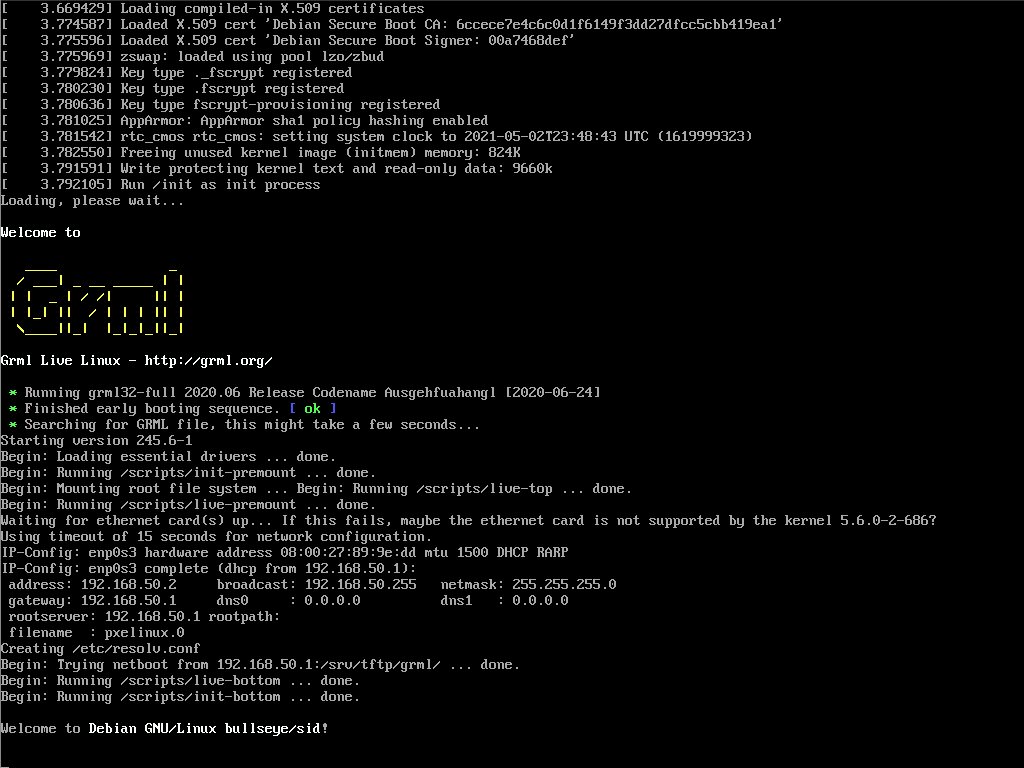
Ainsi, nous avons la possibilité de démarrer en réseau la distribution GRML, qui est populaire parmi les administrateurs système. Mais qu'en est-il du même MS-DOS et comment vous pouvez préparer indépendamment une image pour flasher le BIOS. Parlons de cela plus loin.
Sous DOS, nous faisons confiance
Le système d'exploitation des années 80 du dernier millénaire est-il toujours utilisé au 21e siècle? Aussi étrange que cela puisse paraître, mais pour certaines tâches spécifiques, MS-DOS est toujours pertinent et très utile pour lui-même. L'une de ces tâches consiste à mettre à jour le micrologiciel du BIOS sur les serveurs.
Prenons comme exemple une carte mère, par exemple Supemicro X11SSL-F et téléchargez la mise à jour du BIOS sur le site officiel. À l'intérieur, nous voyons un ensemble similaire de fichiers:
user@linux:~//X11SSLF0_B26> ls -l 16592 -rw-r--r-- 1 user users 169120 1 2015 AFUDOSU.SMC -rw-r--r-- 1 user users 5219 20 2003 CHOICE.SMC -rw-r--r-- 1 user users 22092 27 2014 FDT.smc -rw-r--r-- 1 user users 3799 15 2016 FLASH.BAT -rw-r--r-- 1 user users 3739 22 2019 Readme for UP X11 AMI BIOS.txt -rw-r--r-- 1 user users 16777216 25 23:48 X11SSLF0.B26
Nous voyons que nous avons déjà un fichier BAT prêt à l'emploi qui nous permet de flasher le BIOS. Mais pour ce faire, vous devez avoir un serveur déjà chargé dans MS-DOS. Maintenant, nous allons vous montrer exactement comment procéder.
Tout d'abord, nous devons préparer une petite image brute du disque dur avec le système d'exploitation. Créez une nouvelle machine virtuelle via Oracle VM VirtualBox avec un petit disque de 32 mégaoctets. Nous sélectionnons le format QCOW, après toutes les manipulations, il peut être facilement converti en brut.
Vous savez sûrement tous où vous pouvez obtenir des images de disquettes avec MS-DOS, alors montez-les dans la machine virtuelle et exécutez l'installation:
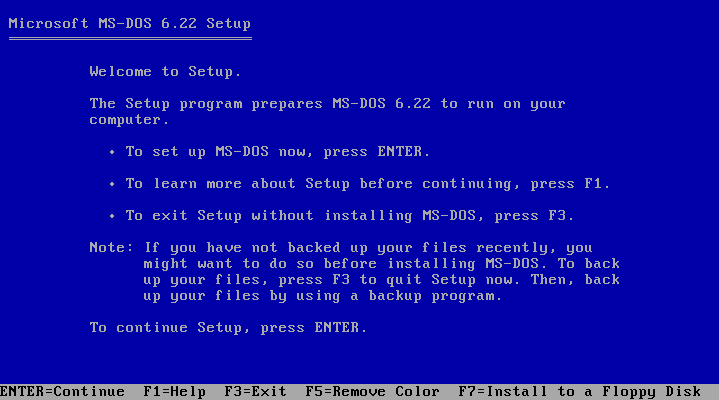
Nous changeons les images de disquette dans le lecteur virtuel deux fois et après littéralement 20 secondes, nous avons une image qcow avec un nouveau système d'exploitation MS-DOS 6.22:

Le moyen le plus simple maintenant de copier des fichiers sur ce disque est de le monter sur n'importe quelle autre machine virtuelle exécutant Windows ou Linux. Après cette opération, nous remontons le disque sur la machine virtuelle MS-DOS et vérifions que les fichiers sont visibles:
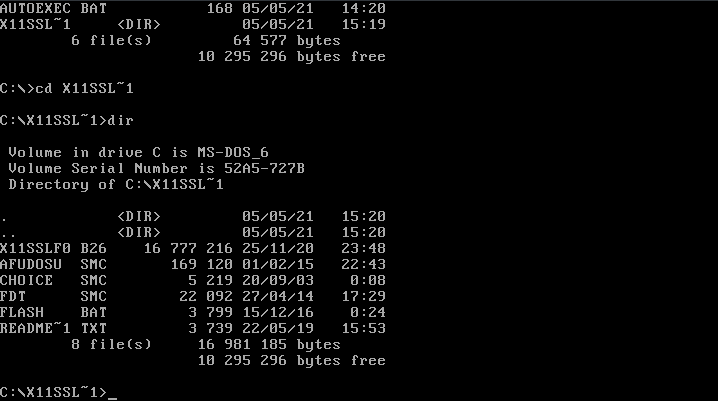
Si vous le souhaitez, vous pouvez même configurer le chargement automatique pour exécuter un fichier BAT afin que le BIOS soit automatiquement flashé. Mais rappelez-vous qu'il s'agit d'une opération potentiellement dangereuse et que vous le faites à vos risques et périls. Désactivez maintenant la machine virtuelle et convertissez-la en image brute à l'aide de qemu-img.
qemu-img convert -f qcow -O raw DOS.qcow dos.img
Copiez l'image IMG résultante dans un répertoire séparé de notre serveur TFTP:
sudo mkdir /srv/tftp/dos
sudo cp dos.img /srv/tftp/dos
Ouvrez maintenant la configuration /srv/tftp/pxelinux.cfg/default pour la modifier et ajoutez un autre élément au menu:
LABEL DOS kernel memdisk initrd dos/dos.img append raw
Nous sauvegardons la configuration et maintenant nous avons un nouvel élément de menu dans le menu PXE, en sélectionnant lequel nous chargeons l'image créée:
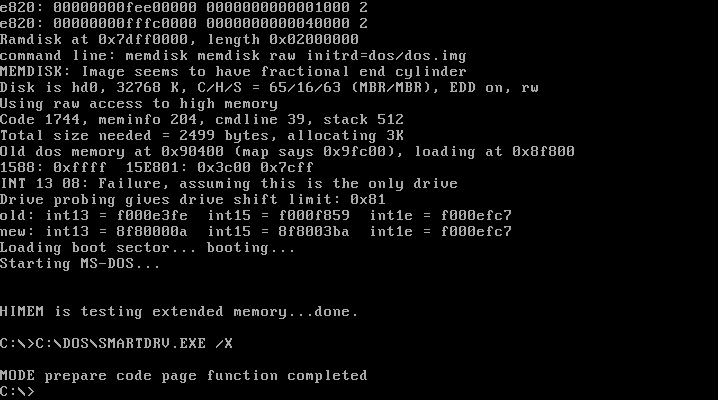
De la même manière, vous pouvez créer des images contenant à la fois des utilitaires et pour vous amuser avec d'anciens jeux DOS.
Dans Windows Veritas
Essayons maintenant de démarrer l'image en direct à partir de WinPE (environnement de préinstallation Windows). Le téléchargement d'une version complète n'est souvent tout simplement pas nécessaire, seul un nombre limité de fonctions suffit. Cette chose trouve une réelle utilité lors du flashage de certains appareils.
Le même Mellanox, absorbé par Nvidia il y a un an, sort l'utilitaire Mellanox Firmware Tools pour flasher ses cartes réseau dans différentes versions pour WinPE. Bien sûr, il existe déjà diverses options MFT disponibles, mais à plusieurs reprises, nous avons été confrontés à la nécessité de coudre la version WinPE.
Créer votre propre image WinPE et intégrer les logiciels nécessaires n'est pas une tâche trop difficile, mais son explication dépasse le cadre de cet article. Pour maîtriser ce processus en détail, vous pouvez visiter l'excellente ressource winpe.ru . À titre d'exemple, nous prendrons n'importe quel assemblage prêt à l'emploi pour démontrer le processus de lancement.
Souvent, ces assemblages sont soit des images iso, soit des archives rar avec des images iso. Avant de choisir une telle image, nous devons obtenir le chargeur de démarrage approprié.
wimboot est un bootloader assez simple capable de charger des images au format wim (Windows Imaging Format). Il peut être utilisé soit en conjonction avec syslinux, soit avec son frère plus avancé, iPXE... Créez un répertoire séparé dans / srv / tftp :
sudo mkdir wimboot
cd wimboot
Téléchargez le bootloader lui-même:
wget https://github.com/ipxe/wimboot/releases/latest/download/wimboot
Il est maintenant temps de monter l'image. Créez un répertoire temporaire dans / tmp :
sudo mkdir winpe
Accédez au répertoire contenant l'image d'assemblage ISO téléchargée et exécutez:
sudo mount -o loop <_> /tmp/winpe
Créez un répertoire dans / srv / tftp , où nous placerons les fichiers dont nous avons besoin:
sudo mkdir /srv/tftp/winpe
Maintenant, nous recherchons dans l'assemblage et copions 4 fichiers:
sudo cp BOOTMGR /srv/tftp/winpe
sudo cp bcd /srv/tftp/winpe
sudo cp boot.sdi /srv/tftp/winpe
sudo cp boot.wim /srv/tftp/winpe
Le problème est petit - ajoutez la section suivante au fichier de configuration /srv/tftp/pxelinux.cfg/default :
LABEL WinPE menu label WinPE com32 linux.c32 wimboot/wimboot append initrdfile=winpe/BOOTMGR,winpe/bcd,winpe/boot.sdi,winpe/boot.wim
En fait, nous utilisons le module linux.c32 pour charger le bootloader,
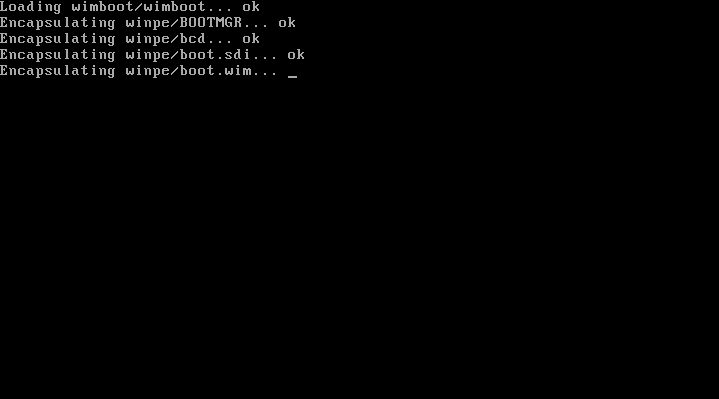
Il est important de prendre en compte le fait que les fichiers sont téléchargés via TFTP, ce qui n'est pas très rapide et pratique. En général, vous pouvez modifier légèrement la configuration et les étirer d'une manière différente. Mais pour de simples tâches utilitaires, cela suffit amplement.

Au lieu d'une conclusion
Il n'y a pas de savoir-faire dans cet article, mais lorsque le besoin s'en est fait sentir, le Raspberry Pi a fait un excellent travail. Elle n’a pas eu besoin de chercher une prise de courant supplémentaire, le port USB du serveur gratuit le plus proche était parfait. Il n'y a aucun problème supplémentaire à trouver une place dans un rack bondé de globes oculaires. Il fonctionne exactement comme il se doit et ses petites dimensions vous permettent de toujours l'avoir à portée de main.
Il existe en fait de nombreux tutoriels sur le net pour configurer le netboot. Le seul problème est que différents moyens et différentes approches sont utilisés pour différentes images. Choisir la bonne approche peut parfois prendre beaucoup de temps, et j'espère vraiment que ce matériel aidera beaucoup de gens à gagner du temps lors de la résolution de diverses tâches liées à la nécessité de déployer rapidement PXE sur un ordinateur monocarte Raspberry Pi.
