
Alors, commençons. Notre chat bot sera construit de la même manière sur la base du service Microsoft Power Virtual Agents, qui fait partie de la ligne de service Power Platform, mais nous devons d'abord garantir l'autorisation future de notre bot via Azure Active Directory. Accédez à portal.azure.com et ouvrez le service Azure Active Directory. Pour configurer une future autorisation de bot via Azure Active Directory, vous devrez créer une nouvelle application AAD.
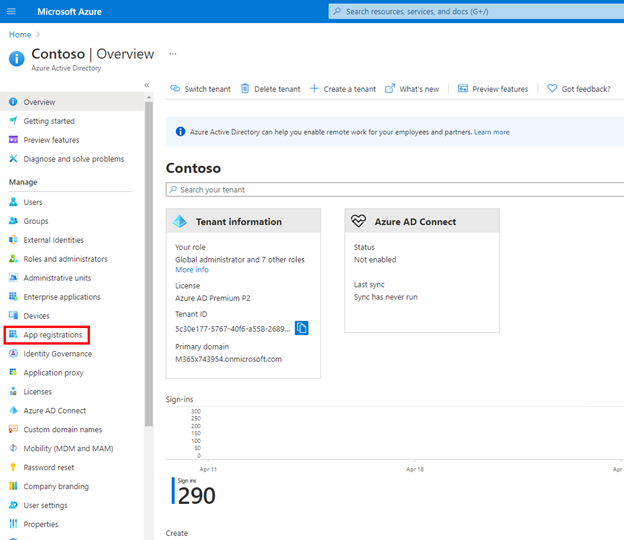
Allez dans la section «Inscriptions d'application» et cliquez sur «Nouvelle inscription». Nous indiquons le nom de l'application. Que ce soit l'application Azure AD, activez les comptes dans n'importe quelle option d'annuaire organisationnel et spécifiez l'adresse de la documentation officielle Microsoft dans l'URI de redirection:
puis cliquez sur "S'inscrire".https://token.botframework.com/.auth/web/redirect

L'application est prête. Allez maintenant dans la section "Certificats et Secrets" afin de générer un secret pour l'authentification. Cliquez sur "Créer un nouveau secret", spécifiez son nom et sa date d'expiration. Le secret est prêt. Nous la sauvegardons pour ne pas oublier.

Il est maintenant temps de passer à la création d'un nouveau bot Power Virtual Agents. Accédez à powerva.microsoft.com et créez un nouveau bot. Nous indiquons son nom, sa langue et son environnement dans lesquels il sera créé. Cliquez sur "Créer".

Dans quelques secondes, le bot sera créé. Ensuite, définissons les paramètres nécessaires pour la future autorisation de l'utilisateur dans le bot et le bot lui-même dans Microsoft Teams. Allez dans la section Gestion - Sécurité. Nous ouvrons l'article Authentification. Nous sélectionnons le type "Manuel". Le fournisseur de services reste Azure Active Directory, en tant qu'ID client, nous spécifions l'identificateur de l'application AAD créée - ID d'application. Nous prenons également le secret du client dans les paramètres de notre application. Cliquez sur "Enregistrer".

Allez maintenant dans la section de publication de chatbot.
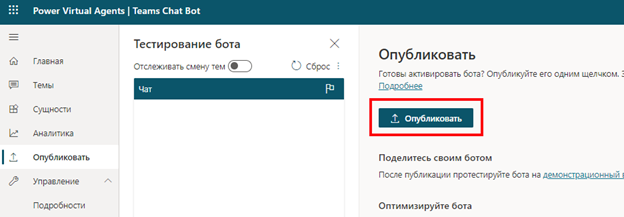
Cliquez sur "Publier", attendez la fin de la publication, puis passez à la configuration des chaînes. Choisir Microsoft Teams. Activez la prise en charge du canal Microsoft Teams et cliquez sur Soumettre l'approbation de l'administrateur. Ici, nous devons prendre l'identifiant du bot.
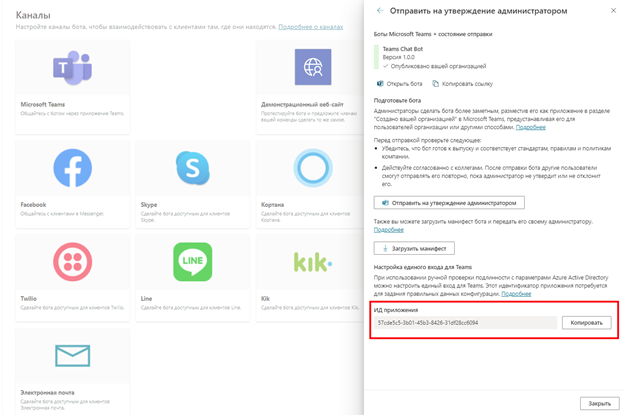
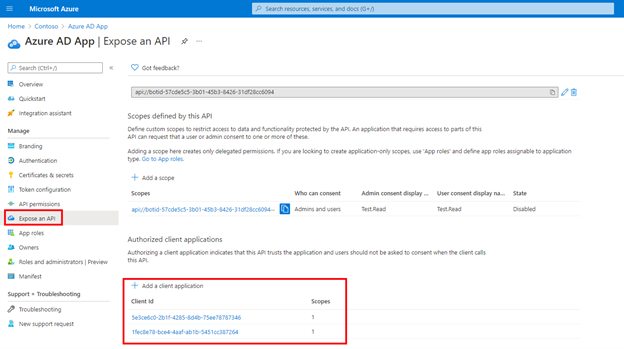
Copiez l'ID de bot et revenez à l'application Azure Active Directory. Ouvrez la section "Expose an API" et, tout d'abord, définissez "Application ID URI" égal à la valeur de
api: // botid- {teamsbotid}, où {teamsbotid} est l'identifiant de notre bot.

Cliquez sur "Enregistrer". Nous créons maintenant une nouvelle étendue à travers laquelle le bot fera référence aux ressources. Remplissez les champs avec des données et cliquez sur Enregistrer.

La portée est créée. Ensuite, nous lions l'application Teams à l'application Azure Active Directory. Teams utilise deux identifiants, l'ID client de bureau et l'ID client mobile. Ces identifiants sont fixes. Nous spécifions les deux dans la liaison.
1fec8e78-bce4-4aaf-ab1b-5451cc387264 (Teams mobile/desktop) 5e3ce6c0-2b1f-4285-8d4b-75ee78787346 (Teams on the web)
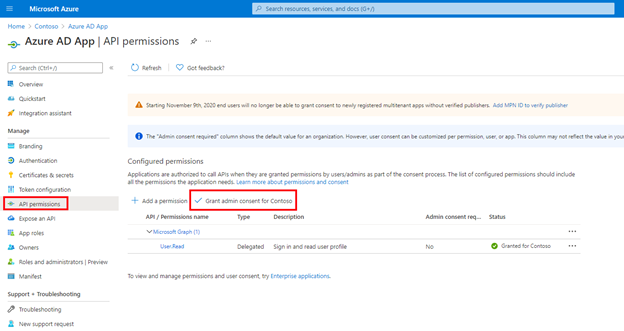
En cours de route, passons à la section "Autorisations API" et accordons les droits demandés au nom de l'administrateur de l'organisation.
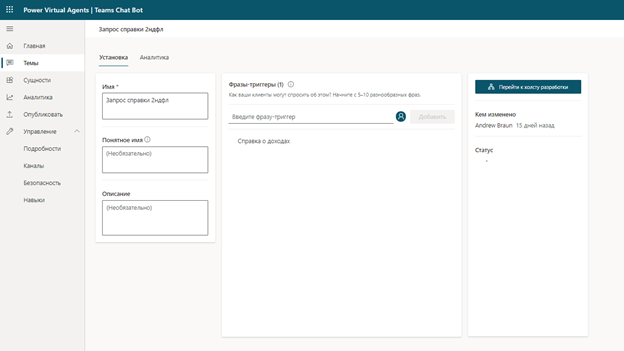
Nous retournons à notre chat bot. Créons un dialogue de bot. Allons à la section Thèmes, créez un thème. Spécifions le nom du sujet et la phrase de déclenchement.
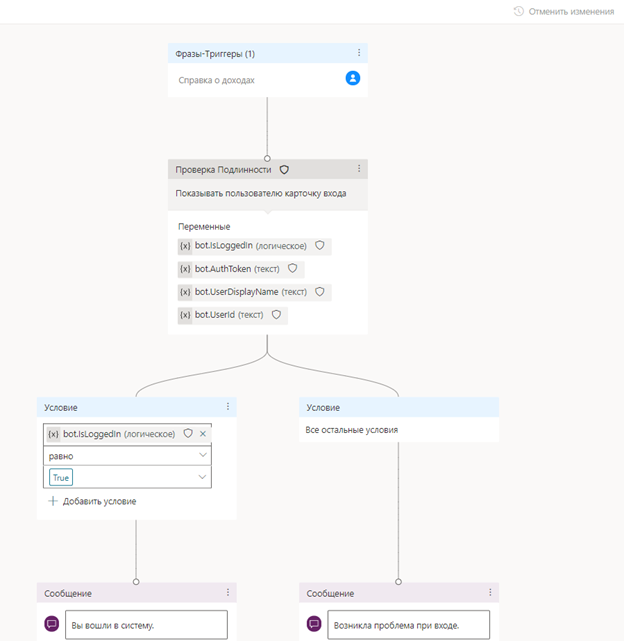
Mettons en place un dialogue simple. Tout d'abord, appelons l'autorisation de l'utilisateur.
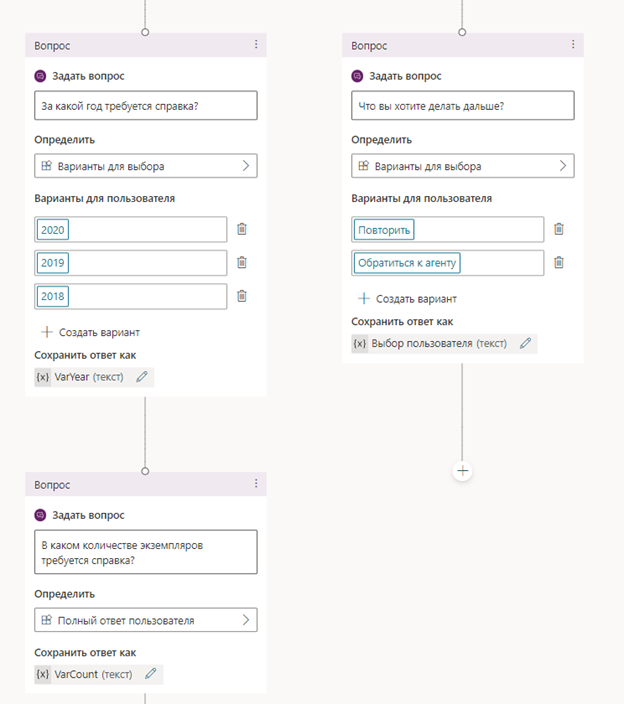
Si l'autorisation réussit, nous vous poserons quelques questions. Par exemple, demandons pour quelle année le certificat est requis et en combien d'exemplaires il est nécessaire.
Après cela, nous créerons un flux Power Automate et y passerons les paramètres de la boîte de dialogue du bot. Après avoir reçu les paramètres, nous allons créer un élément dans la liste à l'aide du cube SharePoint, en lui passant les paramètres de la boîte de dialogue.

Revenons au bot et lions notre boîte de dialogue au flux que nous venons de créer.

Passons maintenant à la publication du bot. Cliquez sur Publier, accédez au canal Microsoft Teams et cliquez sur Soumettre le robot pour approbation par l'administrateur.

Ensuite, dans les paramètres du fichier manifeste, nous écrivons l'identificateur d'application Azure Active Directory et l'URI de la ressource à partir de la portée «Exposer une API» de l'application Azure AD.
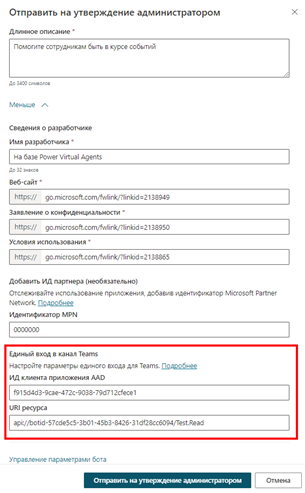
Cliquez sur «Soumettre pour approbation de l'administrateur». Après avoir traité la demande, accédez au centre d'administration Microsoft Teams et vérifiez l'état de l'application. Nous l'exposons au statut publié et autorisé.

Nous vérifions notre bot. Ouvrez Teams, accédez à l'App Store de l'organisation et installez le bot.

Nous écrivons la phrase de déclenchement et répondons à toutes les questions. L'application est enregistrée, notre chat bot avec sortie vers Microsoft Teams à l'aide d'Azure Active Directory est prêt.

En conclusion, je voudrais noter que dans l'écosystème de Microsoft 365 et Microsoft Azure, vous pouvez créer diverses solutions prenant en charge de nombreuses fonctions, telles que la création d'un chat bot, puis son affichage dans Microsoft Teams. Dans les articles suivants, nous analyserons encore plus de solutions similaires basées sur les services Microsoft. Bonne journée à tous et merci de votre attention!