Non, pas aussi vieux que sur la photo ci-dessus, bien sûr, mais comme sur les photos ci-dessous .
introduction

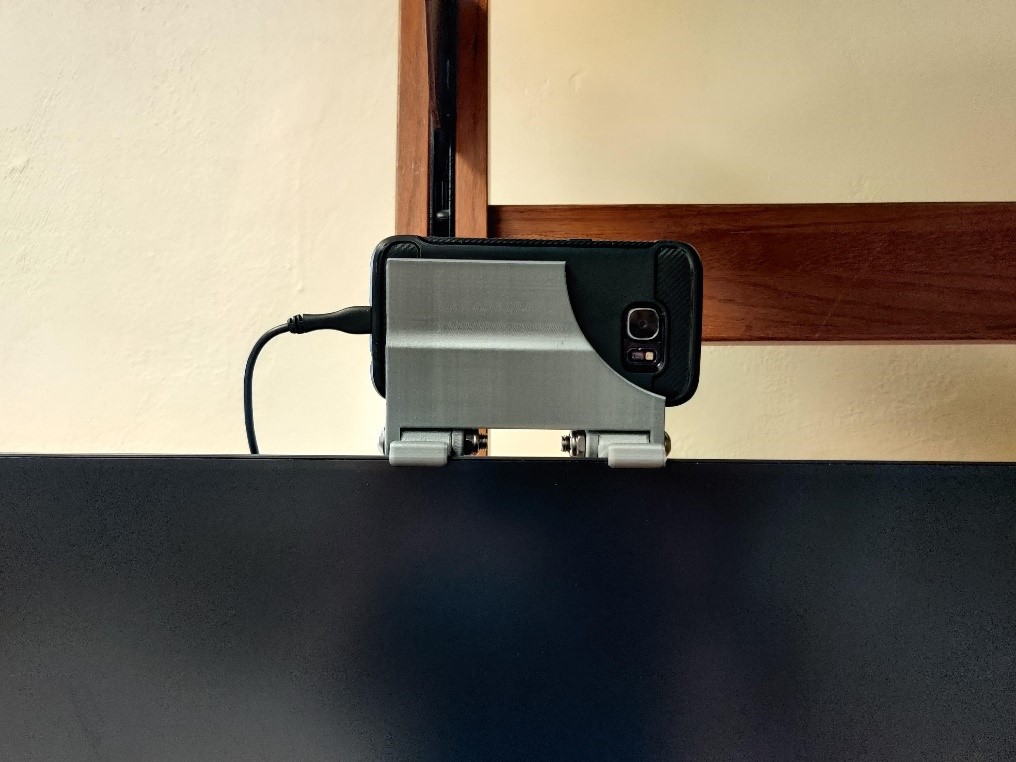
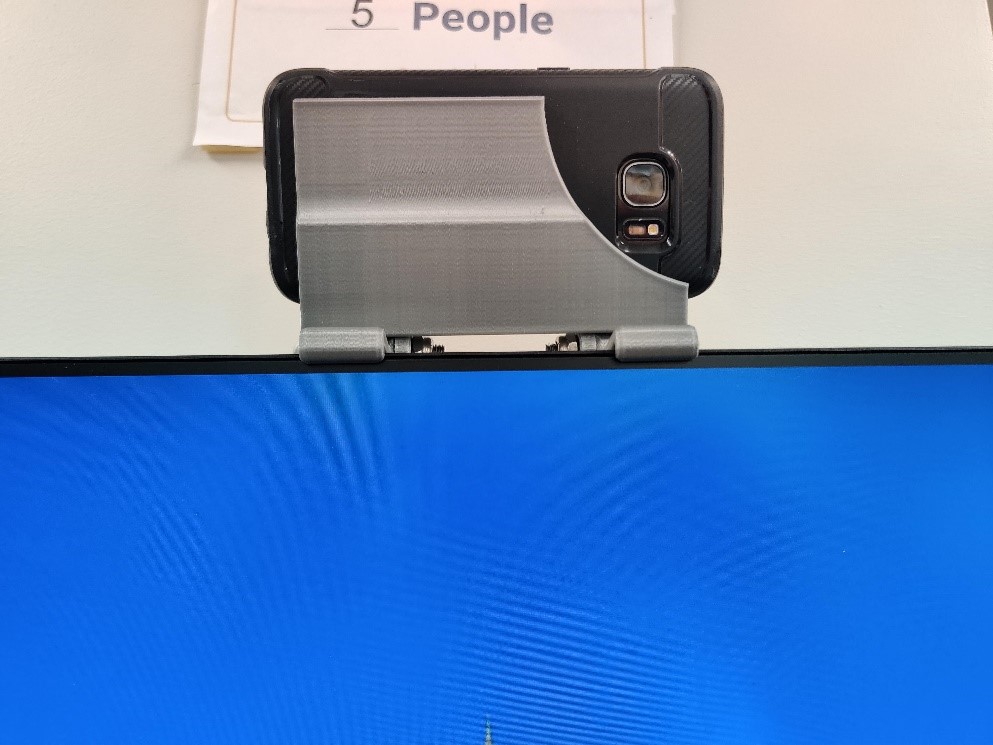
Je suis allé à l'université l'automne dernier, et depuis que cela s'est produit au milieu de la pandémie de COVID-19, nous avons eu des cours à distance. J'avais un besoin urgent d'une webcam, mais comme je n'avais pas le temps de l'acheter avant que les prix ne montent en flèche et que je n'allais pas payer 150 $ pour une webcam plus ou moins décente, j'ai commencé à parcourir les options et j'ai trouvé une application. Qui a promis de transformer mon téléphone en webcam gratuitement. J'ai installé cette application sur mon ancien téléphone, que j'avais inactif, et j'ai imprimé en 3D un petit support de téléphone qui m'a bien servi de webcam pendant tout un semestre.
Après avoir déménagé à l'université et acheté un nouveau moniteur, j'avais besoin d'un nouveau support, alors je l'ai découpé au laser dans du bois dans l'un des Makerspaces Georgia Tech. traducteur: Makerspace ("espace pour les créateurs") est un format d'ateliers créatifs, répandu dans les établissements d'enseignement américains. Les Makerspaces sont conçus pour développer un état d'esprit créatif et des solutions pratiques chez les étudiants]. Maintenant, j'ai développé une version plus polyvalente et mieux ajustable du support de téléphone utilisé comme webcam afin que d'autres puissent également utiliser leurs anciens téléphones.
Utiliser votre ancien téléphone comme webcam est étonnamment bon - vous obtenez non seulement la webcam que vous avez probablement déjà, mais à bien des égards un meilleur appareil. Étant donné que l'application que j'ai utilisée fonctionne sur Wi-Fi, vous pouvez débrancher la webcam de tous les cordons et l'emporter avec vous comme vous le souhaitez. Un tel téléphone était parfait pour démontrer mon espace de travail aux examinateurs lors de la réussite à distance de divers tests, ainsi que pour faire la démonstration de l'équipement avec lequel je travaille à mon bureau. De plus, même un téléphone plus ancien a de meilleures capacités d'enregistrement vidéo que la plupart des webcams, de sorte que la qualité vidéo sera aussi bonne, voire meilleure, que toutes les webcams les plus chères. Donc, si vous avez un vieux téléphone et une imprimante 3D,commençons à transformer les ordures en trésor!
Les matériaux utilisés:
- Pièces imprimées en 3D
- Vis et écrous
- Idéalement, une vis à tête cylindrique à six pans creux de 5 / 16-24 * 1 ¾ ”(boulon) et des contre-écrous appropriés, bien que d'autres fonctionnent.
- Ancien téléphone fonctionnant sous Android 5 Lollipop ou plus récent (j'ai un Galaxy S7)
Outils nécessaires :
- Imprimante 3D
- Clé hexagonale adaptée aux vis que vous utilisez (3/16 '' lors de l'utilisation de vis 5 / 16-24)
- Une clé adaptée aux contre-écrous que vous utilisez (1/2 pouce lorsque vous utilisez des contre-écrous 5 / 16-24)
- Couteau à ébavurer
- Papier de verre (peut être nécessaire)
- Couteau à outils (peut être nécessaire)
Étape 1: pièces d'impression 3D
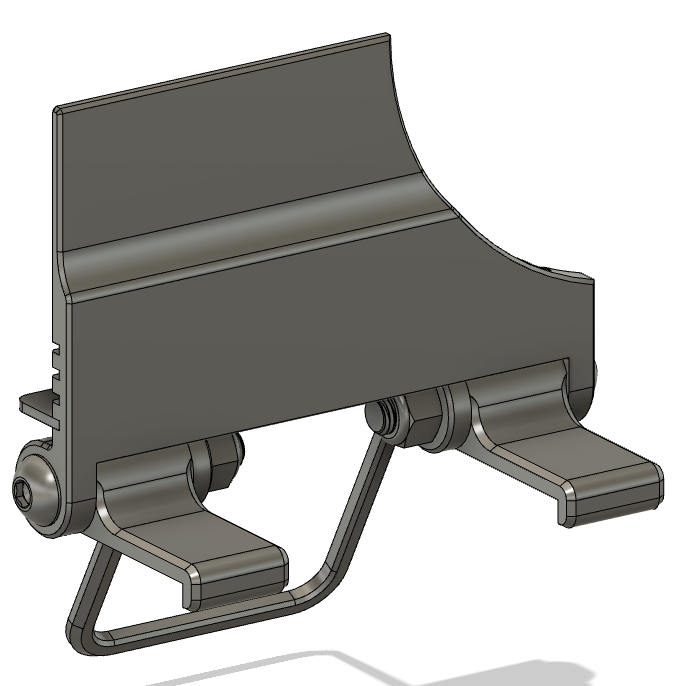

Les fichiers stl sont inclus. Vous devrez imprimer les pièces suivantes: un "Kickstand", un "Platform", un "Main Body" et deux "Hooks" ... L'orientation doit correspondre aux images de pièce créées dans le segment. [ Remarque. traducteur: les modèles pour l'impression 3D sont généralement distribués dans des fichiers au format STL. Pour transformer un fichier STL en code G (un langage compris par une imprimante 3D), un programme de découpage est nécessaire. On l'appelle un slicer car il découpe un modèle 3D en plusieurs couches plates bidimensionnelles, à partir desquelles l'imprimante 3D ajoutera un objet physique.]. Idéalement, il est bon d'imprimer avec plusieurs périmètres (peut-être 3 ou 4) et des surfaces supérieure et inférieure assez épaisses (peut-être 1,4 mm chacune), mais comme j'imprimais sur l'imprimante de mon institut et que je ne voulais pas prendre trop de temps, je utilisé 2 périmètres et un remplissage supérieur et inférieur plutôt clairsemé.
Idéalement, vous souhaitez imprimer du PETG (copolymère de polyéthylène téréphtalate) ou un autre matériau qui ne présente aucun problème de fluage, mais le PLA (polylactide) devrait fonctionner correctement pendant au moins un certain temps avant de remarquer une déformation due au fluage du matériau. ...
Si vous n'avez pas de vis 5/16 ", vous pouvez ouvrir le fichier Fusion360" Phone Mount "fourni et redimensionner les trous de chaque pièce pour correspondre à vos vis. Les vis doivent avoir au moins 1 3/4 "de long, en principe des vis assez longues et pas trop grandes ou petites feront l'affaire. Quelles que soient les vis que vous utilisez, pour éviter que les écrous ne se desserrent, je recommande d'utiliser des contre-écrous, un frein filet Loctite ou 2 écrous verrouillés ensemble.
Quoi qu'il en soit, découpez quelques fichiers CAO et lancez l'impression!
Environ. traducteur: vous pouvez télécharger des fichiers pour imprimer des pièces sur une imprimante 3D aux liens suivants:
content.instructables.com/ORIG/FGD/TM6D/KNYM3K0C/FGDTM6DKNYM3K0C.f3d
content.instructables.com/ORIG/FID/ETPK/KO5R9Q45/FIDETPKKO5R9Q45.stl
content.instructables.com/ORIG/FM3/YEBC/KO5R9Q46/FM3YEBCKO5R9Q46.stl
content.instructables.com/ORIG/FO3/ZSJH/KO5R9Q47/FO3ZSJHKO5R9Q47.stl
content.instructables.com/ORIG/F7D/RJ8O/KO5R9Q48/F7DRJ8OKO5R9Q48.stl
3D.
2:
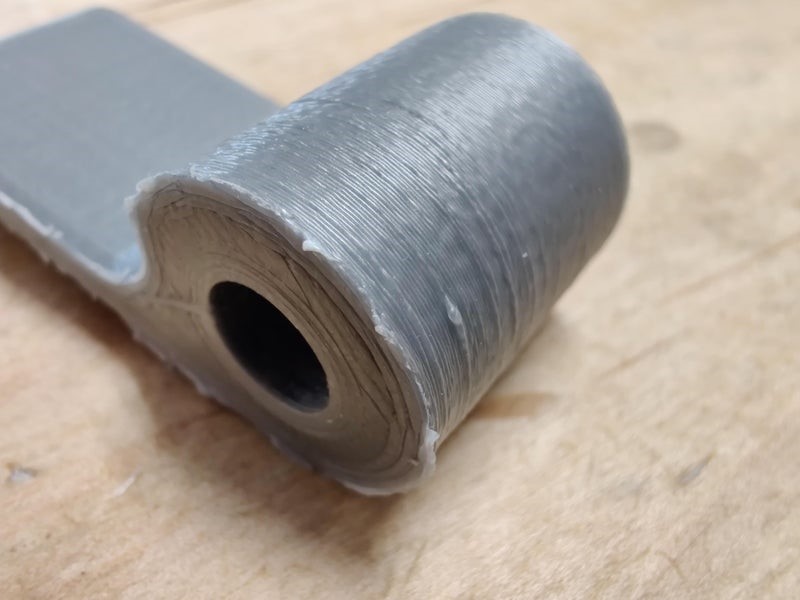


Espérons que les pièces que vous avez imprimées nécessitent un post-traitement minimal, les miennes avaient certainement besoin d'un nettoyage. J'ai commencé par enlever les plis et nettoyer les bords. Cela se fait mieux avec un couteau à ébavurer, mais comme je n'en avais pas, j'ai utilisé un couteau à outils et du papier de verre. Étant donné que vous regarderez ce support chaque fois que vous serez devant votre ordinateur, cela vaut probablement la peine de prendre un peu de temps pour le nettoyer. Il est également important d'éliminer les bavures de l'intérieur de chaque trou de vis, car les vis ne devraient pas avoir beaucoup de jeu et elles peuvent ne pas fonctionner à moins que vous ne supprimiez les bavures des trous.
Étape 3: assemblage du support de téléphone


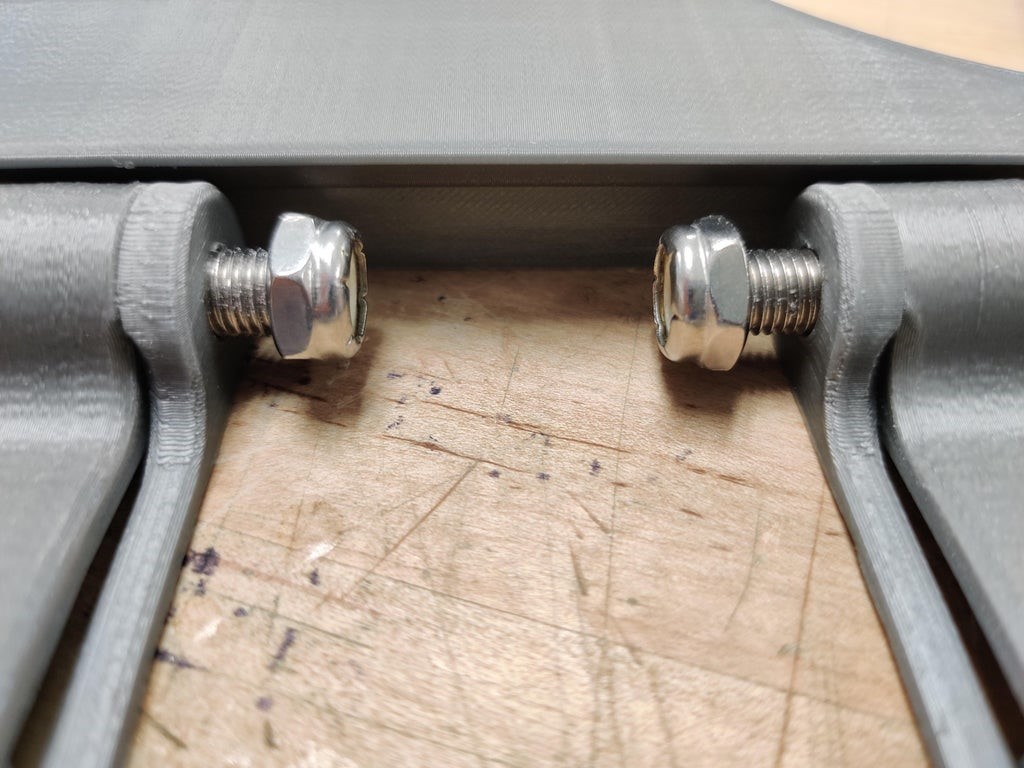

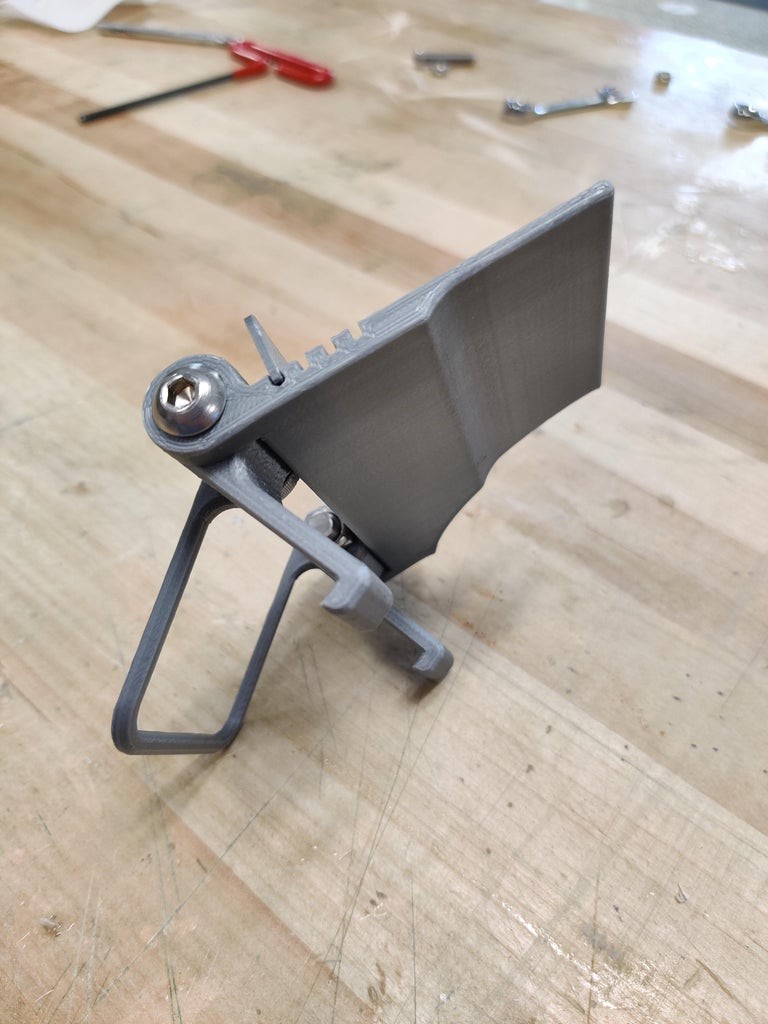
Après avoir nettoyé toutes les pièces, il est temps d'assembler le support de téléphone. Alignez le crochet et le pied de charnière avec l'un des trous comme illustré ci-dessus. Ajoutez ensuite la vis et le contre-écrou et tournez-les ensemble, mais ne serrez pas. Ensuite, ajoutez le crochet de l'autre côté, ajoutez la vis correspondante, mais ne serrez pas complètement.
Après avoir inséré les deux vis, serrez progressivement l'une d'elles jusqu'à ce que vous puissiez faire pivoter le crochet et le pied de charnière avec peu de force, mais assurez-vous que la vis est suffisamment serrée pour que le support ne bouge pas sous le poids du téléphone. Faites de même pour l'autre côté, et le support sera presque assemblé.
Enfin, vous devez ajouter une barre. Idéalement, il suffit de l'insérer dans l'une des rainures du corps principal, même si cela peut nécessiter un peu de ponçage s'il est très serré ou du ruban de masquage s'il oscille. Dans la fente particulière dans laquelle vous l'insérez, la caméra de votre téléphone (je préfère la caméra principale à la caméra selfie) doit juste dépasser au-dessus de la découpe arquée. Commencez au niveau le plus bas, ce qui est préférable, mais si la caméra de votre téléphone est chevauchée par le corps principal au niveau le plus bas, essayez d'autres niveaux jusqu'à ce que la caméra cesse de se chevaucher.
Étape 4: Installez l'application sur votre téléphone
L'application que j'ai utilisée s'appelle DroidCam et vous pouvez la trouver sur le Google Play Store ou l'App Store d'Apple. Il existe également une version premium payante de cette application appelée DroidCamX, qui ne contient aucune publicité et vous permet de diffuser des vidéos à une résolution plus élevée, mais je ne pense pas que la version payante soit si nécessaire puisque l'écran du téléphone est tourné dans le sens opposé. direction lors de l'utilisation de la caméra.et vous ne voyez tout simplement pas de publicités, mais 720p est une résolution suffisante pour la vidéo et il est disponible dans la version régulière de l'application DroidCam. De toute façon, votre vidéo est rarement diffusée en streaming sur 720p pendant la visioconférence, etc. Cependant, les développeurs ont créé une très bonne application et je suis sûr qu'ils n'en tirent pas beaucoup d'argent, donc je supposequ'ils en auront un peu plus pour leur argent si vous utilisez leur produit plus souvent.
Pour que l'application fonctionne, vous devez être connecté au même réseau Wi-Fi sur votre téléphone et votre ordinateur, alors connectez-vous au réseau Wi-Fi que vous utiliserez après l'installation de l'application.
Étape 5: Installation de l'application cliente sur l'ordinateur
Pour que le téléphone envoie une vidéo à votre ordinateur, vous devez installer un logiciel sur votre PC qui interagira avec le téléphone et «prétendra» être une webcam pour votre PC. Pour l'application DroidCam, vous pouvez télécharger ce logiciel sur www.dev47apps.com . Des versions sont disponibles pour Windows, Mac et Linux, même si je n'ai essayé que la version Windows.
Vous ne pouvez pas vous passer de ce logiciel, mais je vous conseille de lire toutes les informations relatives à la sécurité et de faire attention si votre ordinateur détecte quelque chose de suspect. Je ne pense pas vraiment qu'il y ait quoi que ce soit de suspect à propos de l'application ou du logiciel, mais je ne l'ai pas suffisamment étudié pour dire à tout le monde sur Internet avec certitude qu'il est définitivement sûr, vous devez donc le rechercher vous-même.
Dans tous les cas, si vous décidez d'installer ce logiciel, suivez les instructions pour l'installer et assurez-vous que votre ordinateur est connecté au même réseau Wi-Fi que votre téléphone.
Si vous utilisez Ethernet, vous pouvez soit vous connecter via votre Ethernet s'il s'agit du même réseau, soit vous devrez peut-être vous connecter à la fois au Wi-Fi et à Ethernet en même temps, si bien sûr les capacités de votre ordinateur vous permettent de le faire.
Étape 6: Connectez l'application Droidcam
Une fois que vous avez installé à la fois l'application Droidcam et l'application cliente, il est temps de les connecter.
Tout d'abord, ouvrez l'application DroidCam sur votre téléphone. Cette application devrait vous indiquer sur quel réseau Wi-Fi vous vous trouvez et fournir «IP Wi-Fi» et «Port DroidCam». Ce sont les identifiants que l'application client recherchera pour se connecter à votre téléphone. Il vous donnera également une adresse Web à laquelle vous pouvez accéder et regarder la vidéo, bien que je ne pense pas qu'il puisse interagir avec d'autres programmes, son utilisation est donc limitée.
Une fois que vous avez obtenu l'IP Wi-Fi et le port DroidCam, ouvrez l'application cliente sur votre PC. Si deux fenêtres apparaissent, allez dans la fenêtre intitulée «se connecter», entrez l'adresse IP Wi-Fi et le numéro de port de la DroidCam dans cette fenêtre, cochez la case «vidéo», sélectionnez (parmi les trois boutons ci-dessus) le «se connecter» bouton via wifi (LAN) »et cliquez sur« démarrer ». Vous devriez voir une fenêtre contextuelle vidéo dans la fenêtre d'aperçu de l'application client DroidCam. Si la fenêtre «connexion» n'apparaît pas, cliquez à l'intérieur du grand rectangle dans la fenêtre de l'application client DroidCam, et vous devriez voir une fenêtre pop-up de connexion, puis vous pouvez effectuer toutes les étapes décrites précédemment.
Vous devriez maintenant pouvoir vous connecter à votre logiciel de visioconférence ou à tout ce pour quoi vous utilisez votre webcam et le changer en "DroidCam Source [#]". Après cela, la caméra du téléphone devrait commencer à fonctionner comme une webcam USB ordinaire.
Vous devez vous reconnecter lorsque vous redémarrez votre ordinateur, mais vous pouvez laisser votre téléphone allumé, auquel cas l'adresse IP Wi-Fi ou le port DroidCam n'auront pas besoin de changer. Le logiciel de votre ordinateur mémorise également les chiffres, donc sa mise en service devrait être rapide et facile.
Étape 7: réglage du support et connexion du câble de charge
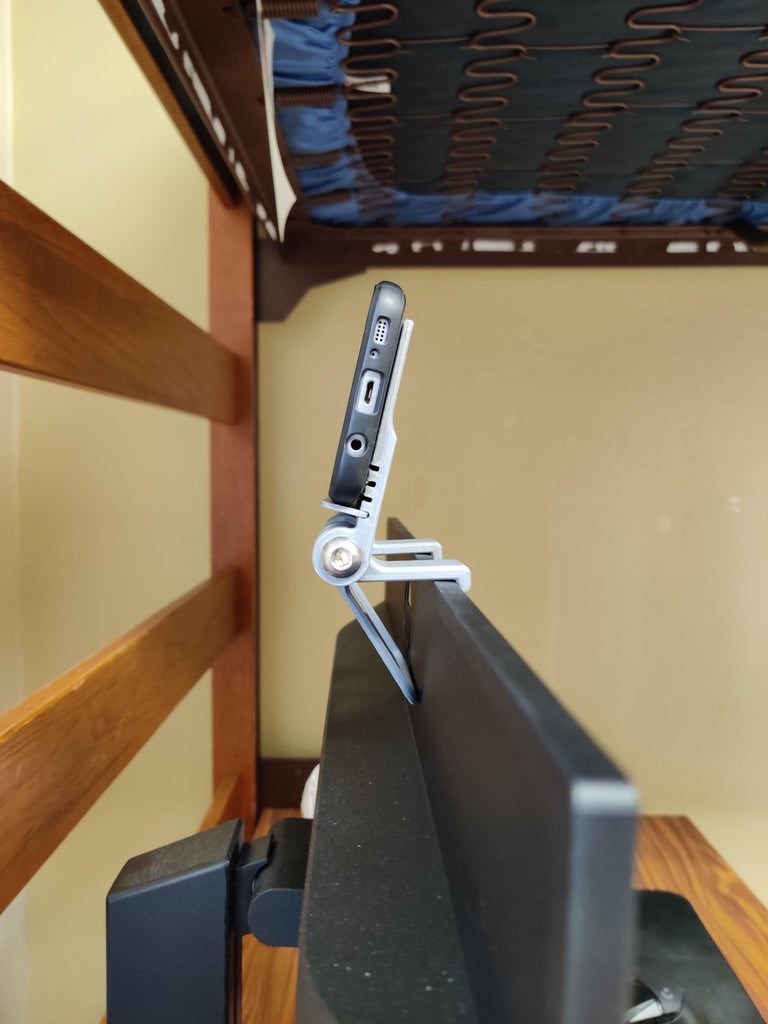
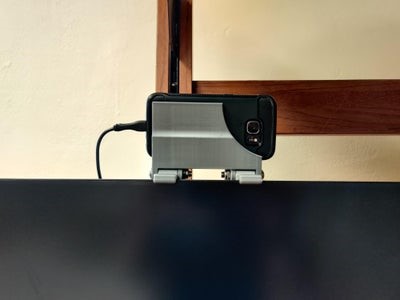
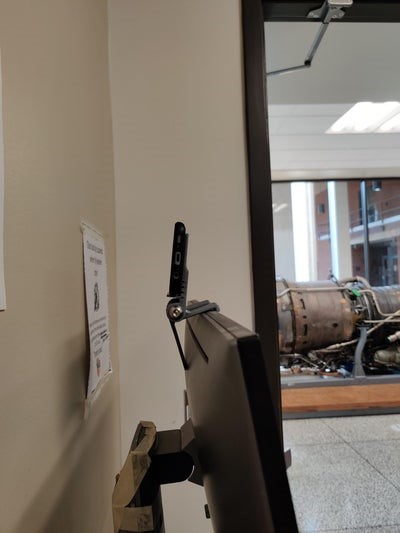
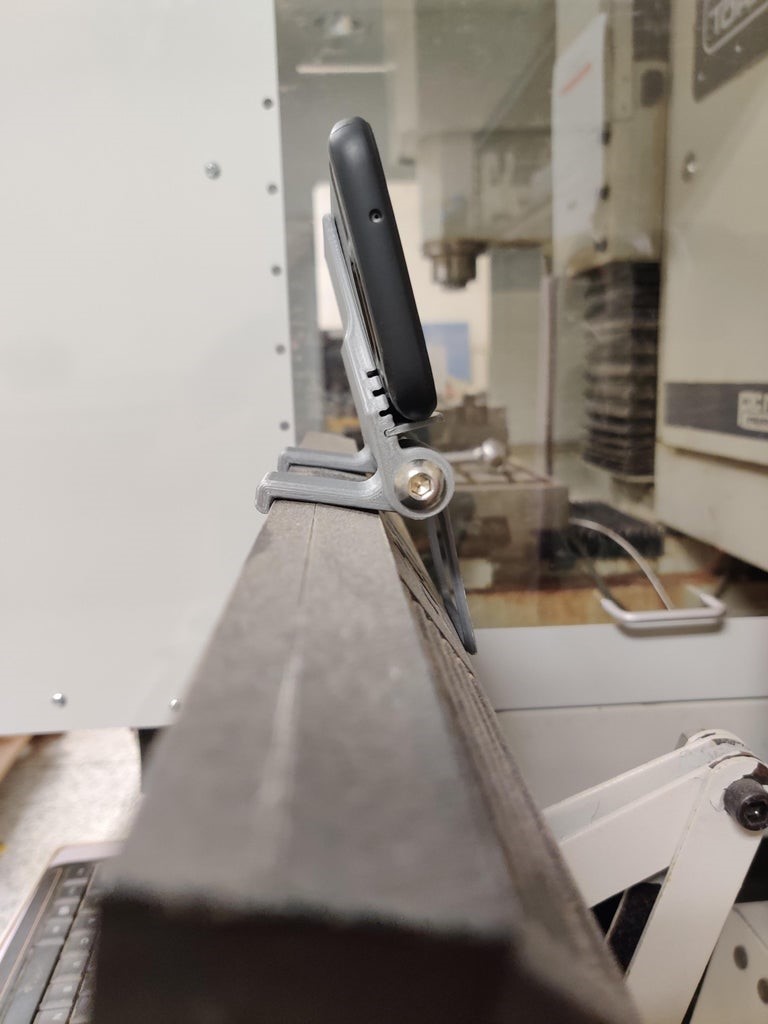
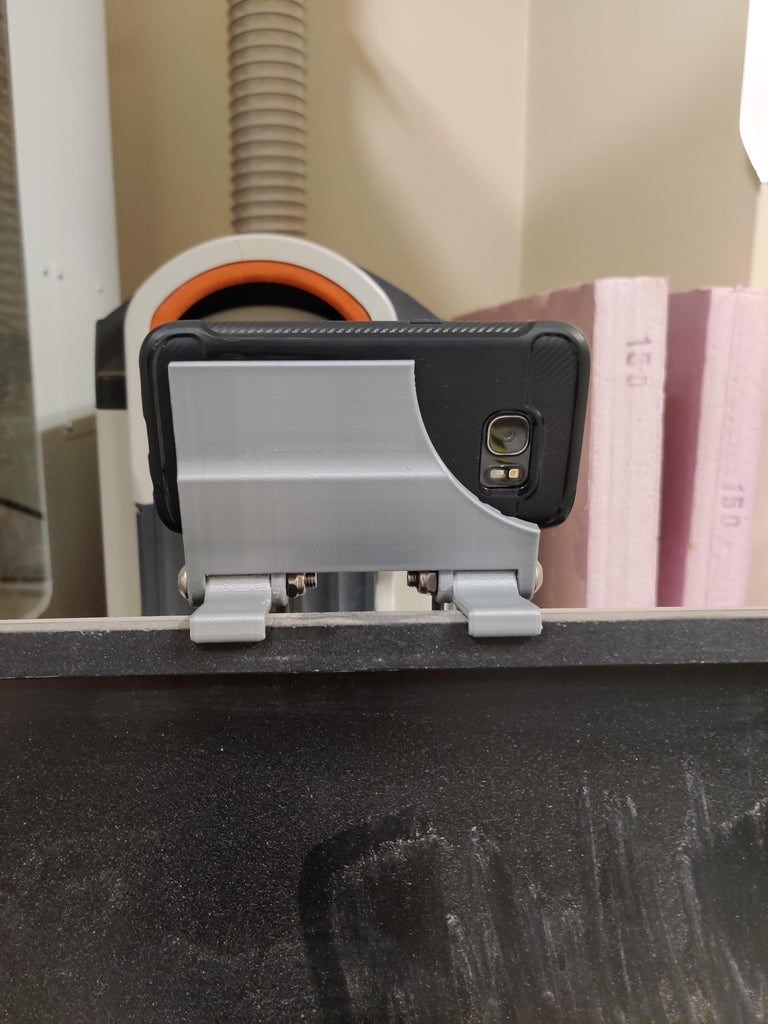
J'espère que vous pourrez ajuster le support du téléphone avec juste un peu de force et que le support tiendra bien. Vous devez vous assurer que les crochets s'accrochent à l'avant du moniteur et reposent à plat sur le dessus du moniteur. Si vous ajustez le support de sorte que les crochets soient tournés vers le bas (par exemple, vers le clavier), le support peut tomber. Le support peut être adapté à presque tous les types de moniteurs, et je l'ai utilisé avec succès sur tous les moniteurs sur lesquels j'ai pu le tester.
Si, comme moi, vous allez utiliser cette webcam pendant assez longtemps, assurez-vous d'avoir un câble de charge à portée de main. Bien que le téléphone n'ait pas besoin d'être connecté à un ordinateur via un câble, lorsque la batterie du téléphone est épuisée, ce serait bien de pouvoir recharger le téléphone rapidement. Je suggère de faire passer le câble de charge jusqu'au support du moniteur, et vous pouvez bien sûr débrancher votre téléphone du câble de charge chaque fois que vous avez besoin de montrer quelque chose à quelqu'un sur votre bureau.
Et maintenant, vous avez une webcam meilleure et moins chère, un véritable trésor de la poubelle!
Étape 8: juste une discussion
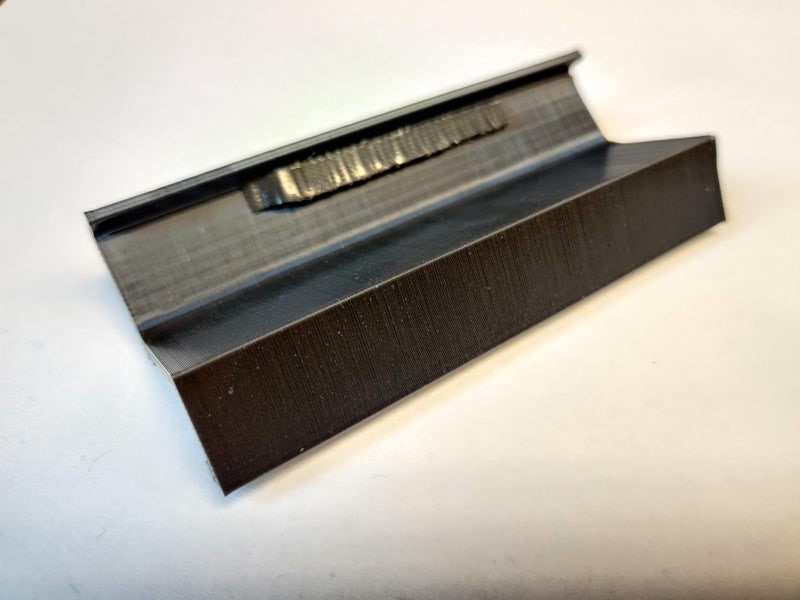


Ce projet est en cours pour moi depuis un certain temps maintenant, et je voudrais aborder très rapidement certains de ses points. Tout a commencé il y a quelques mois lorsque j'avais besoin d'une webcam pour l'apprentissage à distance, et les webcams sont devenues incroyablement chères à cause du COVID-19. J'ai dû trouver quelque chose parce que j'étais étudiant au Georgia Institute of Technology et que je faisais à distance de chez moi sur la côte ouest, et je n'avais pas 150 $ pour une webcam décente. J'ai donc conçu un support pour mon ancien téléphone Galaxy S7 à l'aide d'un programme de CAO à monter sur un moniteur et je l'ai utilisé tout au long du semestre. Il s'agit d'un support noir imprimé en 3D illustré sur la photo ci-dessus.
Quand j'ai déménagé au dortoir de l'institut cet été, j'ai dû acheter un nouveau moniteur parce que son expédition ici serait assez cher et les moniteurs sont vraiment bon marché maintenant.
L'ancien support de téléphone ne convenait pas au nouveau moniteur, j'ai donc conçu un support différent à l'aide d'un logiciel de CAO. Cette fois, je l'ai découpé au laser dans du contreplaqué de 1/8 de pouce. Il est également montré sur la photo ci-dessus. C'était le premier projet sur lequel j'ai travaillé au Georgia Institute of Technology, et je l'ai utilisé principalement pour l'enseignement car je n'avais jamais travaillé avec un découpeur laser auparavant. Cela a fonctionné pour moi, donc je n'ai vraiment pas eu à refaire la fixation.
Ensuite, on m'a confié la tâche de terminer le projet à l'aide d'un programme de CAO et j'ai décidé de créer une version plus universelle du support de téléphone qui pourrait être utilisée avec un grand nombre de modèles de téléphones et de moniteurs. Nous utilisons Solidworks en classe, j'ai donc converti un dessin CAO en dessin Fusion, beaucoup changé, affiné et écrit ce manuel, mais je dois remercier mon professeur, le Dr Pucha, pour le fait qu'il a contribué à la réalisation de ce projet. à fructifier.
De plus, je tiens à remercier les mentors et sponsors, grâce auxquels le travail de l'Invention Studio et de l'Atelier est si bien organisé. De tels projets n'auraient pas été réalisés si des gens comme eux n'avaient pas rendu les ateliers si pratiques pour travailler et soutenu leurs activités. Cette monture a été imprimée en 3D à l'Invention Studio, et l'équipement utilisé se trouve dans l'atelier, où j'ai assemblé la monture et pris de nombreuses photos.
Je tiens également à remercier les créateurs de l'application DroidCampour faire quelque chose d'extraordinaire et vous permettre de l'utiliser gratuitement. Quand j'ai pensé à faire ce projet pour la première fois, je m'attendais à devoir débourser quelques dollars pour une application webcam pour que cela fonctionne bien, et c'est génial de ne pas avoir à payer quoi que ce soit. Cela rend des projets comme celui-ci plus accessibles à plus de gens, et je pense que c'est très cool et important.
Supplément PS du traducteur. Plusieurs liens utiles avec des informations en russe pour ceux qui s'intéressent à ce sujet :
hi-tech.mail.ru/news/kak-prevratit-smartfon
remontka.pro/android-as-webcam
www.youtube.com/watch?v= GfgnvHBiCzI & t = 26s