
Nous nous familiarisons avec le kit de distribution: considérez les possibilités, évaluez la facilité de configuration et les applications, dont il y en a plus de 200 sur la plateforme, nous installons également Yunohost sur un VPS ou notre propre VM.
Chers amis, j'ai remarqué qu'un bon produit, assez puissant et avec un excellent potentiel, a été contourné sur Habré - c'est Yunohost. Le projet est né en 2012. Le produit est commercialisé comme un système d'exploitation basé sur Debian et destiné à héberger principalement des projets personnels, des projets d'amis, de familles ou de petites entreprises liées. Je l'utilise au quotidien dans ma vie informatique depuis 2018, et j'ai acquis une expérience que je souhaite partager.
Histoire de rencontres
Ma connaissance de Yunohost a commencé, aussi banale soit-elle, avec la nécessité et la paresse. Il y a quelques années, j'ai dû chercher une alternative aux nuages populaires. J'ai choisi un produit logiciel combinant les fonctions du cloud, facile à installer et facile à administrer.
Je n'ai pas peur du terminal, mais avoir une interface utilisateur est aussi un plus (pourquoi pas?). Le choix s'est donc porté sur Yunohost .
Le développeur positionne son produit comme un système d'exploitation basé sur Debian conçu pour héberger principalement ses projets personnels, les projets d'amis, de famille ou de petites entreprises liées.
La principale exigence est que vous devez faire confiance à ceux que vous hébergez sur cette plate-forme, et ils vous font confiance. Ce n'est pas un produit pour fournir des services d'hébergement à un large éventail d'utilisateurs, et c'est important!
Comment Yunohost peut être utilisé
Je le considérerais pour un usage personnel - pour étudier, stocker mon code, télécharger des vidéos à partir de sites d'hébergement, comme un stockage en nuage pour accéder de n'importe où et de mon propre serveur de messagerie.
Mais si vous êtes propriétaire d'une petite entreprise et que vous administrez vous-même des services Web, ce produit simplifiera grandement votre travail. Vous pouvez organiser votre serveur Git et travailler en équipe sur le code.
Vous pouvez installer Wekan, répartir les tâches et planifier le travail de vos employés. Hébergez votre site sur cette plateforme. Installez l'application NextCloud, obtenez votre propre cloud à part entière et acceptez les documents des clients, ainsi que partagez des mises en page à l'aide de liens publics.
Le plus grand avantage de l'utilisation de Yunohost est la sécurité de vos données. Mises en page, code, etc. - tout cela est entre vos mains en un seul endroit et n'est pas dispersé sur Internet sur divers services tiers.
Passons à la pratique et apprécions la facilité de travail avec cette plateforme.
Mise en route: installation sur un VPS

Il existe plusieurs options pour installer Yunohost: il s'agit de VirtualBox, à utiliser comme système principal sur un ordinateur ordinaire (télécharger et installer à partir d'une clé USB), des images pour les plates-formes ARM - Raspberry Pi / OrangePi PC et ce n'est pas tout. Nous envisagerons l'installation sur un ordinateur distant, dans notre cas un VPS. L'installation sur une machine virtuelle sur votre propre serveur n'est pas différente.
Ce système ne nécessite pas de puissance de calcul élevée, donc une machine avec les caractéristiques suivantes nous suffira:
- 1 Go de RAM
- 1 cœur. Ce sera suffisant pour nos besoins.
- Disque dur 20 Go. Cela suffit pour commencer, alors vous pouvez vous développer. Soit dit en passant, ruVDS a une option que presque personne sur le marché ne fournit - "Big Disk" jusqu'à 18 To.
- OS Debian 10. Cette version est obligatoire, elle ne décollera pas sur une autre.
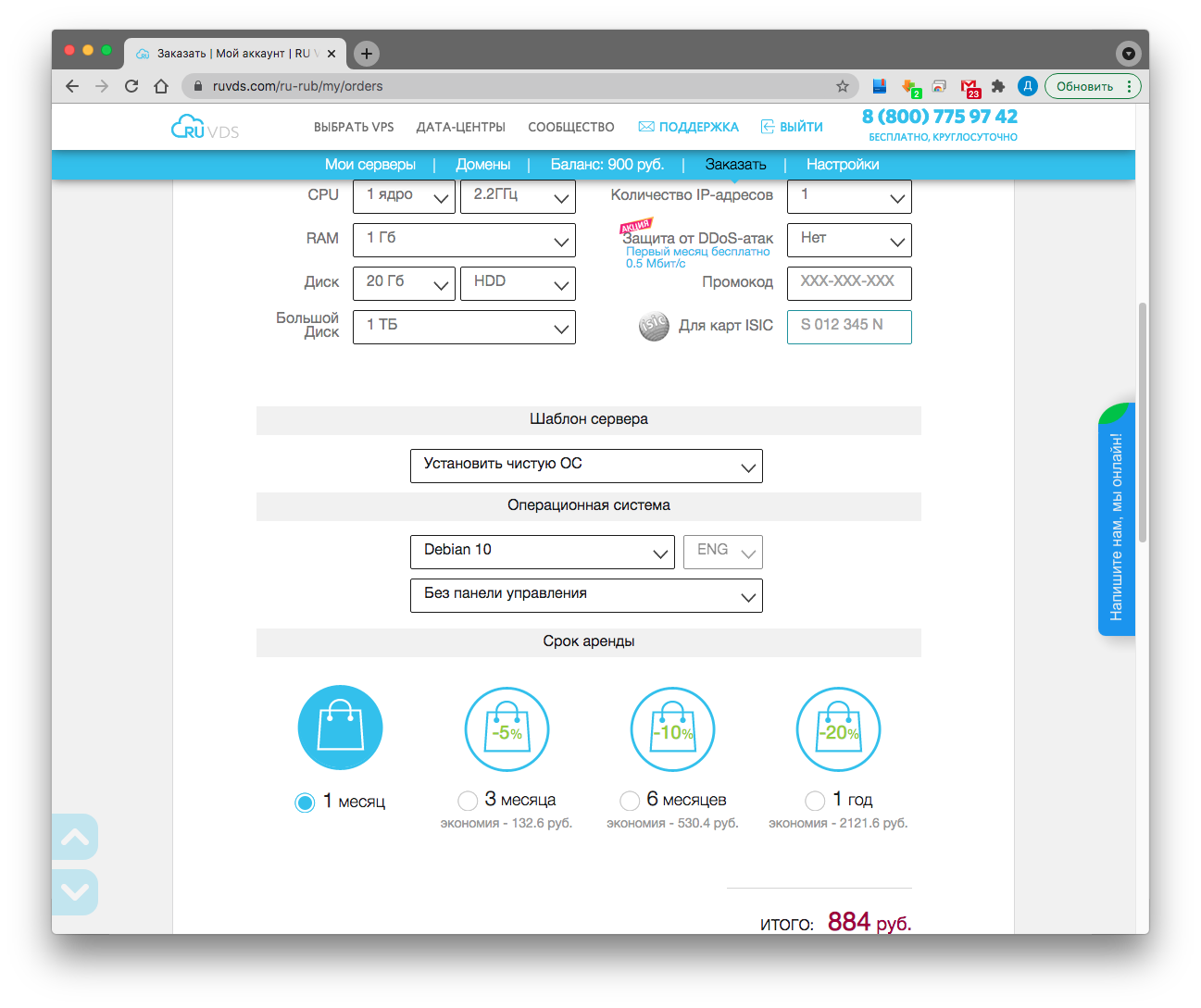
Nous commandons une voiture , attendez, lorsque vous êtes prêt, dans votre compte personnel, nous obtenons une combinaison login / mot de passe pour l'accès SSH.
Ensuite, vous devez vous connecter au serveur à distance. J'utilise iTerm, vous pouvez utiliser le logiciel de votre choix. Vous pouvez également le faire via la console VNC du serveur, disponible dans votre compte personnel.
ssh root @ <IP_your_server> , entrez le mot de passe, connectez-vous.
Mettez à jour le système
apt update
apt upgrade -y
Installer curl
apt install curl -y
Nous obtenons le script et installons
curl https://install.yunohost.org | bash
Pendant le processus d'installation, le script vous informera de l'écrasement de certains fichiers de configuration, ainsi que de la configuration d'un serveur SSH - vous devez l'accepter. Ensuite, il installera lui-même tous les packages nécessaires. Il n'y aura plus de demandes.


L'installation prend 10 à 15 minutes. Après avoir réussi, mais sinon je n'ai jamais réussi, l'installation, vous recevrez une notification indiquant que le système est installé et disponible à l'adresse: https: // <your_server_address>
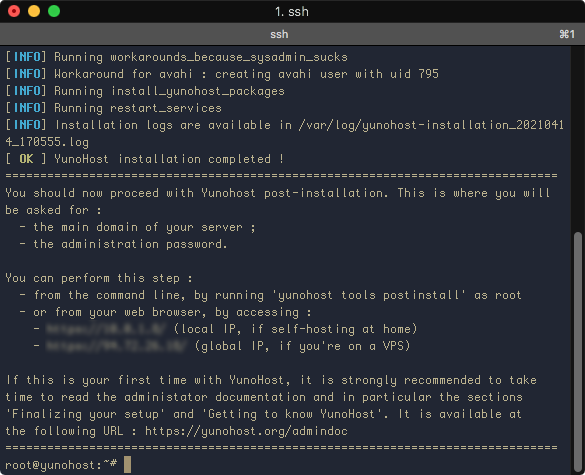
La configuration du backend est terminée, toutes les autres manipulations seront effectuées via l'interface utilisateur.
Nous entrons dans la ligne du navigateur
https://<__>
ou
, si vous avez déjà configuré DNS, comme dans mon cas.
Nous ignorons la notification concernant le certificat auto-signé et voyons un message d'accueil avec une invitation à effectuer une courte configuration:

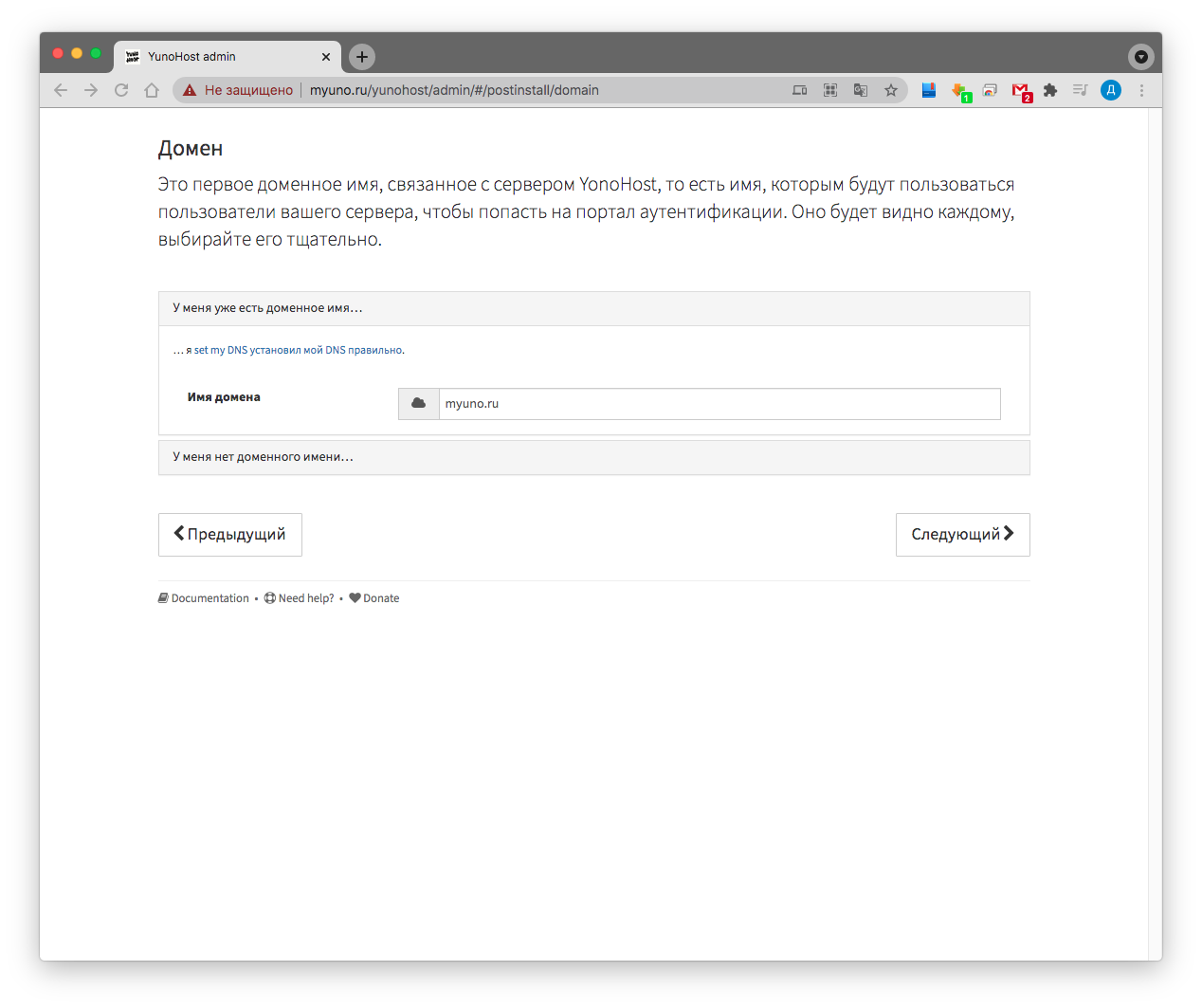
1. Spécifiez le nom de domaine, s'il est disponible, qui est requis pour obtenir automatiquement un certificat de Let'sEncrypt:
2. Définissez le login et le mot de passe administrateur:
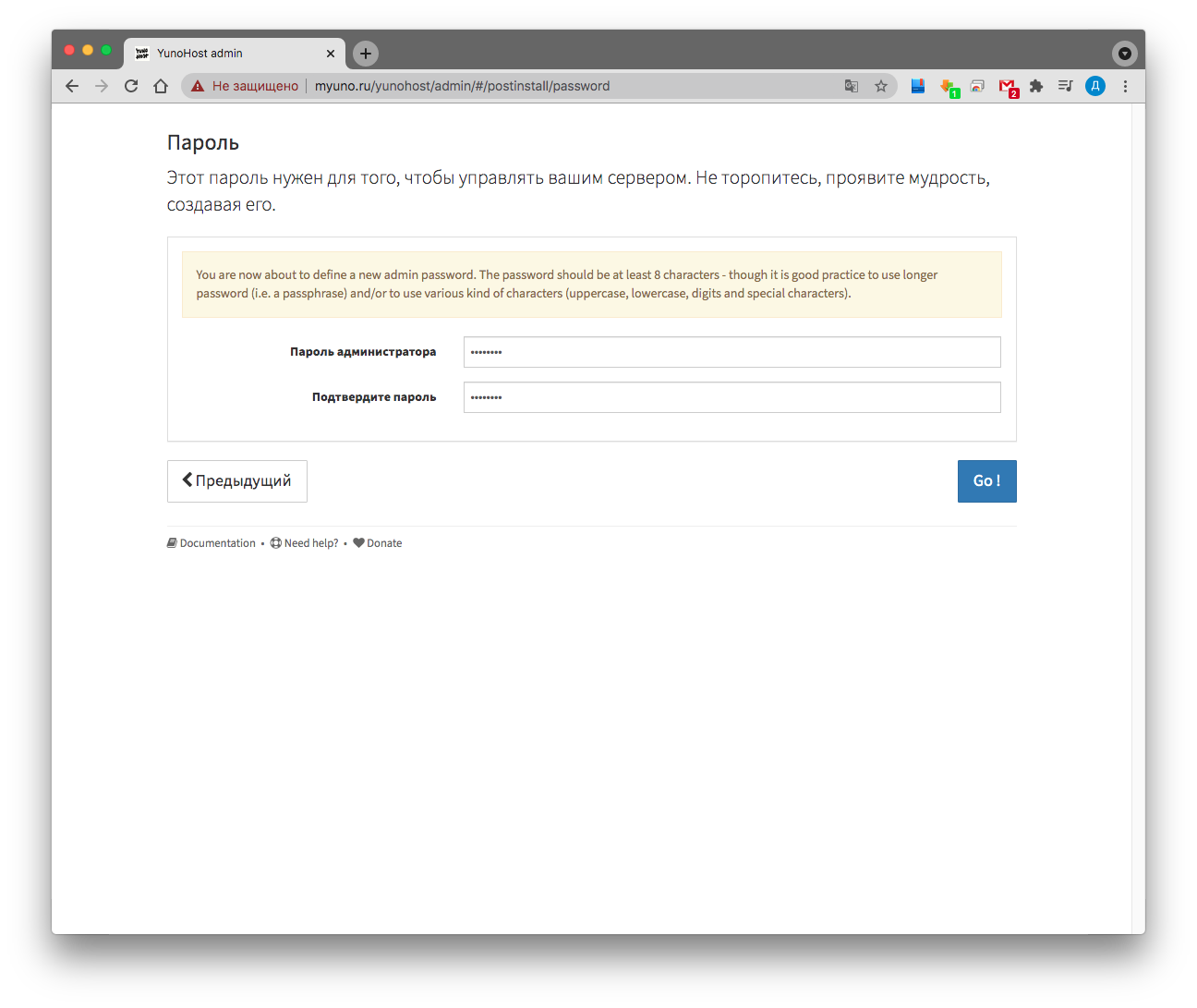
À ce stade, le processus de configuration post-installation commencera:

Voilà, le système est installé. Par défaut, lorsque vous accédez à l'adresse du serveur, le panneau d'autorisation utilisateur s'ouvre, l'administrateur ne pourra pas s'y connecter.
Par conséquent, nous allons à l'adresse:
https://<__>/yunohost/admin
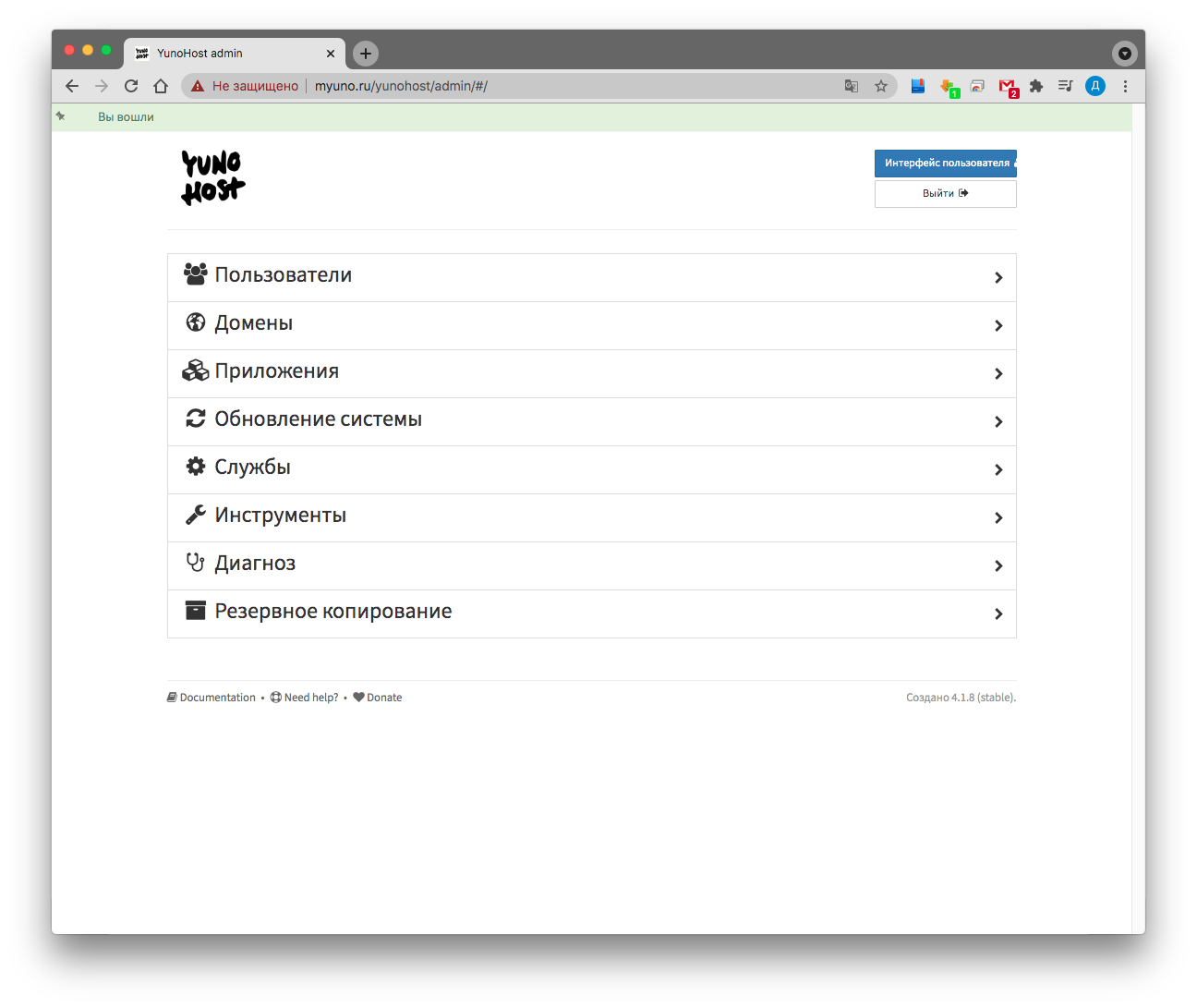
Vous pouvez maintenant vous connecter en entrant le mot de passe défini quelques minutes plus tôt.
Création d'utilisateur
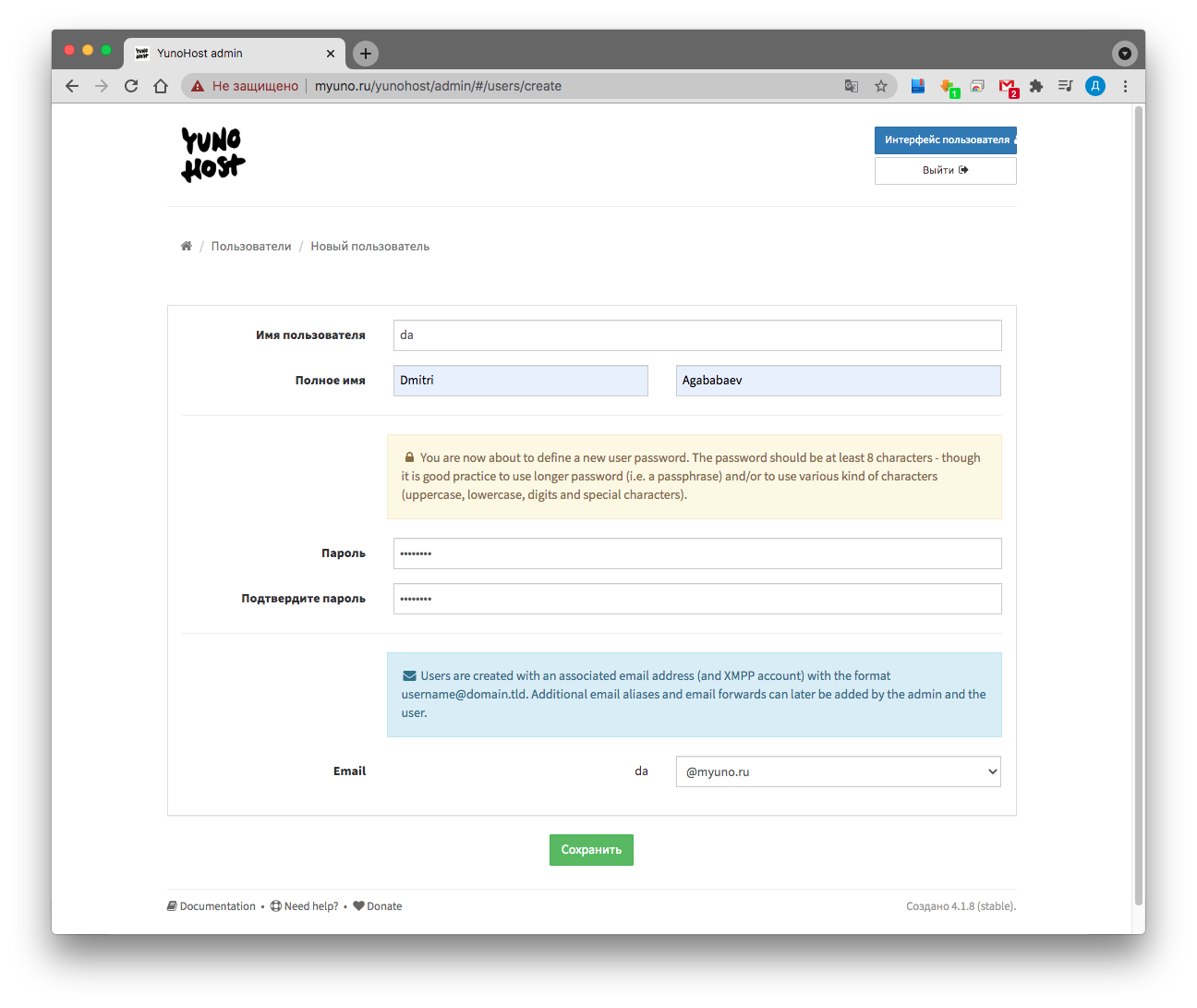
Pour commencer, vous devez créer un nouvel utilisateur, en spécifiant un nom d'utilisateur et un mot de passe.
"Utilisateurs → Nouvel utilisateur" L'
utilisateur recevra immédiatement un e-mail comme @ <nom_domaine>, mais il pourra être modifié ultérieurement si vous décidez d'ajouter un domaine distinct à l'utilisateur.
Yunohost est flexible et vous permet de gérer les utilisateurs, les noms de domaine, les applications installées et la sécurité. L'interface est simple, comme vous pouvez le voir sur les captures d'écran du processus d'installation, mais en même temps fonctionnelle et pratique. Toutes les commandes sont situées aux endroits où vous vous attendez à ce qu'elles se trouvent, il est donc confortable de travailler.
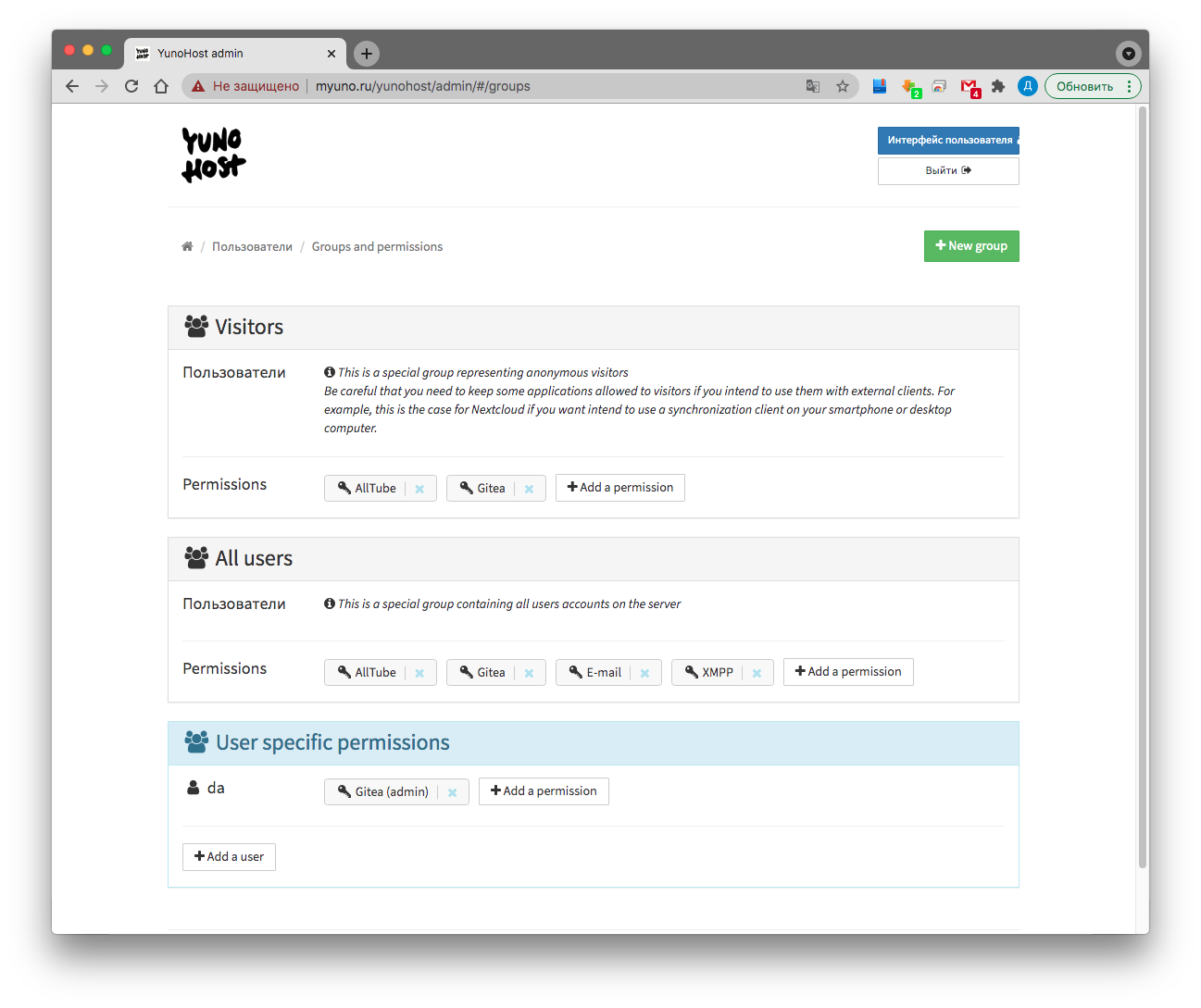
Dans la section du menu administrateur
"Utilisateurs → Gérer les groupes et les permissions"
vous pouvez gérer les droits des utilisateurs, autoriser / refuser l'accès à l'une des applications installées et attribuer des droits d'administrateur pour une application spécifique.
Un utilisateur spécifique est géré dans la section:
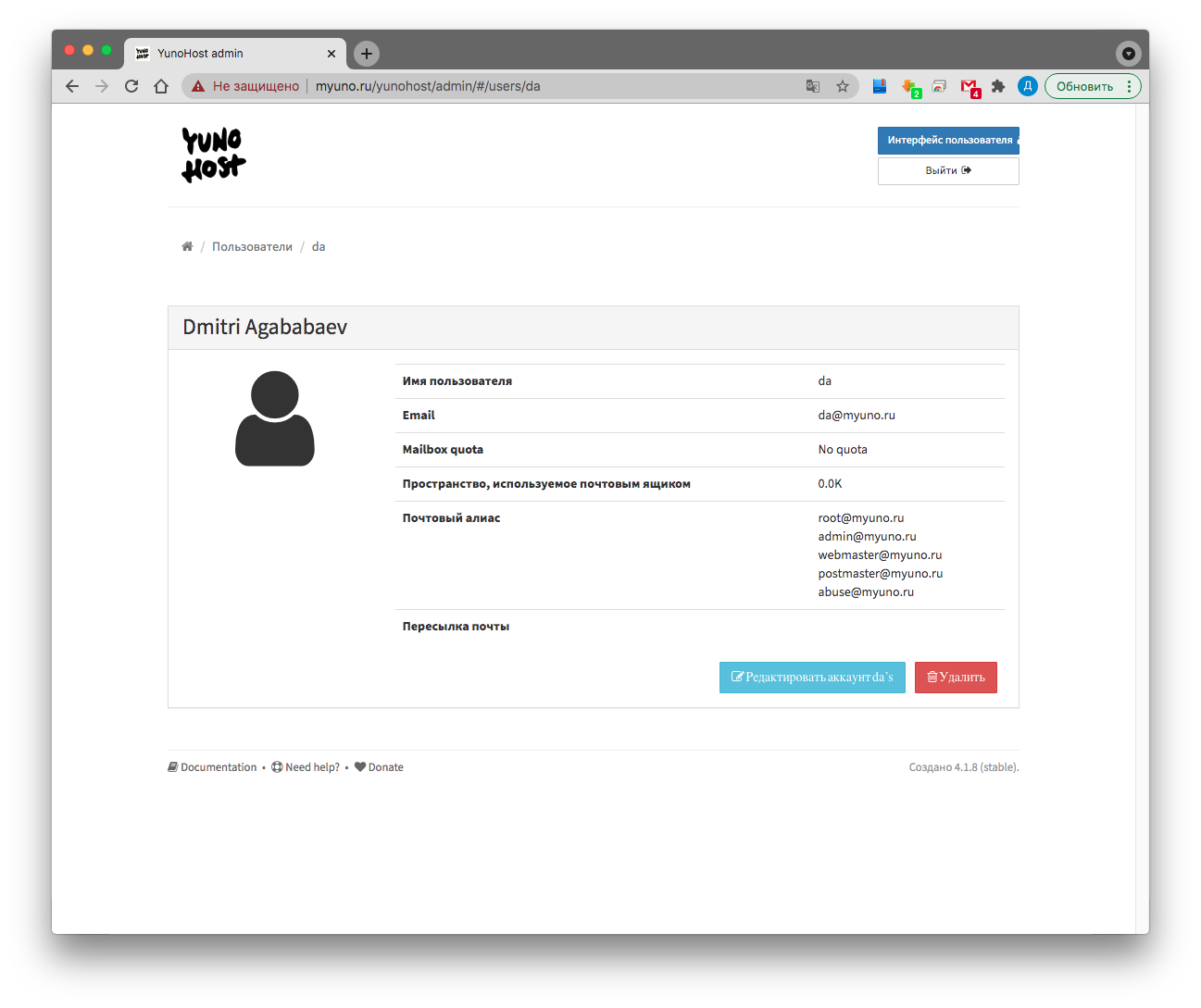
"Utilisateurs → Nom_utilisateur"
Ici, vous pouvez changer le mot de passe, changer le quota de la boîte aux lettres, ajouter des alias de messagerie ou spécifier des adresses de transfert de courrier:
Travailler avec des applications
Mais la chose la plus importante à propos de Yunohost est ses applications. La variété est vraiment incroyable. Au moment de la rédaction de cet article, il y en avait 213. Toutes les applications ont été testées et classées en fonction de la qualité d'intégration avec le service. L'évaluation est faite par le développeur de la plate-forme lui-même, et sa place dépend de la façon dont l'application utilise pleinement les capacités de la plate-forme. Cette liste comprend l'autorisation via SSO, la sauvegarde, la récupération et d'autres fonctionnalités. La liste des applications se trouve dans le panneau d'administration: "Applications → Installer" Toutes sont présentées dans le catalogue officiel . Le processus d'installation de l'application est identique, nous ne le couvrirons donc que sur la base de Gitea - le serveur git.
Pour installer, allez dans:
Applications → Développement,
trouvez Gitea et cliquez sur Installer:
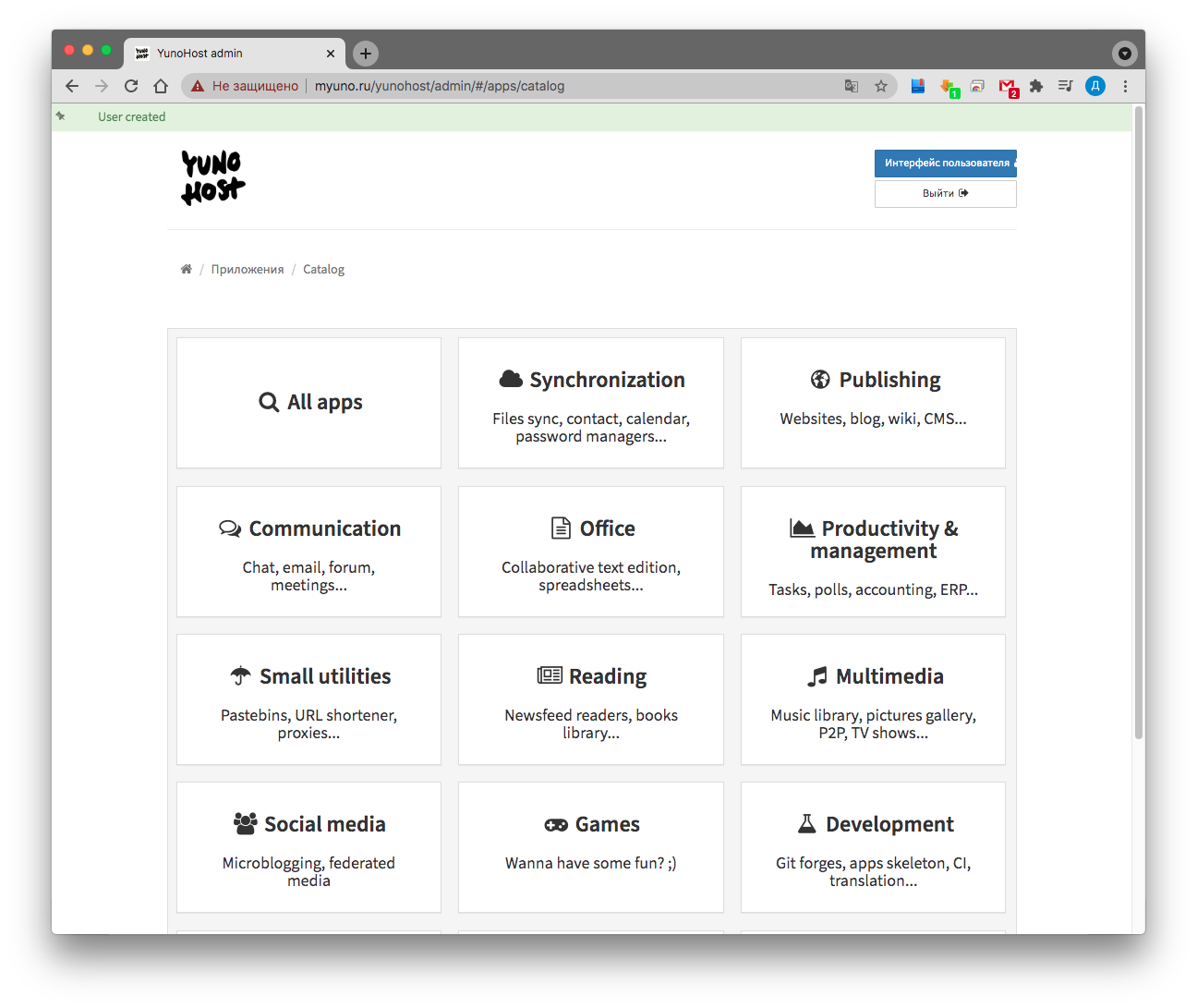

Dans la fenêtre suivante, vous devez sélectionner le nom qui sera affiché sur le raccourci dans le panneau utilisateur, le chemin d'accès à l'application, l'utilisateur qui aura les droits d'administrateur.
Portez une attention particulière à la possibilité d'accéder directement à l'application. Si la case n'est pas cochée, seuls les utilisateurs auront accès à l'application en utilisant le jeton généré par le système.
Si nous avons besoin d'une autorisation d'autres applications, l'accès de l'extérieur doit être fourni. Ou, si nous voulons créer un cloud public basé sur Nextcloud, l'accès doit également être ouvert.

Cliquez ensuite sur Installer, attendez quelques minutes et c'est tout, l'application est accessible depuis l'interface utilisateur:

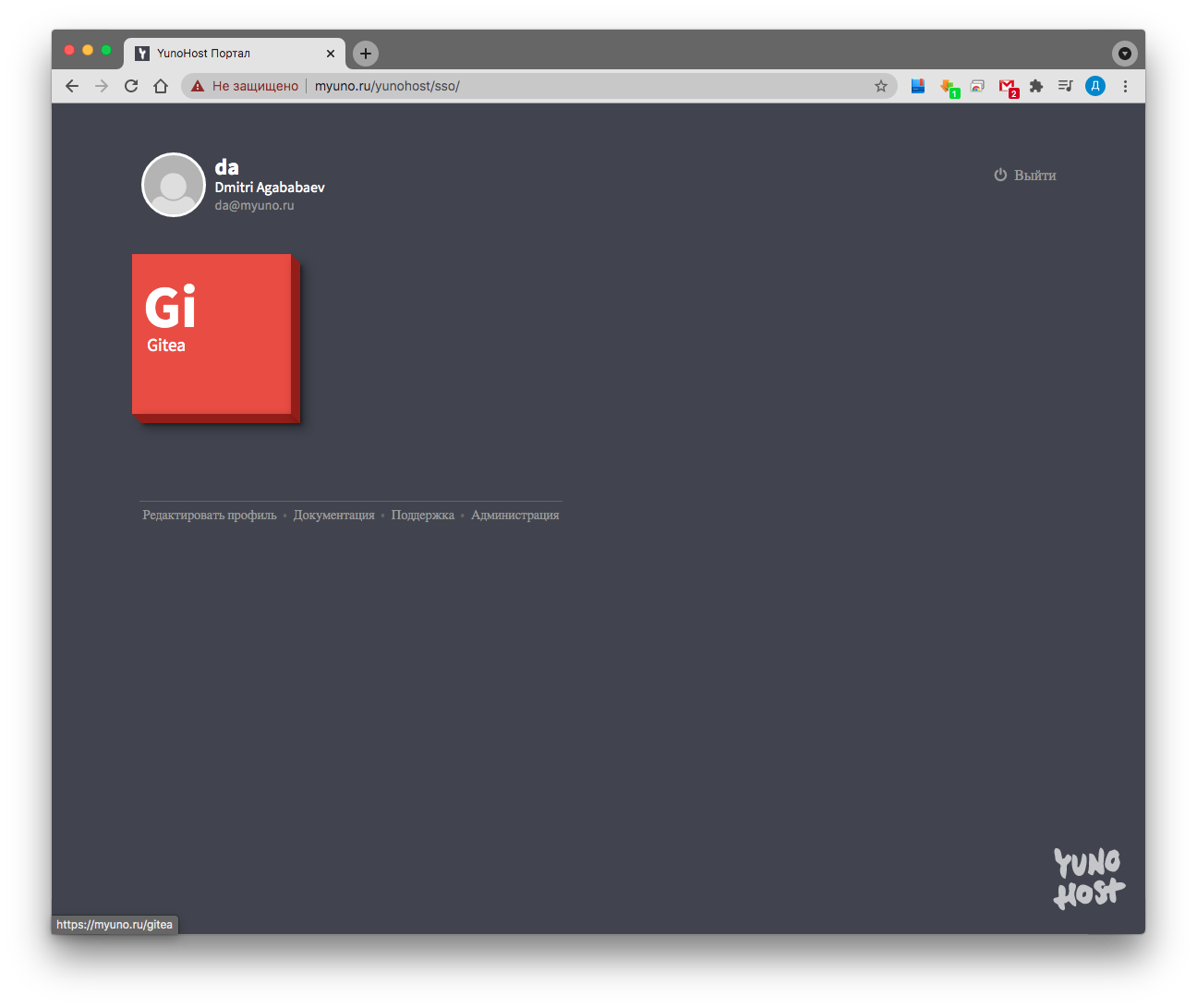
Les autres applications sont installées de la même manière. C'est simple, n'est-ce pas?
Vous pouvez revenir de l'application au panneau principal en cliquant sur le carré gris Yunohost dans le coin inférieur droit (ce n'est pas statique, et vous pouvez le déplacer vers un endroit plus pratique).
Je voudrais également m'attarder sur Alltube - une application de téléchargement à partir de divers sites d'hébergement vidéo avec une interface simple construite sur youtube-dl. L'application s'installera, mais elle ne fonctionnera pas dès la sortie de la boîte. Lorsque vous essayez d'obtenir des informations vidéo, une erreur s'affiche.
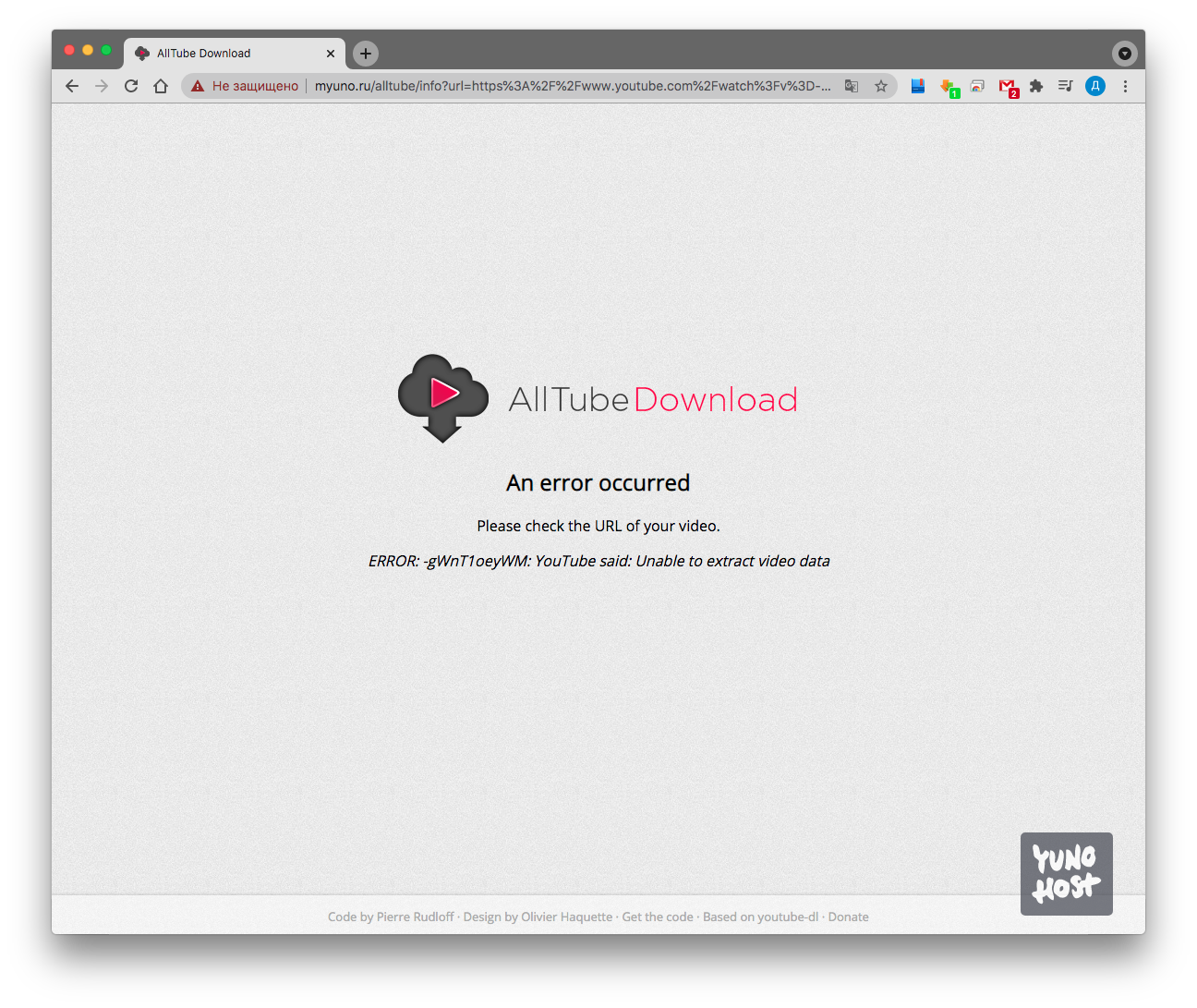
Erreur (YouTube a dit: Impossible d'extraire les données vidéo)
J'ai passé beaucoup de temps à chercher une solution, mais le problème était simple et la solution n'était pas difficile. L'erreur est due au fait que l'application inclut une version obsolète du package youtube-dl. Pour le réparer après l'installation, vous devez supprimer le dossier du package et cloner le plus récent à partir du git officiel. Commençons à réparer:
- Connectez-vous via ssh au serveur
- Allez dans le dossier de l'application: cd / var / www / alltube / vendor / ytdl-org /
- Supprimez tout ce qui se trouve à l'intérieur: rm -r *
- Cloner : git clone github.com/ytdl-org/youtube-dl.git
Actualisez la page et voyez que tout a fonctionné.
Applications à surveiller:
- AllTube - télécharger des vidéos à partir de sites d'hébergement vidéo;
- PHP Server Monitor — , , . ping, Telegram;
- osTicket — - ;
- Gitea — git-;
- lstu — ;
- Lufi — ;
- Nextcloud — -, . , .
- Etherpad MyPads — - ;
- Rainloop — - ;
- Zabbix — , , IoT .
- Transmission – BitTorrent–.
Nous avons installé Yunohost sur notre VPS et cela fonctionne avec succès. Il est maintenant temps de penser aux sauvegardes et de considérer l'ordre de récupération.
Pour créer une sauvegarde, vous devez vous rendre dans la section
"Sauvegarde → Nouvelle sauvegarde"
On nous demandera ce que nous voulons exactement sauvegarder. Je fais généralement une copie complète, mais des variantes sont possibles. Après une sauvegarde réussie, une archive sera créée le long du chemin /home/yunohost.backup/archives/, qui peut être téléchargée sur votre ordinateur à partir de l'interface Web.
La sauvegarde contient toutes les données utilisateur - mots de passe administrateur et référentiels avec gitea, par exemple, ce qui simplifie la transition vers un autre serveur:

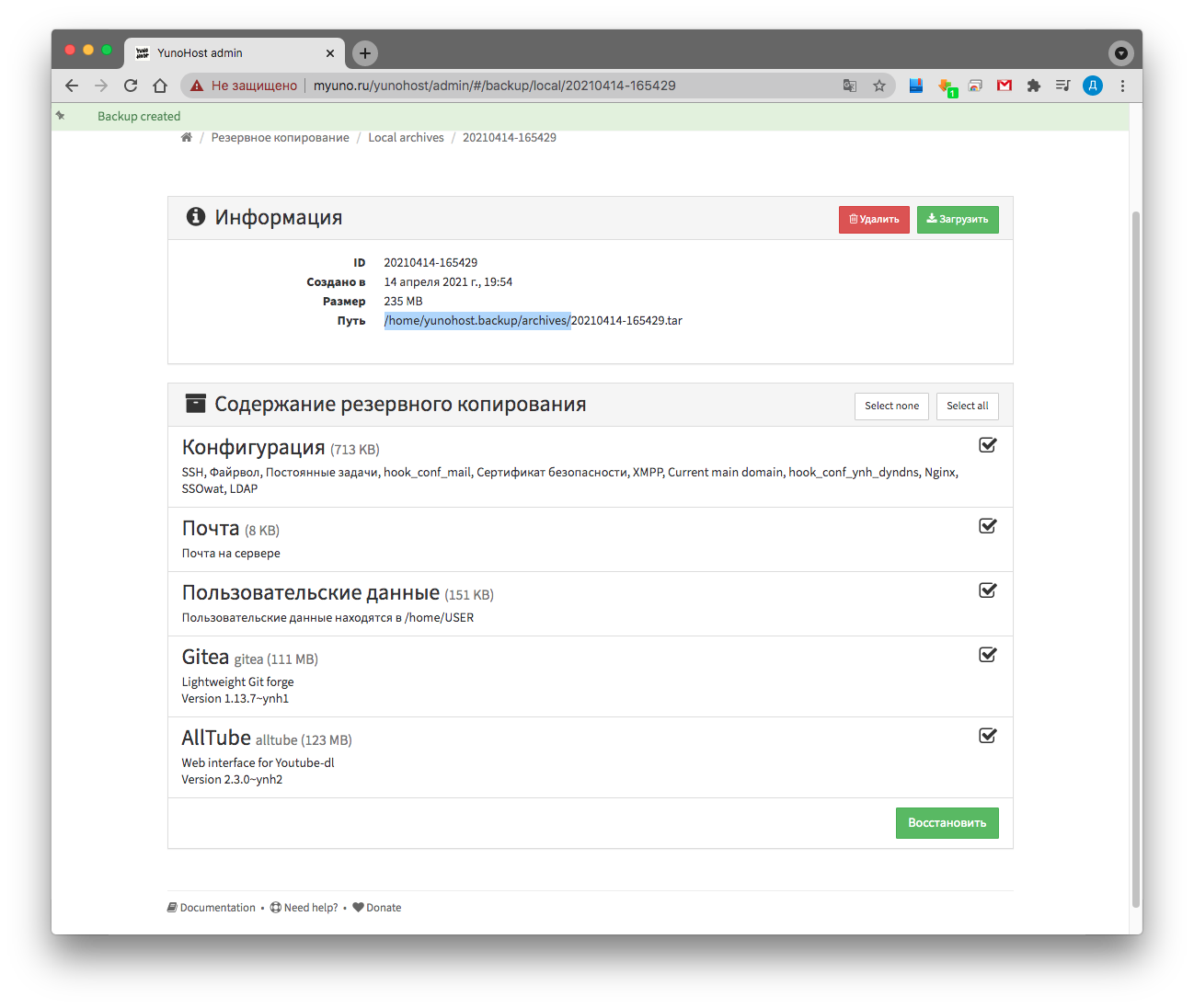
Récupération
Pour restaurer les données ou modifier le VPS, vous devez installer Yunohost sur la nouvelle machine jusqu'à ce que vous puissiez vous connecter au panneau d'administration.
Ensuite, téléchargez via ssh ou connectez-vous via sftp et téléchargez l'archive avec la sauvegarde le long du chemin /home/yunohost.backup/archives/.
Vous pouvez maintenant passer par l'interface utilisateur pour
"Sauvegarder → Archives locales",
sélectionner l'archive avec votre sauvegarde et cliquer sur "Restaurer".
Et c'est tout!
J'espère sincèrement que mon expérience et cet article vous seront utiles et que vous pourrez facilement créer votre propre cloud, stocker votre code dans un git pratique et des fichiers dans Nextcloud, héberger votre site sur WordPress et déployer votre serveur de messagerie.
