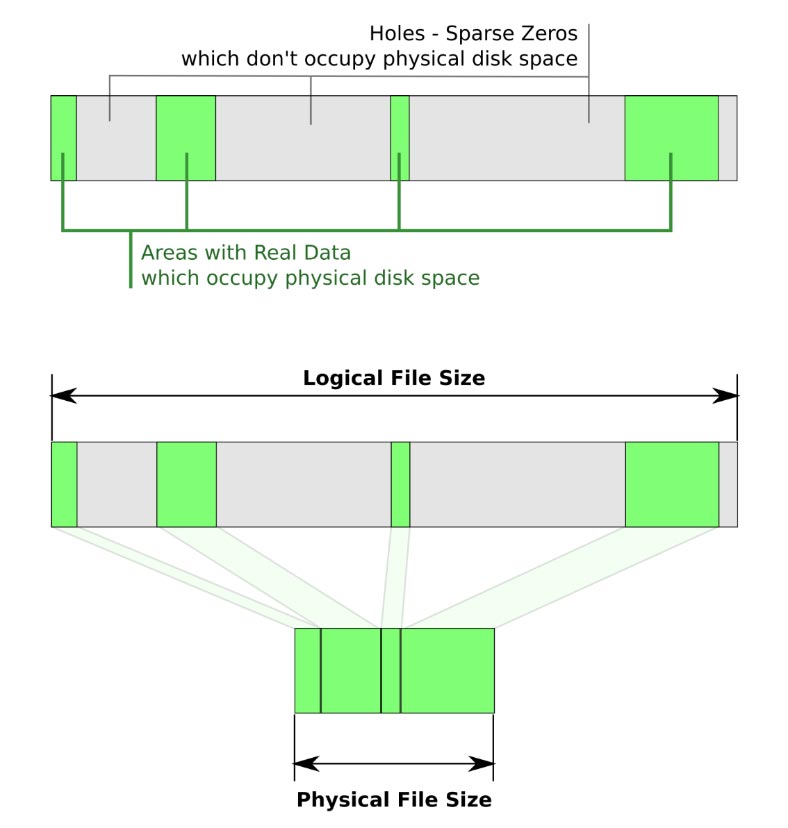
Les fichiers épars sont des fichiers spéciaux qui utilisent le système de fichiers plus efficacement, ils ne permettent pas au système de fichiers de prendre de l'espace disque libre sur le support lorsque les partitions ne sont pas pleines. Autrement dit, l '«espace vide» ne sera utilisé que lorsque cela est nécessaire. Les informations vides sous forme de zéros seront stockées dans le bloc de métadonnées FS. Par conséquent, les fichiers épars occupent initialement moins d'espace multimédia que leur taille réelle.
Ce type prend en charge la plupart des systèmes de fichiers: BTRFS, NILFS, ZFS, NTFS, ext2, ext3, ext4, XFS, JFS, ReiserFS, Reiser4, UFS, Rock Ridge, UDF, ReFS, APFS, F2FS.
Ce type prend en charge la plupart des systèmes de fichiers: BTRFS, NILFS, ZFS, NTFS, ext2, ext3, ext4, XFS, JFS, ReiserFS, Reiser4, UFS, Rock Ridge, UDF, ReFS, APFS, F2FS.
Tous ces FS prennent entièrement en charge ce type, mais en même temps ne fournissent pas un accès direct à leurs fonctions via leur interface standard. Leurs propriétés ne peuvent être contrôlées que par des commandes de ligne de commande.
Différence entre la compression et les fichiers épars
Tous les systèmes de fichiers que j'ai nommés ci-dessus prennent également en charge la fonction de compression standard. Ces deux outils offrent l'avantage d'économiser de l'espace disque, mais atteignent cet objectif de différentes manières. Le principal inconvénient de l'utilisation de la compression est qu'elle peut ralentir les performances de lecture / écriture du système. Puisque des ressources supplémentaires seront utilisées pour décompresser ou compresser les données. Cependant, certains logiciels ne prennent pas en charge la compression.
Avantages et inconvénients
Le plus grand avantage des fichiers clairsemés est que l'utilisateur peut créer des fichiers volumineux qui occupent très peu d'espace de stockage. L'espace de stockage est automatiquement alloué au fur et à mesure que les données y sont écrites. Les fichiers épars volumineux sont créés en un temps relativement court car le système de fichiers n'a pas besoin de pré-allouer de l'espace disque pour écrire des zéros.
Les avantages ne sont limités que par les applications qui les prennent en charge. Si le programme n'a pas la capacité de les reconnaître ou de les utiliser, il les conservera dans leur état d'origine - non compressé, ce qui ne donnera aucun avantage. Vous devez également être prudent avec eux, car un fichier épars de quelques mégaoctets peut soudainement atteindre plusieurs gigaoctets lorsque des applications non prises en charge le copient vers sa destination.
Un autre inconvénient est que vous ne pouvez pas copier ou créer un tel fichier si sa taille nominale dépasse l'espace libre disponible (ou les limites de quota imposées aux comptes d'utilisateurs). Par exemple, si la taille d'origine (avec tous les zéro octets) est de 500 Mo et qu'il existe une limite de quota de 400 Mo pour le compte d'utilisateur utilisé pour le créer. Cela générera une erreur même si l'espace disque réel qu'il occupe n'est que de 50 Mo d'espace disque.
Quant aux lecteurs qui stockent de telles données, ils sont également sujets à la fragmentation, car le système de fichiers écrira des données dans des fichiers épars si nécessaire. Au fil du temps, cela peut entraîner une dégradation des performances. En outre, certains utilitaires de gestion de disque peuvent ne pas afficher avec précision la quantité d'espace libre disponible. Lorsque le système de fichiers est presque plein, cela peut entraîner des résultats inattendus. Par exemple, des erreurs de disque plein peuvent se produire lorsque des données sont copiées sur une partie existante qui a été marquée comme éparse.
Comment créer un fichier fragmenté sous Windows
Pour ce faire, dans le système d'exploitation Windows, nous utiliserons la ligne de commande. Dans la recherche, nous écrivons cmd et l'exécutons en tant qu'administrateur.
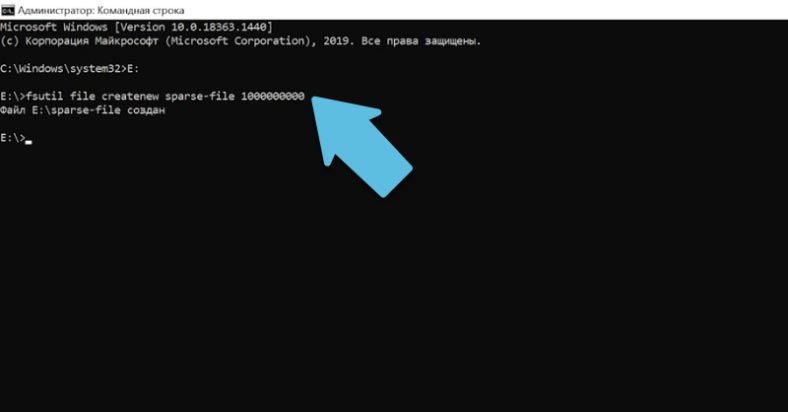
Windows utilise le programme fsutil (un utilitaire de système de fichiers) pour gérer ces données. Lorsque create est exécuté, par défaut, le fichier est créé comme d'habitude. Allez dans le dossier où vous devez le créer et entrez:
fsutil file createnew sparse-file 1000000000
Où sparse-file est le nom, et à la fin sa taille est indiquée en octets.
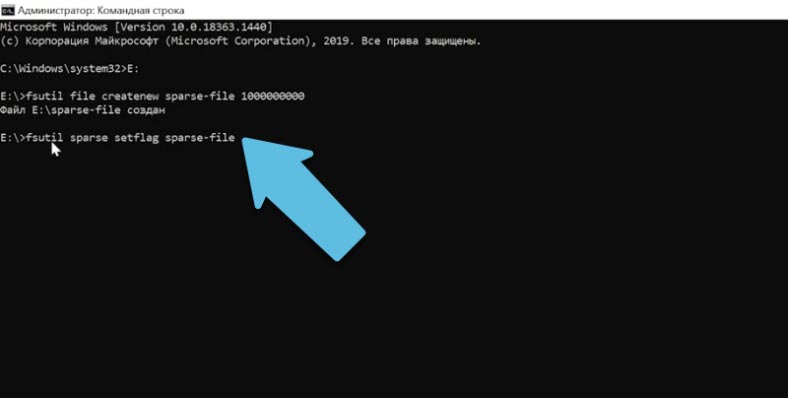
Pour attribuer la valeur "sparse" au fichier, entrez:
fsutil sparse setflag sparse-file
Pour supprimer cet indicateur, exécutez la commande suivante:
fsutil sparse setflag sparse-file 0
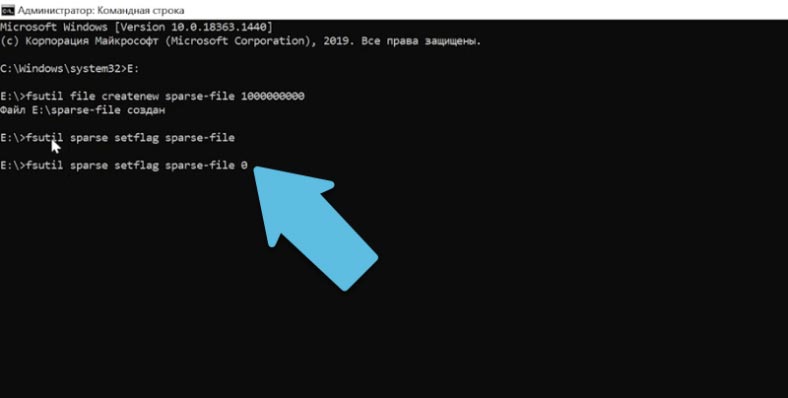
Et pour attribuer à nouveau l'attribut:
fsutil sparse setflag sparse-file
Vérifiez:
fsutil sparse queryflag sparse-file
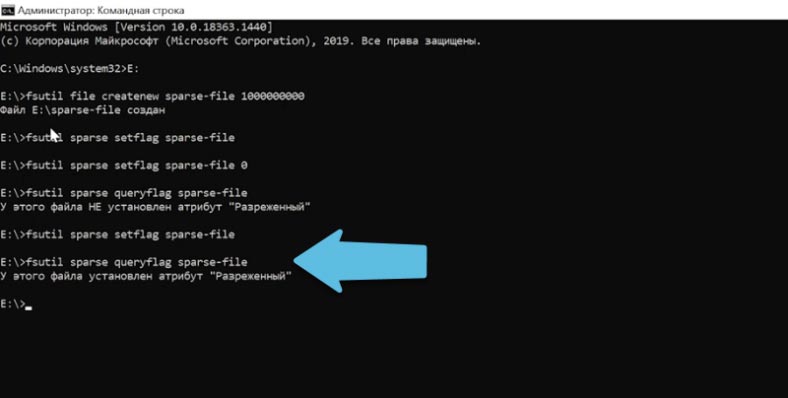
En lui-même, l'attribut n'économise pas encore d'espace disque. Pour ce faire, vous devez marquer une zone vide qui sera libérée à l'intérieur.
Pour marquer une zone vide, entrez:
fsutil sparse setrange sparse-file 0 1000000000
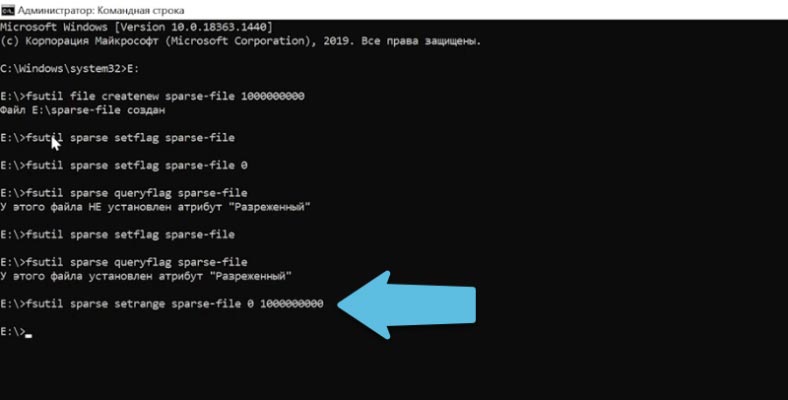
À la fin, le décalage et la longueur sont spécifiés en octets. Dans mon cas, de zéro à 1 Go.
Pour installer un fichier complètement fragmenté, spécifiez la taille complète. Si nécessaire, vous pouvez développer le fichier en spécifiant ici une valeur plus élevée.
Afin de nous assurer que l'attribut donné est attribué au fichier, exécutons la mise en page.
fsutil file layout sparse-file
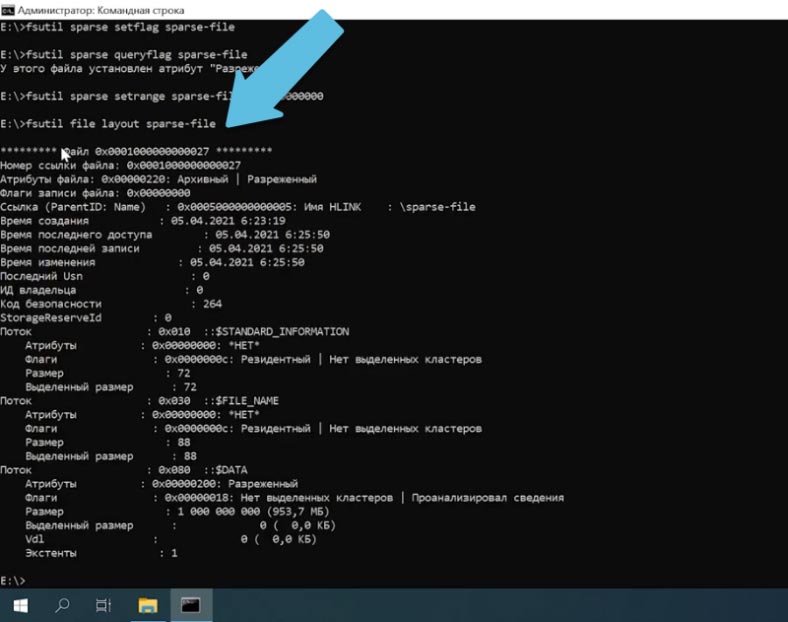
Un tel attribut peut être défini sur n'importe quel fichier. Exécutez simplement cette commande avec son nom et définissez la taille souhaitée.
Dans les propriétés du fichier précédemment créé, vous pouvez le voir avec une taille de 1 Go. le fichier occupe 0 octet sur le disque.
Cet ensemble de commandes convient à tous les systèmes de fichiers Windows prenant en charge ce type de données (NTFS, ReFS, etc.).
Comment créer un fichier fragmenté sous Linux
Sous Linux, le processus de création de ces types de données est un peu plus facile car il existe plusieurs commandes pour les créer. Cet ensemble conviendra à tous les systèmes de fichiers Linux.
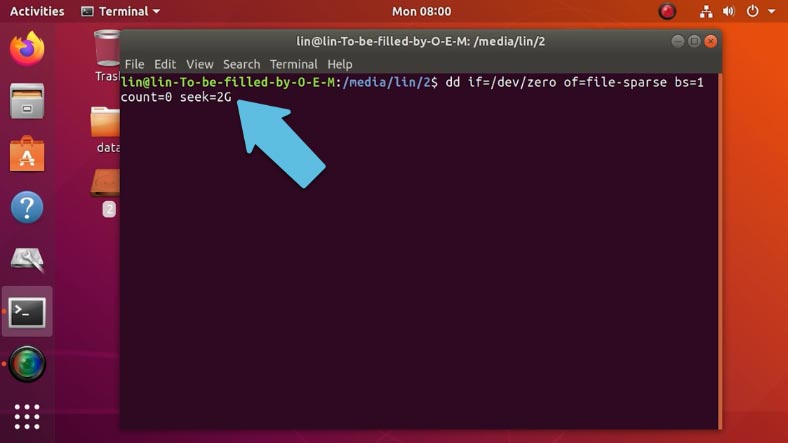
Ici, vous pouvez utiliser la commande dd ou truncate.
La première commande ressemble à ceci:
dd if=/dev/zero of=file-sparse bs=1 count=0 seek=2G
Où file-sparse est un nom, et sa taille est indiquée à la fin, peut être spécifiée en octets, mégaoctets, etc.
La deuxième commande est plus simple, elle ressemble à ceci:
truncate -s2G file-sparse
Où la valeur s indique la taille, suivie du nom.

Par rapport à Windows, sous Linux, lorsqu'un tel fichier est créé par l'une des commandes, il sera "clairsemé" par défaut.
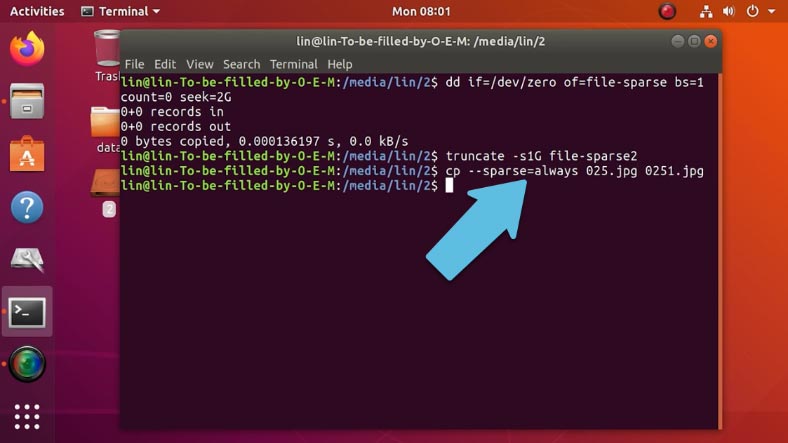
Pour convertir normal en clairsemé, il existe une commande distincte:
cp --sparse=always ./025.jpg ./0251.jpg
Où 025.jpg est le premier nom régulier.
0251.jpg - et le deuxième prénom du clairsemé.
Comment augmenter
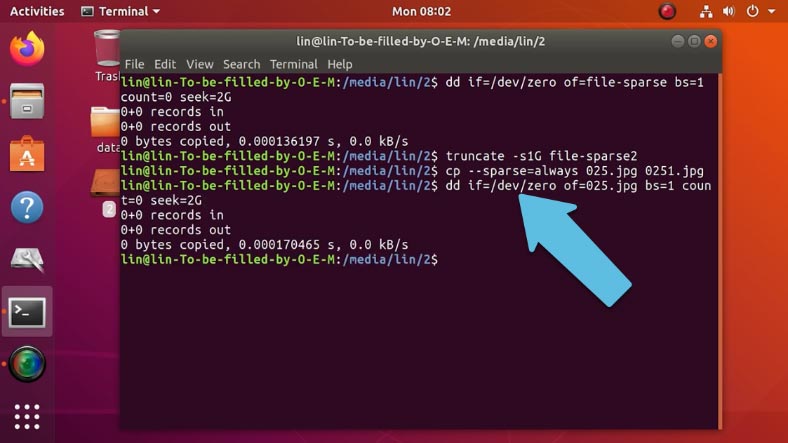
Si vous avez besoin d'agrandir un fichier existant, utilisez la première commande, remplacez ici le nom et spécifiez la taille souhaitée.
dd if=/dev/zero of=025.jpg bs=1 count=0 seek=2G
Cela augmentera sa taille à 2 Go.
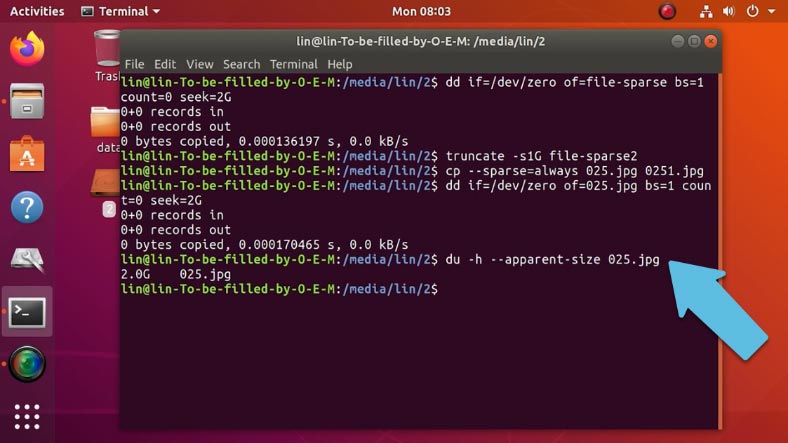
Pour vérifier la taille, exécutez la commande suivante:
du -h --apparent-size 025.jpg
Fichiers fragmentés ApFS
En fait, cet ensemble de commandes convient également au système de fichiers Apple - ApFS, puisque Linux et MacOS sont basés sur l'architecture du noyau Unix, ils donnent tous deux accès aux commandes Unix et au shell Bash.
Lancez un terminal et exécutez l'une des commandes que j'ai utilisées sous Linux.
Sous macOS Catalina, seule la première commande fonctionne et la taille doit être spécifiée en octets, sinon la commande entraînera une erreur.
sudo dd if=/dev/zero of=sparse_APFS bs=1 count=0 seek=1000000000
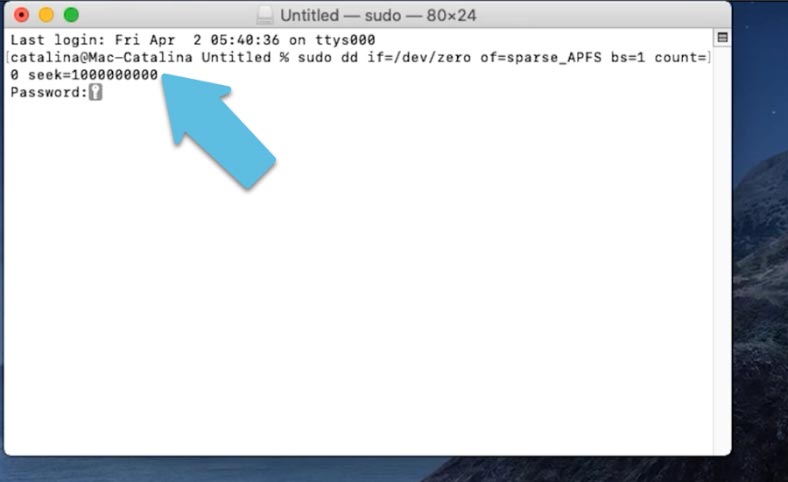
Le système de fichiers ApFS, sous certaines conditions, crée des fichiers épars par défaut, donc pour augmenter n'importe quel fichier, vous pouvez utiliser la commande:
dd if=/dev/zero of=187.jpg bs=1 count=0 seek=500000000
Définissons la taille, par exemple, 500 Mo, sous MacOS, la taille doit être spécifiée en octets.
Dans les propriétés, vous pouvez voir que sa taille est passée à 500 Mo.
Conclusion
Avant d'utiliser cette fonctionnalité dans n'importe quel système d'exploitation, il est extrêmement important que vous connaissiez tous leurs avantages et inconvénients. Connaître ces fonctionnalités est garanti pour vous aider à éviter d'éventuels problèmes futurs.
Voir la source pour l' article complet avec tous les didacticiels vidéo supplémentaires . Et allez aussi sur notre chaîne Youtube , il y a plus de 400 vidéos de formation.