Mais dans une telle situation, vous n'êtes peut-être pas particulièrement satisfait de la perspective d'utiliser la console Python classique, car, contrairement à Jupyter Notebook, elle ne prend pas en charge la saisie semi-automatique et ne sait pas travailler avec les lignes de document. Dans le REPL, en plus, il est impossible, après avoir cliqué sur
Enter
, de corriger des erreurs dans le code.
Et si vous pouviez transformer une ligne de commande Python plutôt ennuyeuse en un outil multifonctionnel comme celui illustré ci-dessous ?

Ligne de commande Python avancée
En fait, le projet ptpython se concentre sur ceux qui ont un tel désir.
Qu'est-ce que ptpython ?
Ptpython peut être appelé une interface de ligne de commande Python améliorée. Vous pouvez l'installer comme ceci :
pip install ptpython
Et pour l'exécuter, il suffit d'utiliser la commande suivante :
ptpython
Capacités de saisie de données
Vérification des données d'entrée
Si, en travaillant dans la ligne de commande Python classique, vous faites une erreur lors de la saisie d'une commande, alors après avoir cliqué sur
Enter
, vous ne pouvez pas revenir au mauvais code et le corriger.

Une erreur commise sur la ligne de commande Python habituelle
Mais ptpython vous permet de vérifier ce qui est entré au clavier, avant même de cliquer sur
Enter
. L'animation suivante montre qu'une parenthèse fermante manquante provoque l'affichage d'un message d'erreur. Cette erreur peut être corrigée immédiatement.

Correction d'un bug lors de l'utilisation de ptpython
Achèvement automatique basé sur des données historiques
Si vous avez déjà pensé à utiliser la saisie semi-automatique basée sur l'historique lorsque vous travaillez avec la ligne de commande Python, sachez que ptpython le prend en charge.
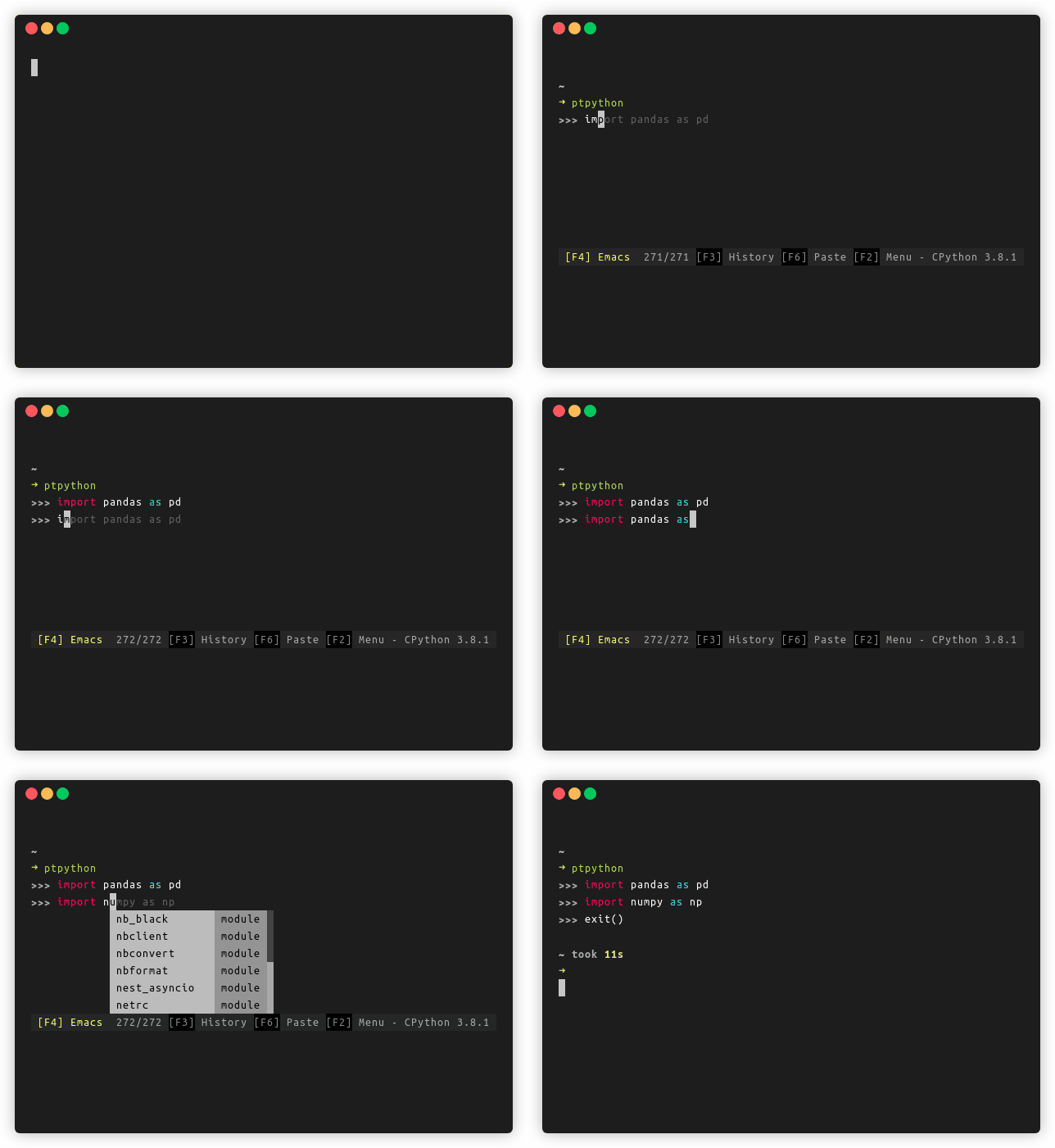
Saisie semi-automatique basée sur les données de l'historique
Mais cette fonctionnalité de ptpython n'est pas activée par défaut. Cependant, pour l'activer, il suffit, à l'aide de la touche
F2
, d'appeler le menu, dans lequel, à l'aide des touches fléchées, vous devez rechercher l'option
Auto suggestion
et la transférer à l'état
on
. Pour fermer le menu, cliquez sur
Enter
.
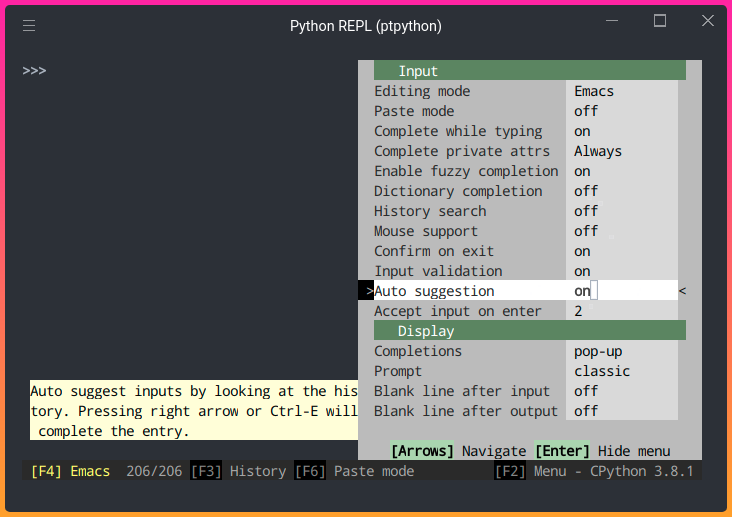
Activation de la saisie semi-automatique
Après avoir activé l'option
Auto suggestion
, vous devriez avoir un travail de saisie semi-automatique basé sur l'historique. Pour profiter de ce que ptpython a à offrir, il vous suffit d'appuyer sur une touche fléchée
.
Utilisation d'indices lors de la saisie du code
Si vous entrez un point tout en travaillant avec un objet, une liste de ses propriétés et méthodes s'affichera.
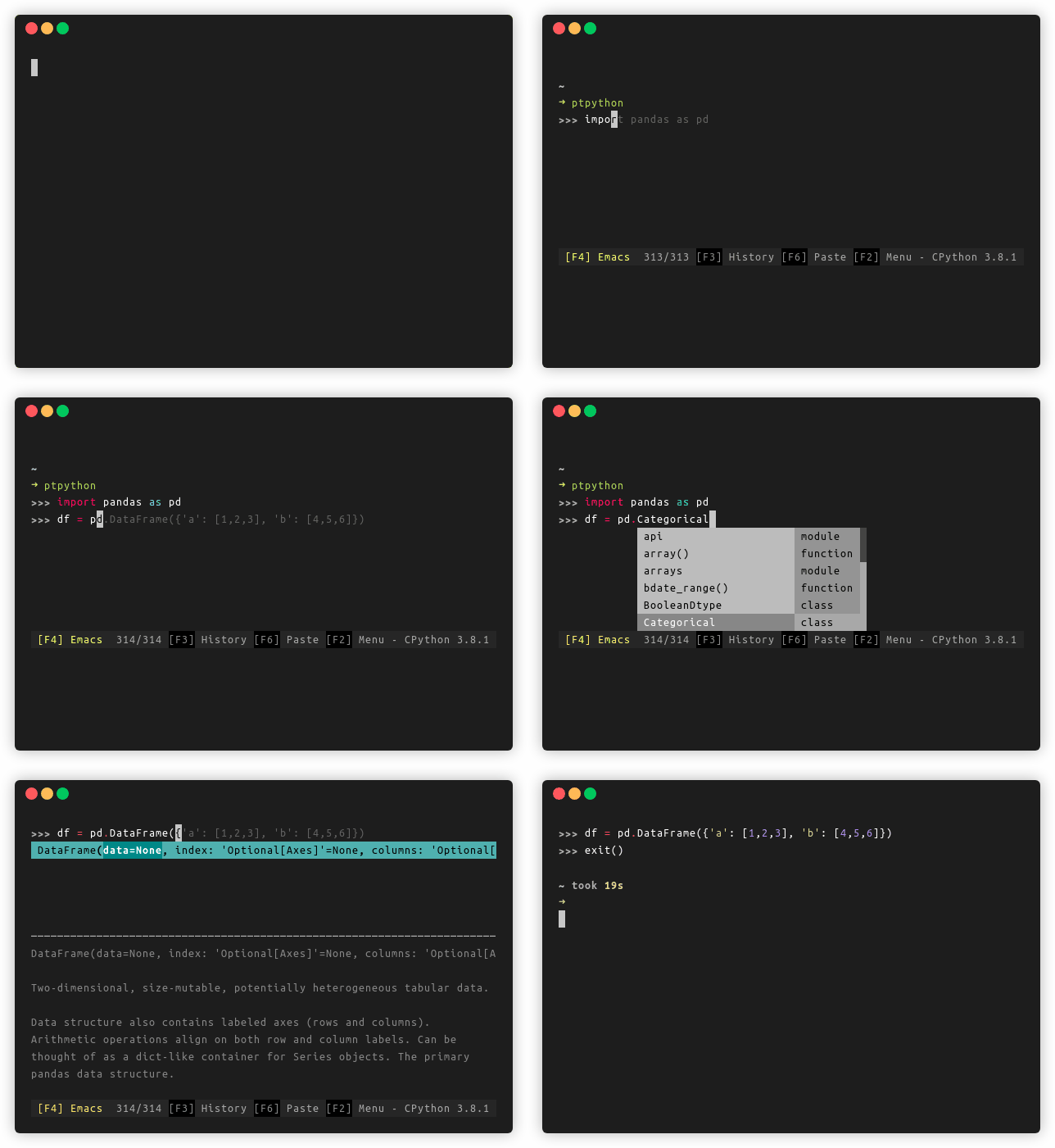
Conseils affichés après avoir entré un point
Utilisez les touches fléchées pour sélectionner l'option souhaitée, et après avoir sélectionné l'option appropriée, vous pouvez continuer à entrer votre code.
Insérer les données de l'historique des commandes
Vous pouvez consulter l'historique des commandes en appuyant sur la touche
F3
. Afin de sélectionner le code à copier dans l'espace de travail à partir du panneau d'historique, vous devez vous rendre sur la ligne correspondante avec les touches fléchées et appuyer sur la touche
.
Une fois la sélection de la section souhaitée du code terminée, il suffit de cliquer sur
Enter
et le code correspondant sera inséré dans la zone de travail.

Copie de code à partir du volet d'historique
Notez que le code sera inséré dans la scène dans l'ordre dans lequel il est exécuté.
Mode Insertion
Avez-vous déjà voulu modifier le code collé dans la ligne de commande Python ? Cela ne peut pas être fait dans un REPL Python standard.

Travailler dans une ligne de commande Python régulière
Et ptpython vous permet de modifier le code inséré, l'amenant à l'état souhaité.

Modification du code inséré dans ptpython
Pour activer le mode insertion, appuyez simplement sur une touche
F6
. Lorsque ce mode est activé, le code, lorsqu'il est appuyé sur
Enter
, ne sera pas exécuté. Et une fois que le code est prêt à être exécuté, vous devez cliquer à nouveau
F6
pour désactiver le mode insertion, puis double-cliquer sur
Enter
.
Capacités de sortie de données
Afficher les signatures de fonction et les docstrings
Ptpython vous permet d'afficher des informations sur les paramètres des fonctions et des constructeurs.

Affichage des informations sur le constructeur DataFrame Vous
pouvez également afficher les chaînes de documentation pour les classes et les fonctions. Pour activer cette fonctionnalité, ouvrez le menu (
F2
), puis activez l'option
Show docstring
.
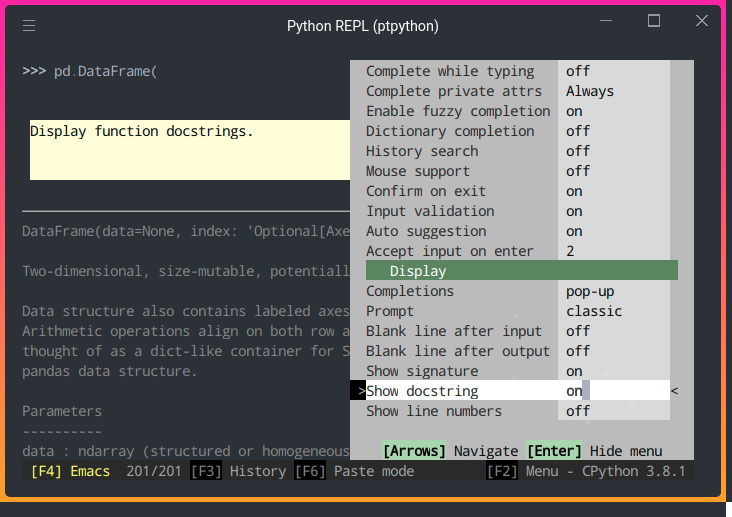
Activation de la sortie des chaînes de documentation
Vous pouvez maintenant afficher la documentation des constructions de programmation utilisées.
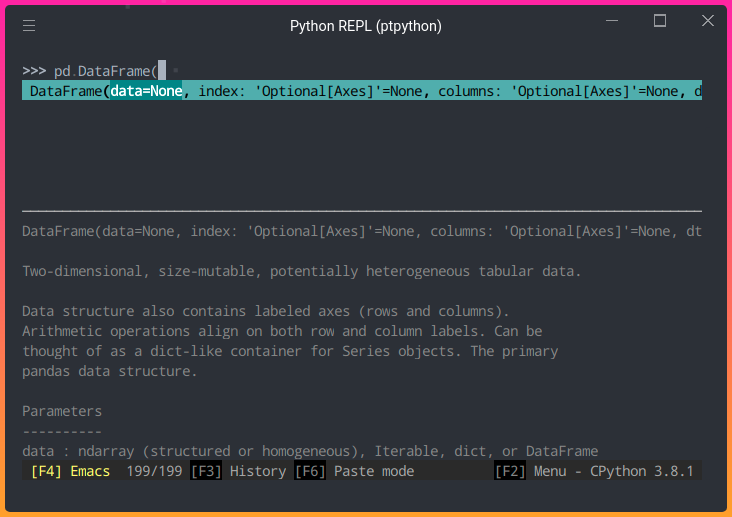
Sortie de la documentation
▍Sélection de supports appairés
Afin d'améliorer la convivialité des constructions complexes qui utilisent des parenthèses, ptpython est capable de faire correspondre les parenthèses.
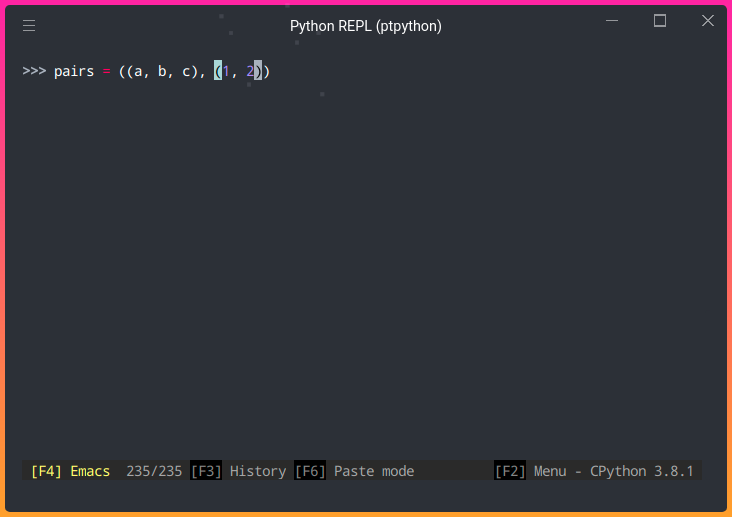
Sélection de parenthèses appariées
Ajout d'une ligne vide après l'entrée ou la sortie
Si vous avez besoin d'améliorer la lisibilité du code, vous pouvez vous assurer que des lignes vides sont automatiquement ajoutées après les données de sortie ou d'entrée.
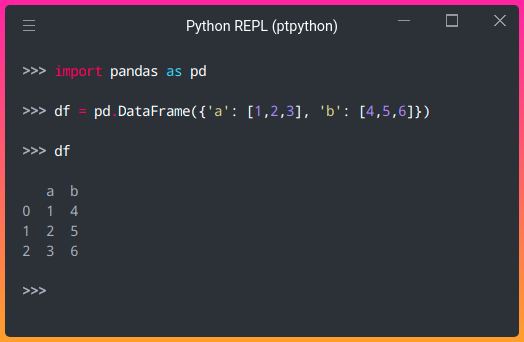
Améliorer la lisibilité du code grâce aux lignes vides
Pour activer cette fonctionnalité, il faut appeler le menu avec la touche
F2
, activer les options
Blank line after input
et
Blank line after output
.

Activation de la ligne vierge après l'entrée et de la ligne vierge après la sortie
Mise en évidence des constructions syntaxiques
Ptpython prend en charge la coloration syntaxique, entre autres.

Mise en évidence de la syntaxe
Pour basculer entre les thèmes de couleurs, vous pouvez utiliser la touche fléchée en
appuyant dessus jusqu'à ce qu'un thème approprié soit sélectionné.
Il y a 39 sujets dans le système. Si, par exemple, vous souhaitez choisir le même schéma de couleurs que celui utilisé dans Sublime Text, sachez qu'il a un code
monokai
. Ce code doit être saisi dans les options du menu
Code
, qui se trouvent dans la section
Colors
.

Définir le thème dans le menu
Commandes magiques IPython
Ptpython prend en charge les commandes magiques IPython. Pour accéder aux fonctionnalités d'IPython, vous devez utiliser la commande
ptipython
.

Fonctionnalités IPython

Fonctionnalités IPython
Configuration de Ptpython
Les modifications apportées aux paramètres ptpython pendant le fonctionnement disparaissent après la fin de la session avec le programme.
Les paramètres utilisés dans chaque session doivent être décrits dans le fichier
$XDG_CONFIG_HOME/ptpython/config.py
. Sous Linux, le chemin d'accès ressemble à
~/.config/ptpython/config.py
.
Voici un fichier qui contient tous les paramètres de programme utiles dont nous avons parlé ci-dessus.
Résultats
Dans cet article, nous n'avons couvert que mes fonctionnalités préférées de ptpython. Et il y en a, en fait, beaucoup plus. Si vous aimez ptpython, vous y trouverez probablement quelque chose qui vous sera utile.
Envisagez-vous d'utiliser ptpython ?