Android a une longue histoire, avec le tout premier téléphone Android, le HTC Dream, annoncé en septembre 2008. Trouver ce téléphone peut être difficile, mais nous n'en avons pas besoin - Google a créé un émulateur pour chacune des versions d'Android pour les développeurs. Le SDK pour la version 1.0 peut être téléchargé à partir de https://developer.android.com/sdk/older_releases.html et est la seule version qui ne nécessite pas d'installation. Il vous suffit d'exécuter le fichier tools\emulator.exe . A la première exécution, nous obtenons une erreur :

La création du dossier manquant AppData \ Local \ Android \ SDK-1.0 a résolu le problème, après quoi nous avons pu démarrer l'émulateur :
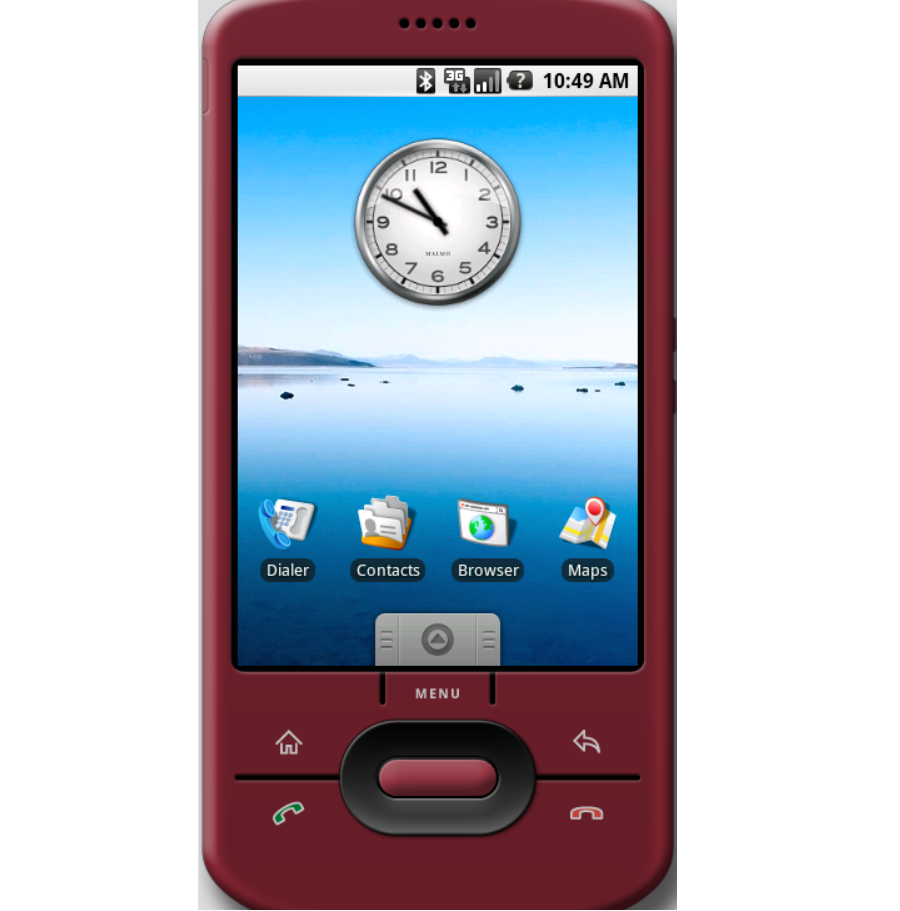
Émulateur Android 1.0
Sur l'écran d'accueil, nous voyons tous les principaux composants qui existent encore aujourd'hui - des icônes, une liste d'applications en bas et une liste de notifications en haut :

Deux aspects sont inhabituels. Tout d'abord, le téléphone dispose d'une dizaine de boutons matériels (y compris les touches de curseur). Par exemple, le bouton Menu donne accès à certaines fonctions :

En général, toutes les opérations peuvent être effectuées sans toucher l'écran, en utilisant uniquement des boutons matériels.
Deuxièmement, tout semble grand et contrasté, mais n'oubliez pas que la taille de l'écran était petite, quelque chose comme 3,2 pouces. Cela peut paraître surprenant, mais l'appareil n'avait pas de clavier à l'écran - le premier téléphone Android avait un clavier physique :

Le téléphone HTC Dream
Android 1.0 fonctionnait sur un téléphone avec 192 Mo de RAM, un processeur 528 MHz, une batterie 1150 mAh et un écran 320x480.
Vérifions les composants du système.
Appels et SMS
Évidemment, je ne pouvais pas passer d'appel téléphonique ni envoyer de SMS via l'émulateur, mais au moins nous voyons l'interface utilisateur :
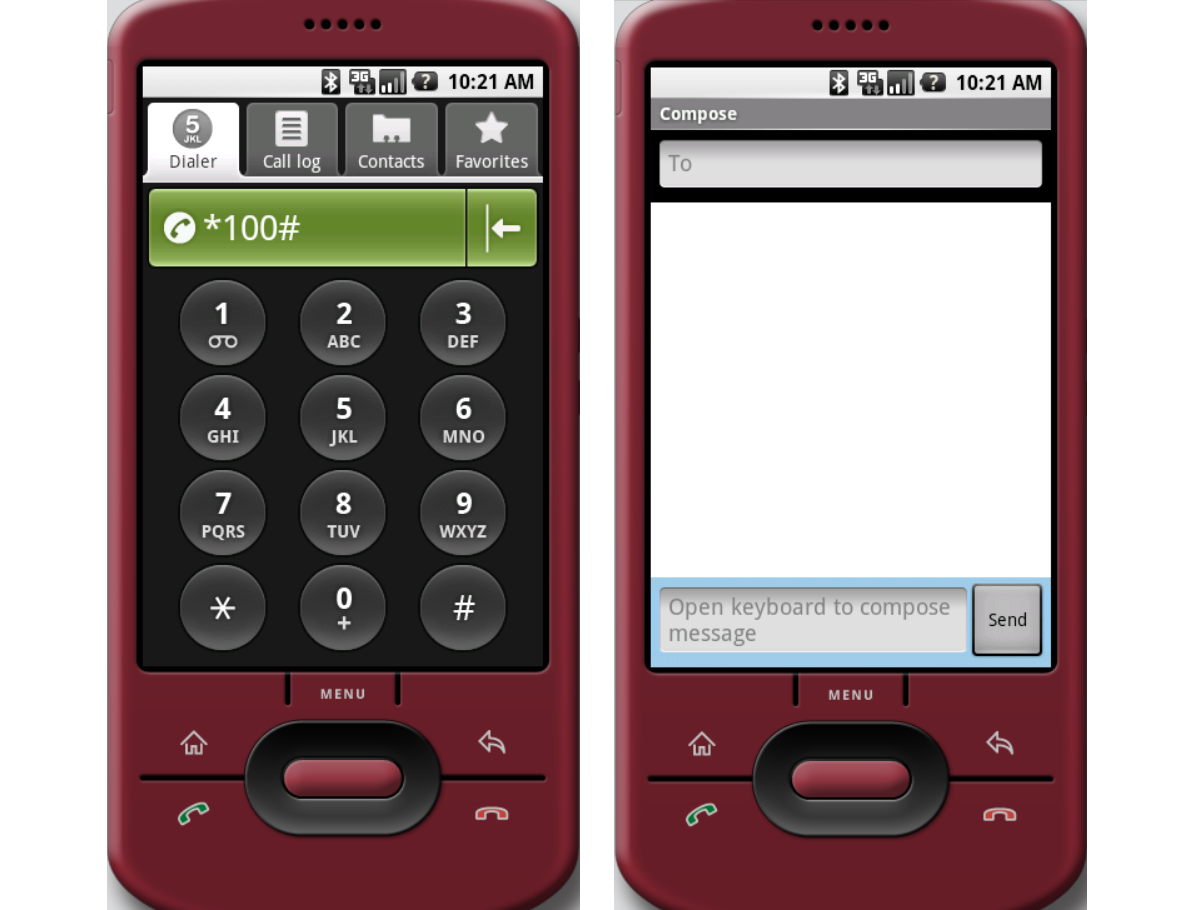
Tout semble contrasté, je pense qu'aujourd'hui, une interface utilisateur similaire est utilisée dans les "téléphones pour personnes âgées".
Contacts

Cartes
Google Maps fonctionne étonnamment bien. La recherche est en cours, le mode d'affichage de la carte peut être modifié, etc.

Étonnamment, l'API Google Maps n'a pas changé depuis plus de 12 ans.
l'Internet
Google Maps fonctionne bien, mais la situation s'aggrave lorsque vous testez votre navigateur Internet. La recherche Google fonctionne :
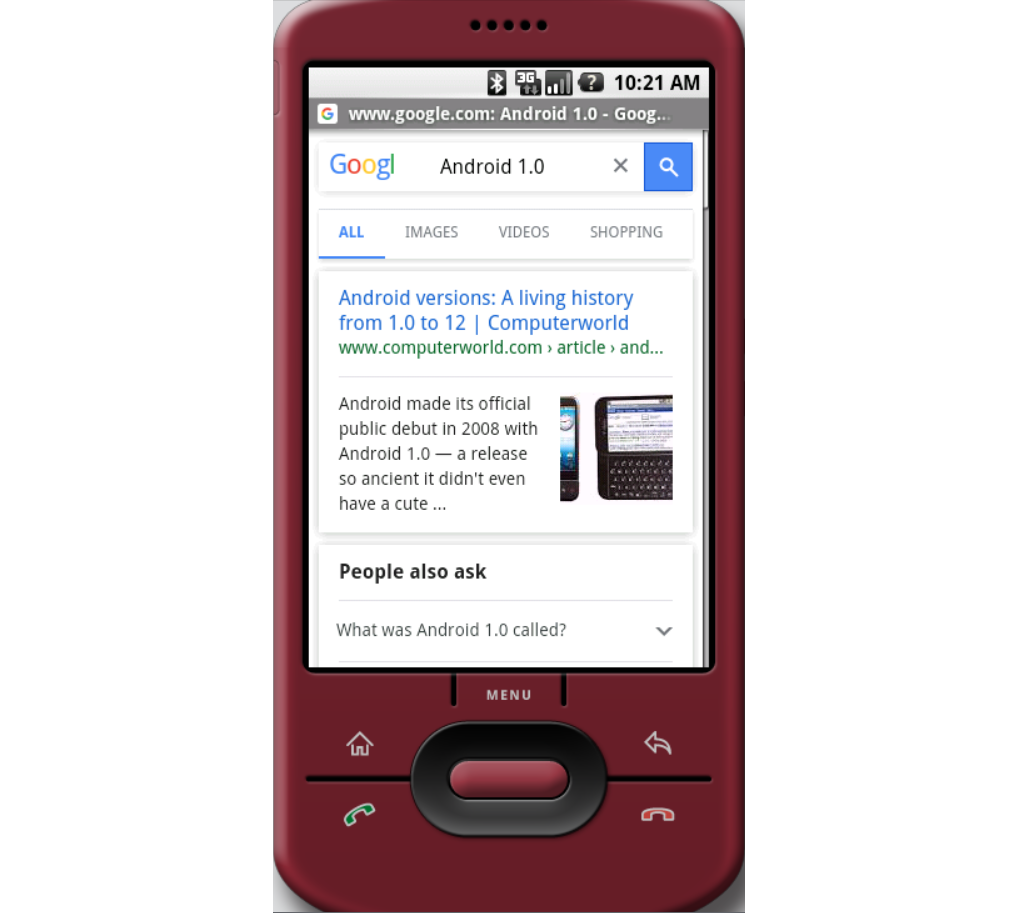
Mais tous les autres services ne sont pas disponibles - par exemple, www.youtube.com montre qu'une version d'au moins Android 4.0 est requise.

J'ai essayé d'ouvrir Medium.com, la première page "Commencer" a fonctionné (plus ou moins), mais après avoir cliqué sur "Commencer", une erreur s'est affichée :
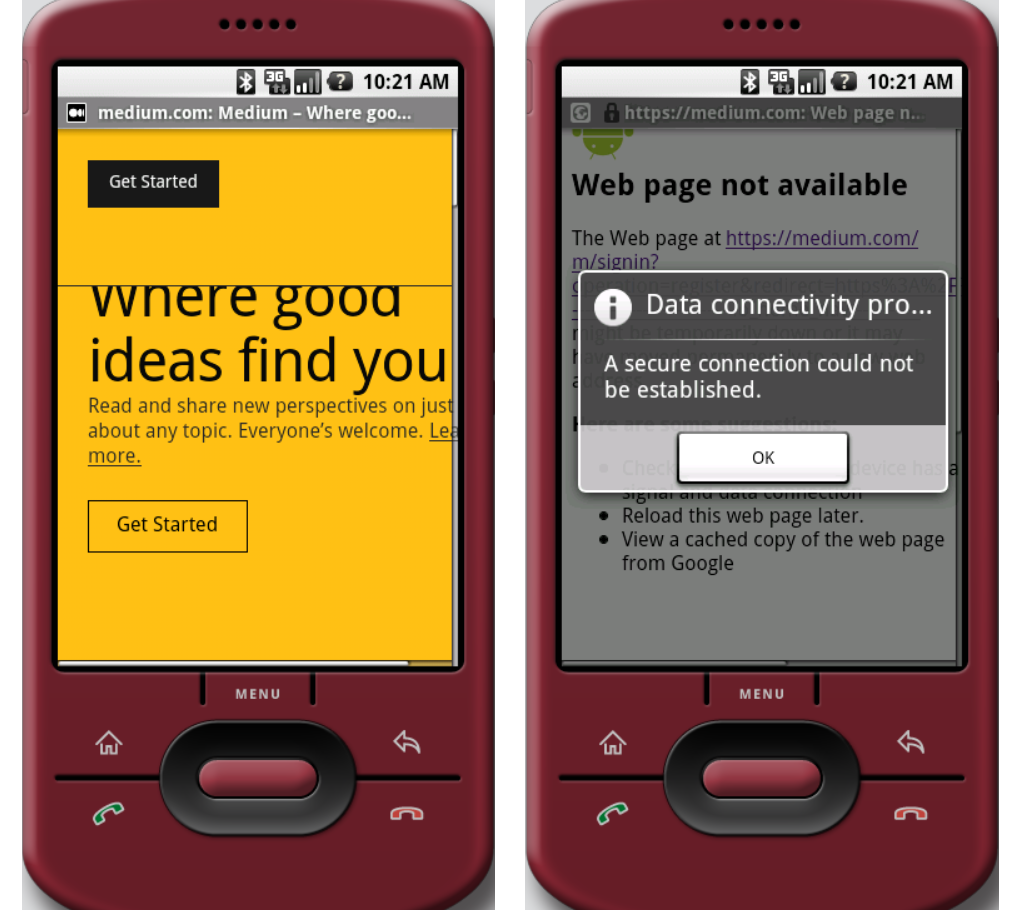
En fait, www.google.com était le seul site Web auquel j'avais accès. Ce n'est pas surprenant puisqu'Android 1.0 est sorti il y a plus de dix ans et que les standards du Web ont beaucoup changé.
Android 4.0 (2011)
Il serait trop ennuyeux de tester toutes les versions d'Android, alors avançons rapidement de quelques années vers Android 4.0. Un téléphone typique de l'époque était le LG Optimum L5 ou HTC Desire C : un écran de 4 pouces avec une résolution de 320x480, un processeur de 600 MHz et une batterie de 1230 mAh.
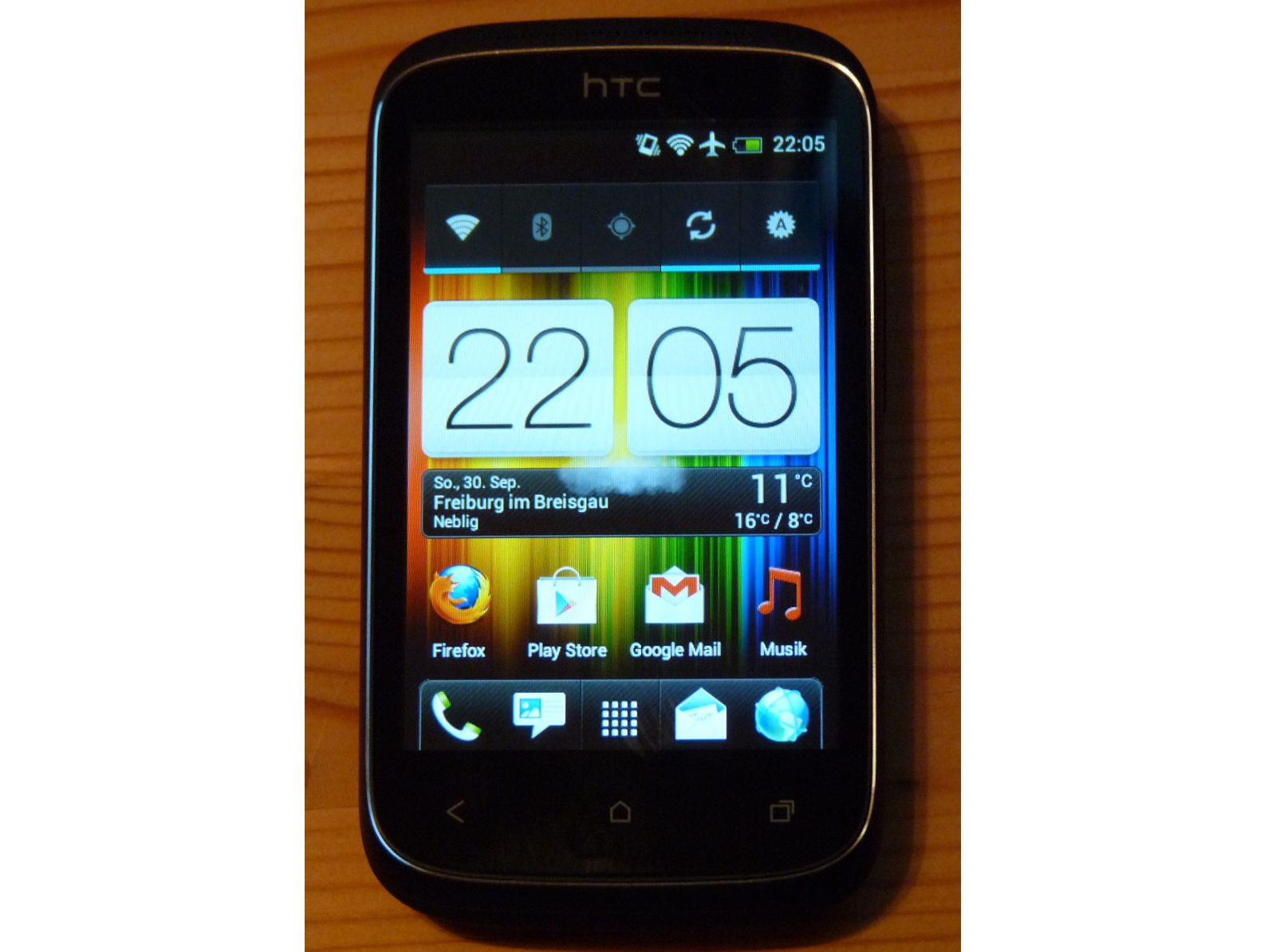
HTC Desire C
Pour tester cette version, nous avons besoin d'AVD (Android Virtual Device), qui fait partie d' Android Studio . Cette version est destinée aux développeurs, mais nous n'avons pas besoin d'écrire de code pour exécuter l'émulateur. Le composant AVD Manager vous permet de sélectionner différentes versions et appareils :

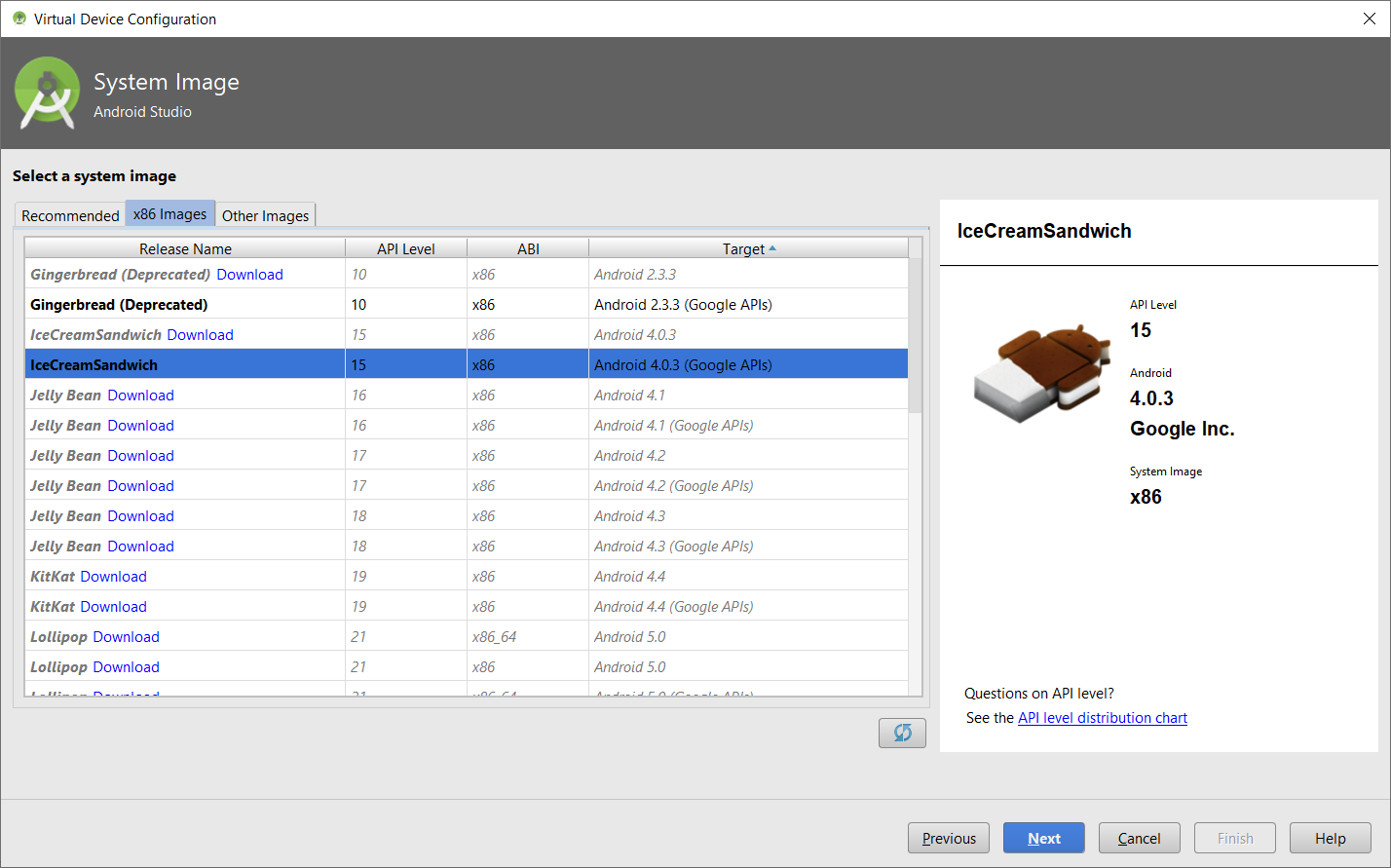
Malheureusement, le programme d'installation hors ligne officiel d'Android Studio n'existe plus - il télécharge automatiquement de nombreux fichiers lors de l'installation. Cela peut convenir pour le développement sur des plates-formes modernes, mais pour autant que je sache, après avoir désactivé les anciens liens, il ne sera plus possible de le redémarrer. Au moins maintenant ça marche, et après avoir téléchargé tous les composants nécessaires d'Android 4.0, on peut se mettre au travail :
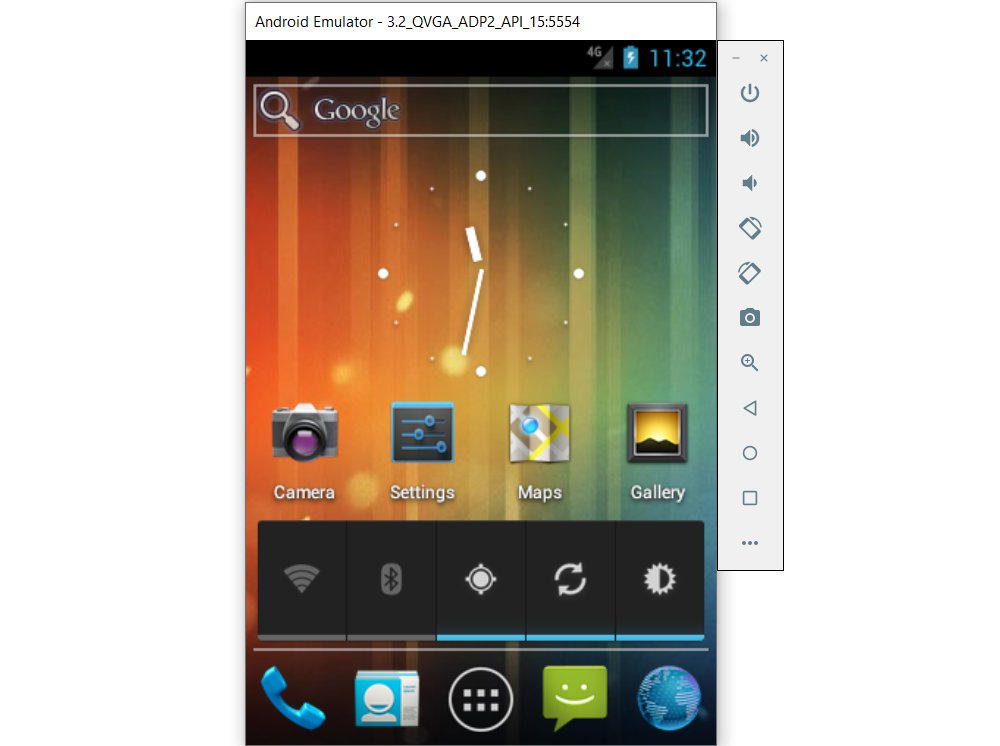
Comme nous pouvons le voir, l'interface utilisateur et la disposition matérielle ont changé : il n'y a plus de bouton Menu et de touches de curseur séparés, seulement trois boutons matériels (Accueil, Retour et Liste des applications), ils peuvent également être vus dans Android moderne.
Ajout d'une nouvelle fonctionnalité d'interface utilisateur - Widgets :
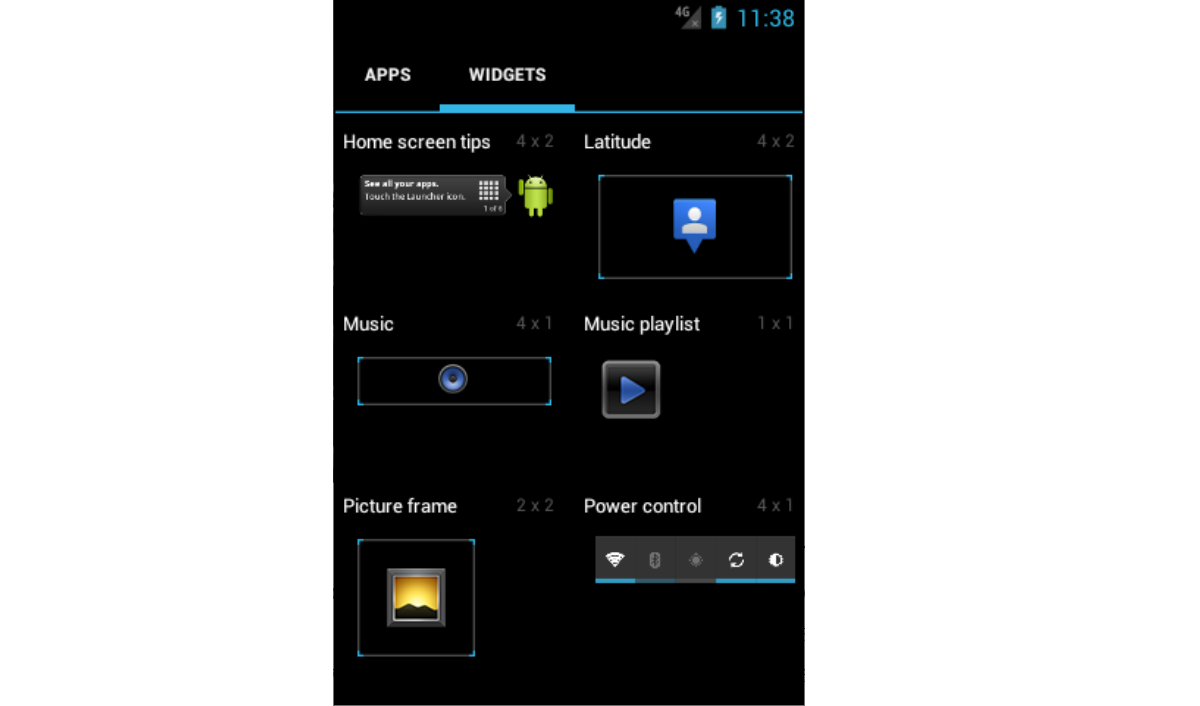
L'un d'eux est le grand panneau, qui est activé par défaut. Il vous permet d'activer/désactiver rapidement le WiFi, le Bluetooth et certains autres services.
Les paramètres n'ont pas beaucoup changé par rapport aux versions modernes, cependant, l'interface utilisateur et les polices, bien sûr, sont différentes :

Les contacts peuvent désormais être enregistrés localement ou synchronisés avec votre compte Google. Contacts et Dialer sont désormais deux applications distinctes.


L'envoi de SMS n'a pas beaucoup changé :
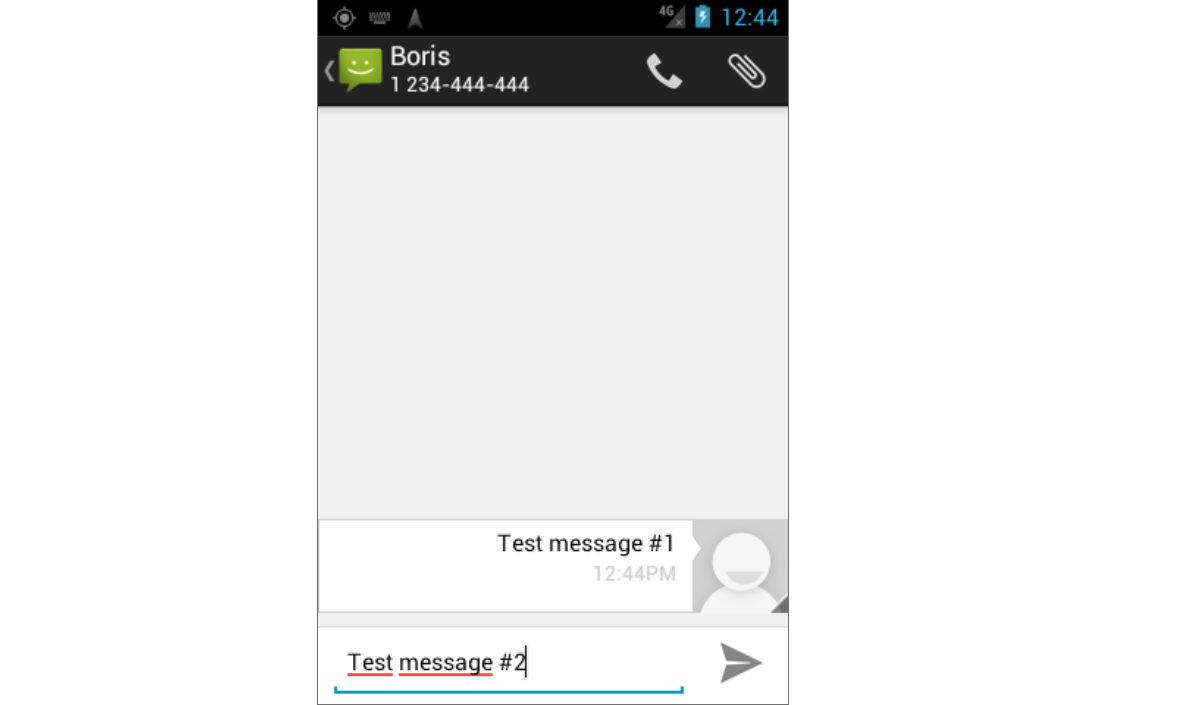
Le navigateur Web fonctionne, mais la plupart des pages (google play, youtube, même Wikipedia) ne s'ouvrent pas :

Medium.com ne peut toujours pas être ouvert, mais au moins la première page est plus belle que sur Android 1.0 :
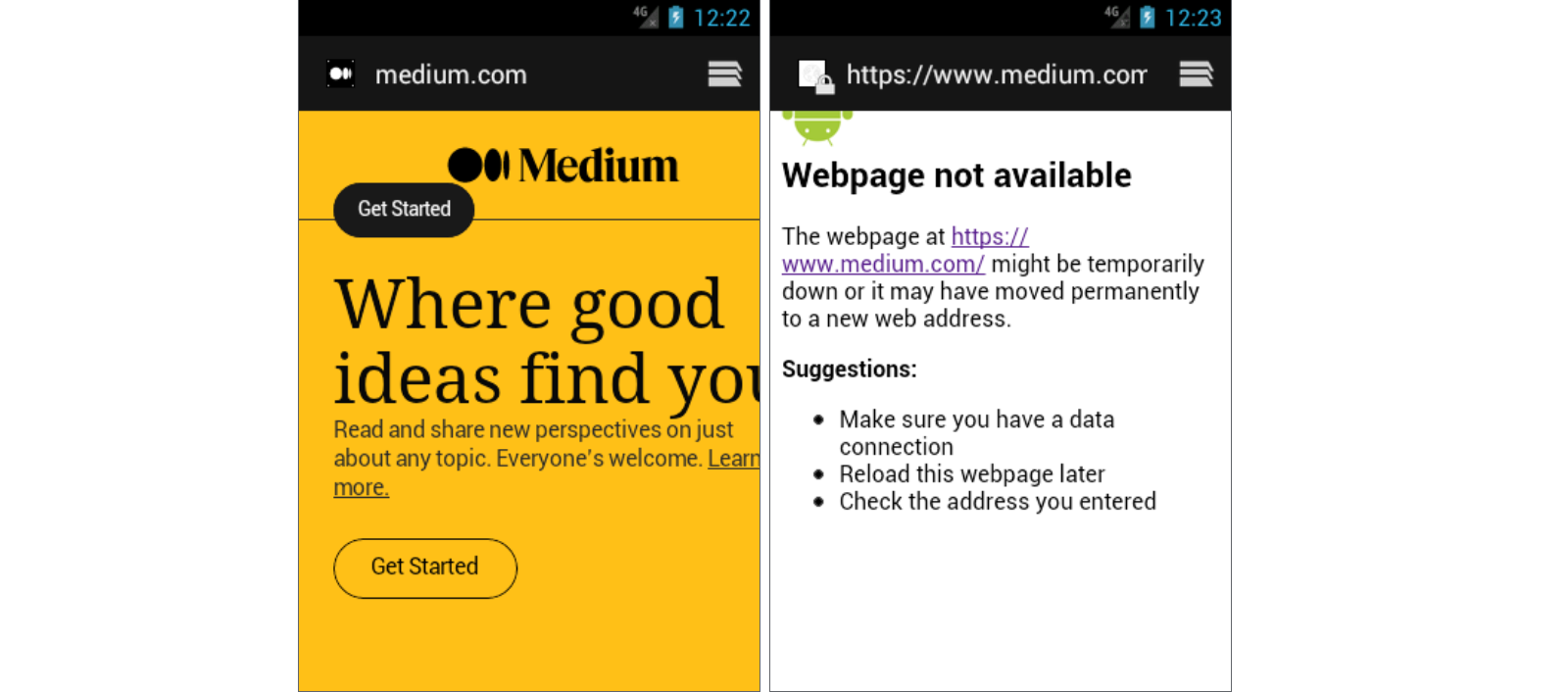
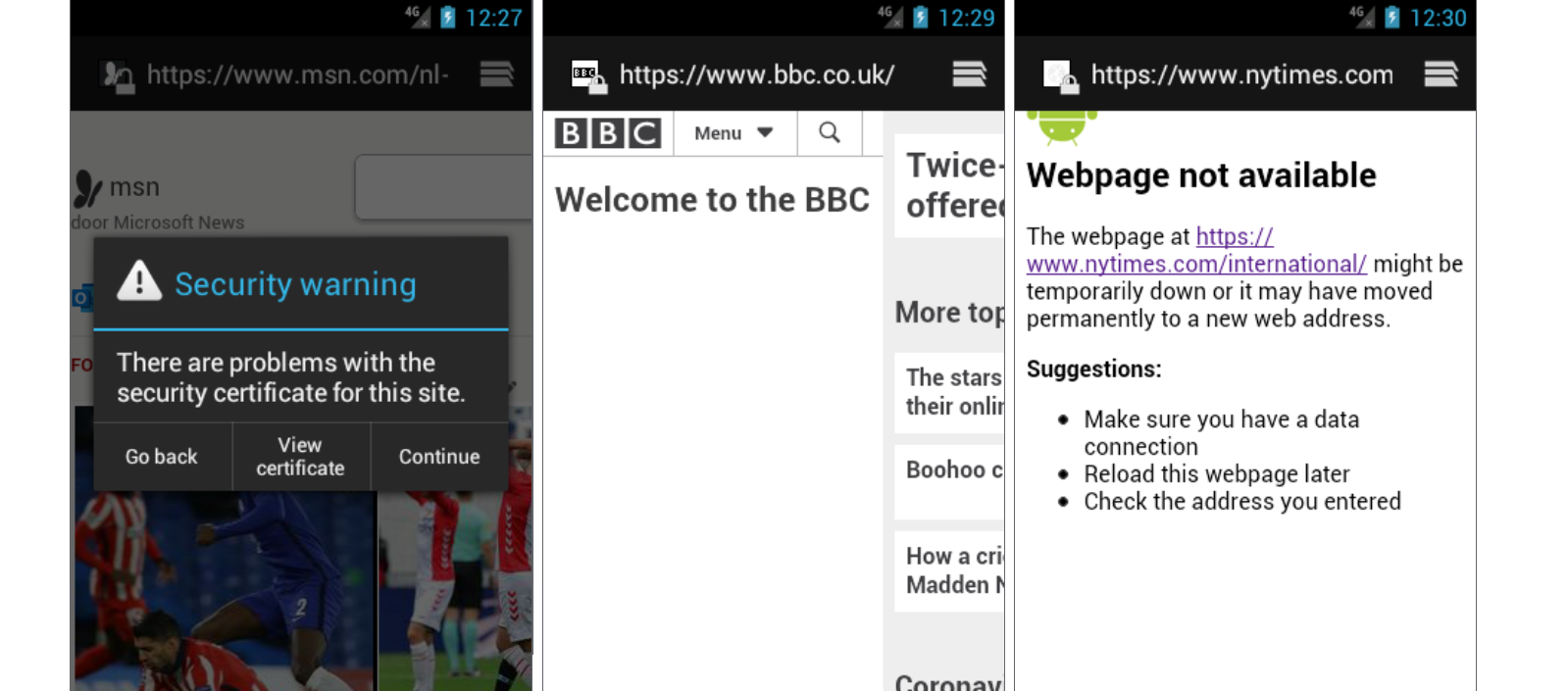
J'ai pu ouvrir la page MSN (avec avertissements), la page BBC s'est ouverte sans erreur, mais l'interface utilisateur avait l'air bizarre et le site du NY Times ne s'est pas ouvert du tout :
Une nouvelle fonctionnalité a été ajoutée aux cartes : Google Maps Navigation :

Étonnamment, cela fonctionne toujours, les cartes peuvent trouver des adresses et obtenir des directions.
Android 6.0 (2015)
Quatre ans, c'est long dans le monde de la technologie, et les performances des smartphones se sont considérablement améliorées. Un bon exemple d'appareil Android 6 est le Samsung Galaxy S6, qui dispose d'un écran AMOLED de 5,1 pouces avec une résolution de 1440x2560, d'un processeur octa-core et d'une batterie de 2550mAh :
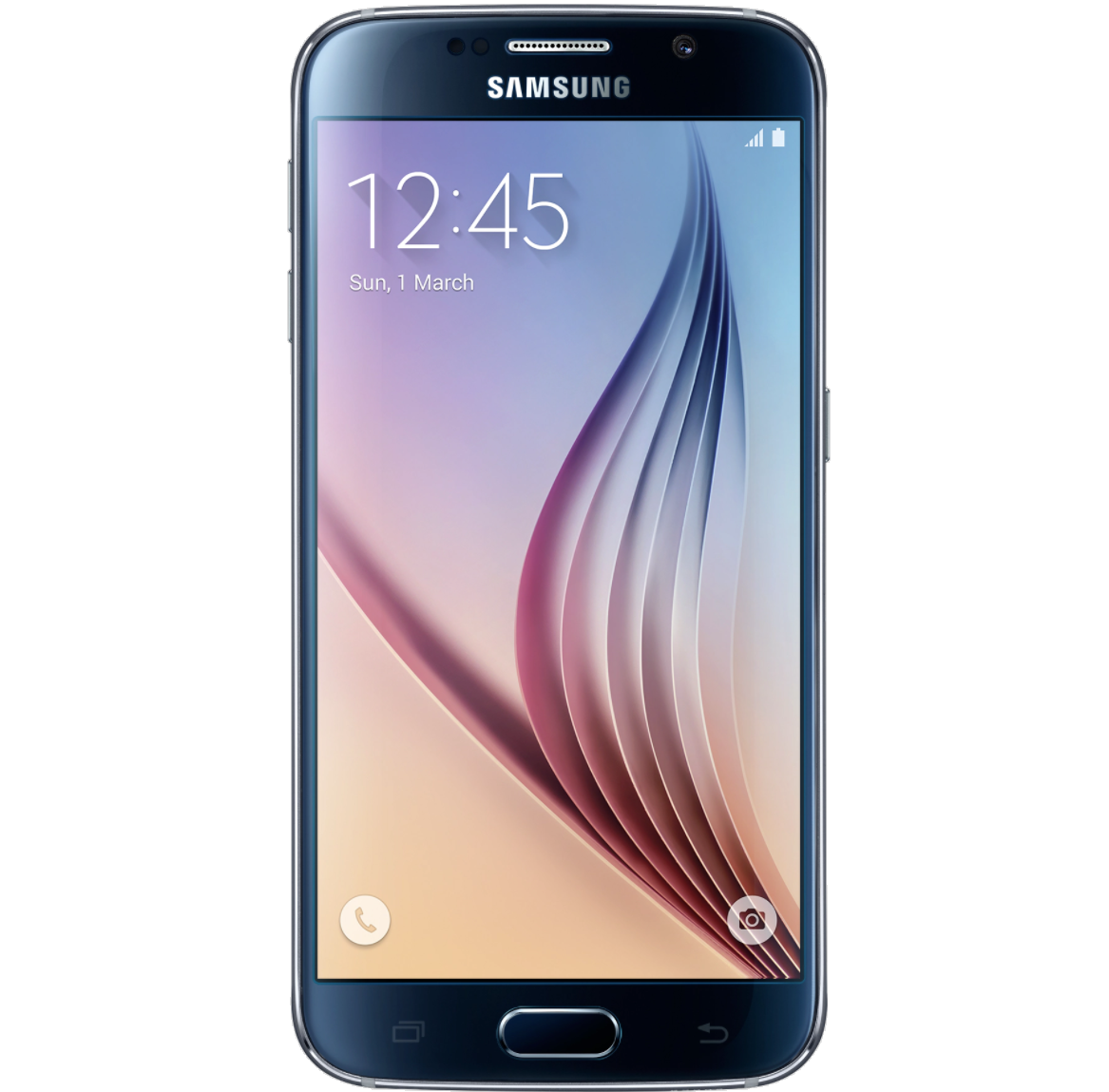
Ci-dessous, nous voyons les trois mêmes boutons, l'écran est définitivement devenu plus grand et, en général, ce facteur de forme est populaire à ce jour.
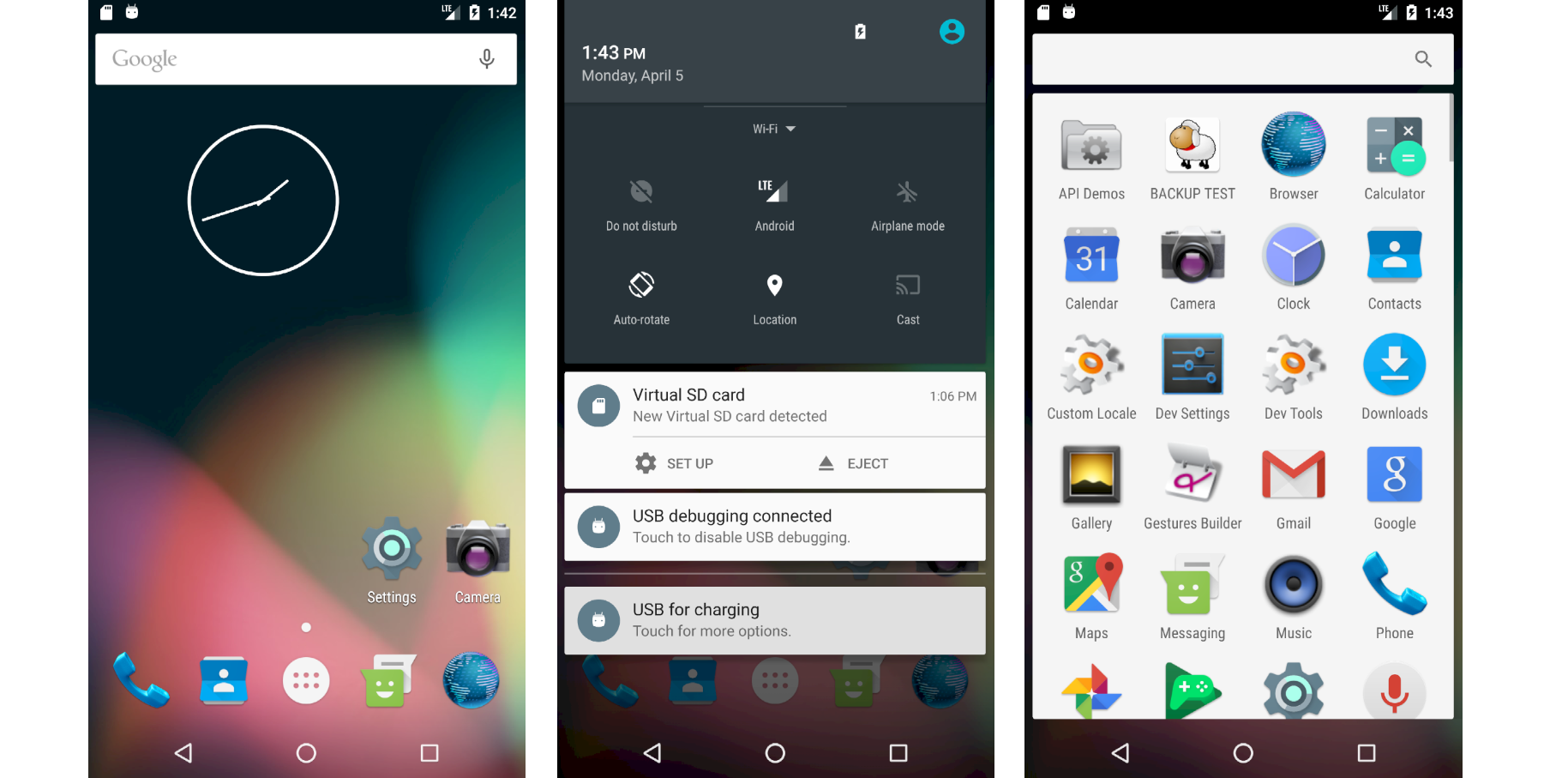
Du point de vue de l'interface utilisateur, nous voyons presque la même interface qui est utilisée aujourd'hui :
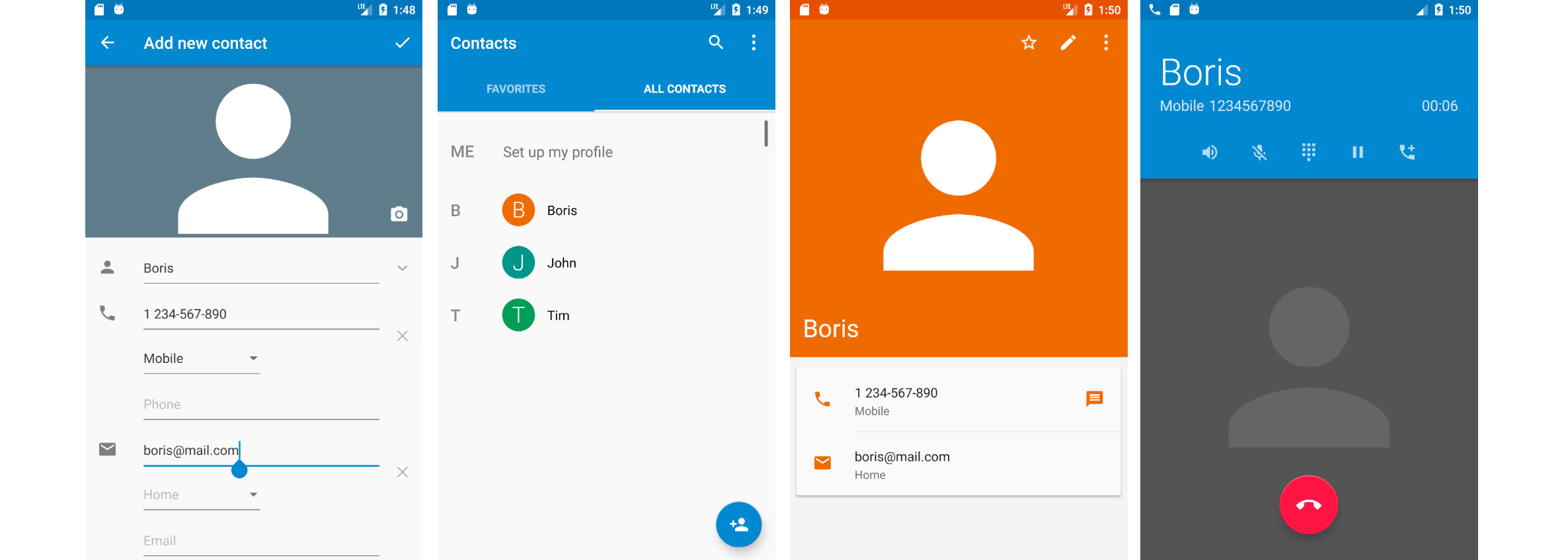
Contacts et Dialer sont toujours deux applications distinctes (et deux icônes à l'écran), mais la différence entre elles n'est pas si évidente :
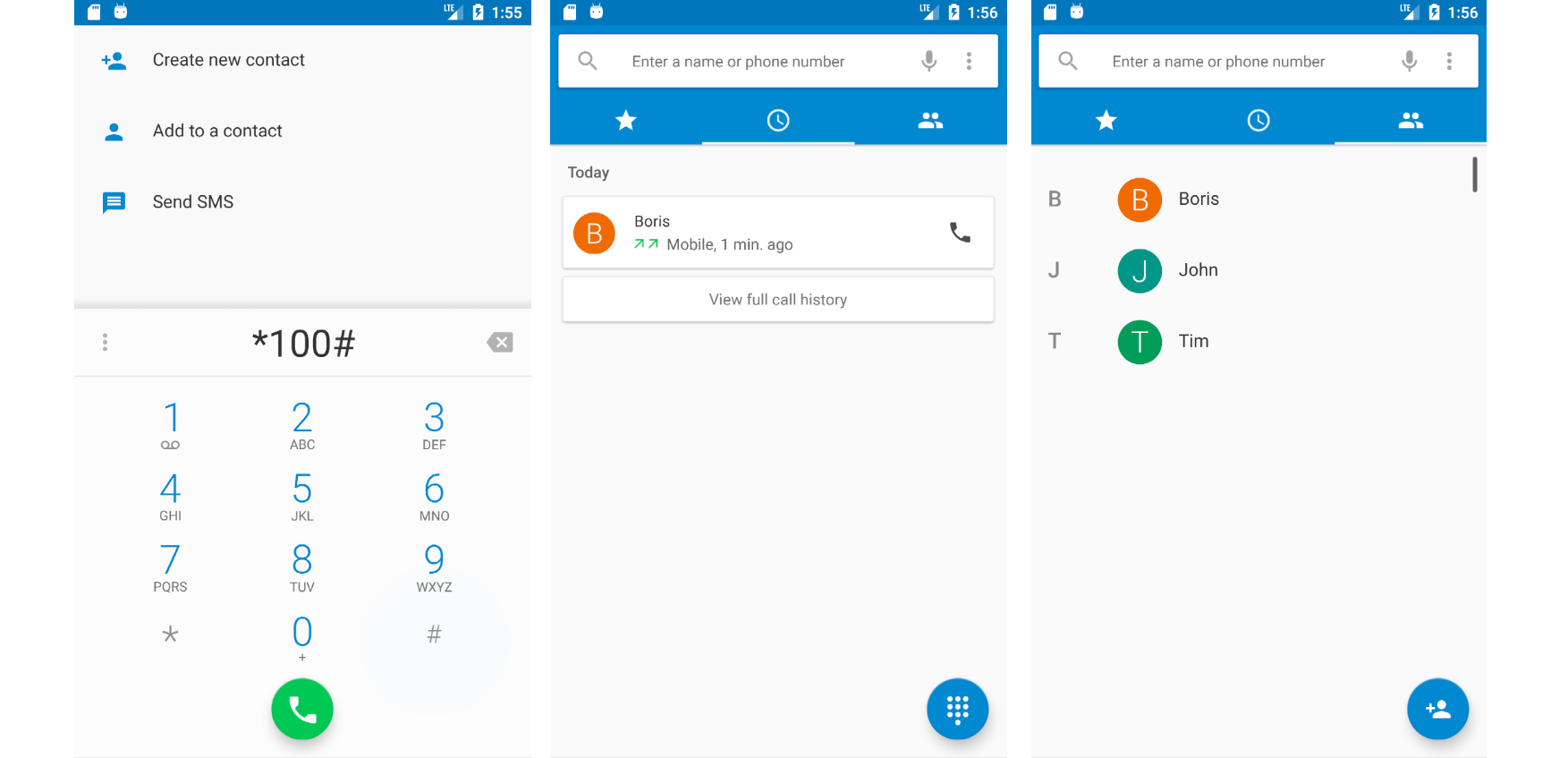
L'interface Paramètres n'a pas beaucoup changé non plus :

Le navigateur Web fonctionne beaucoup mieux, même la vidéo est lue correctement, mais medium.com a de nouveau échoué au test - seule une page blanche s'affiche :
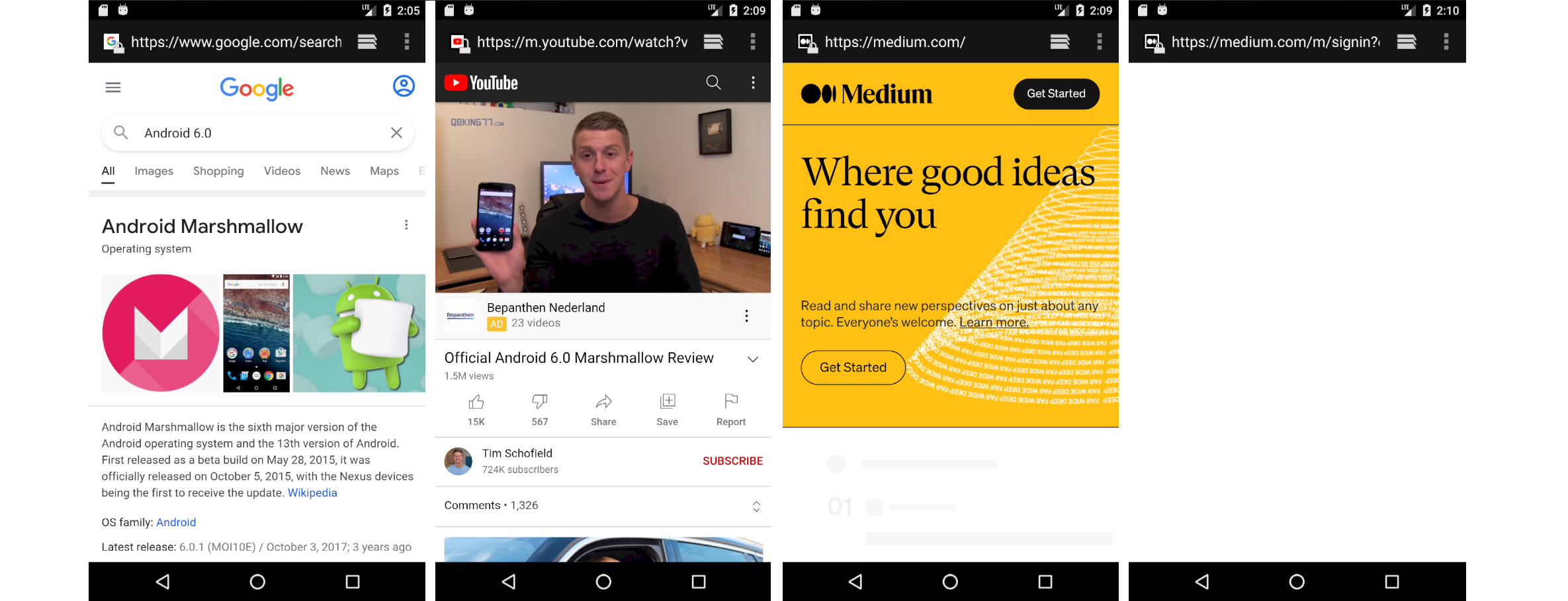

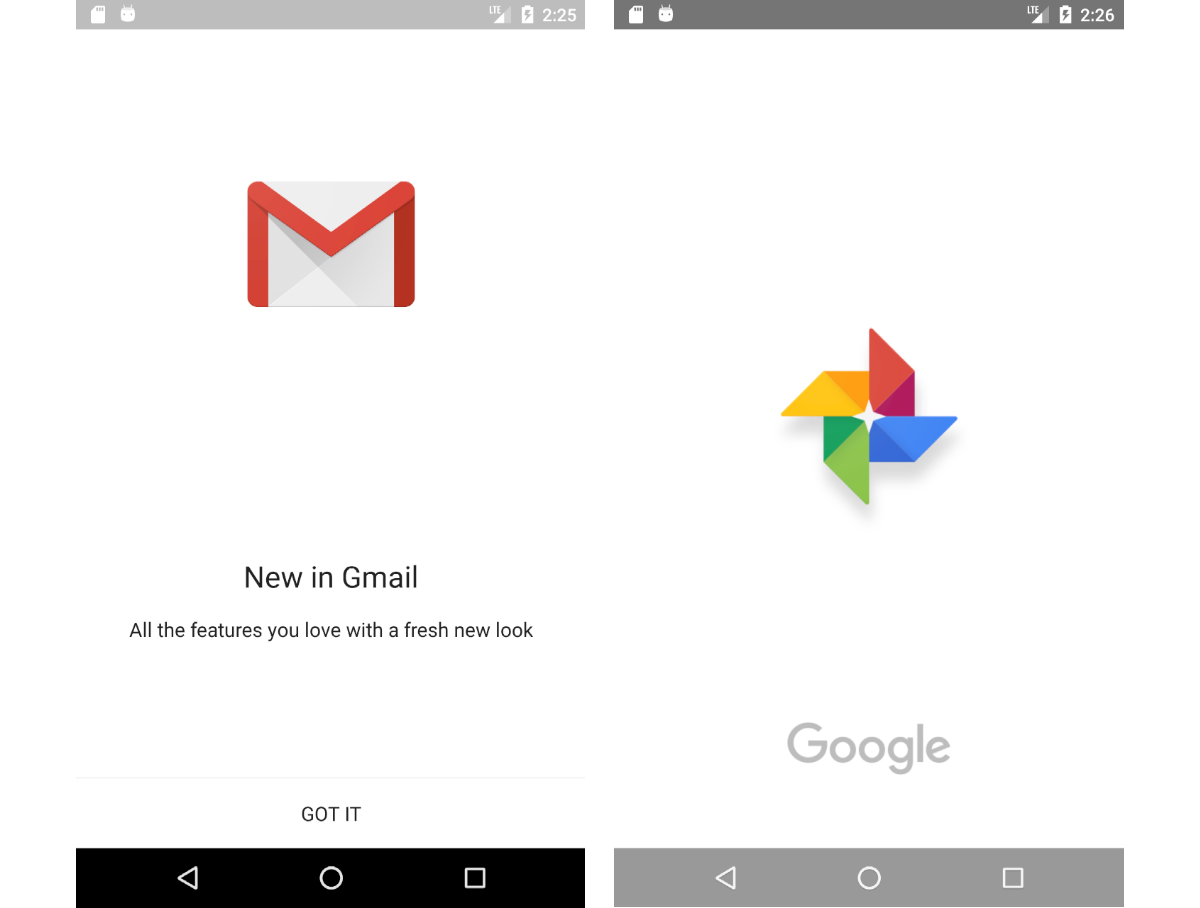
En fait, www.medium.com est le seul site auquel je n'ai pas pu accéder. Gmail et Google Photos sont
désormais ajoutés à Android :
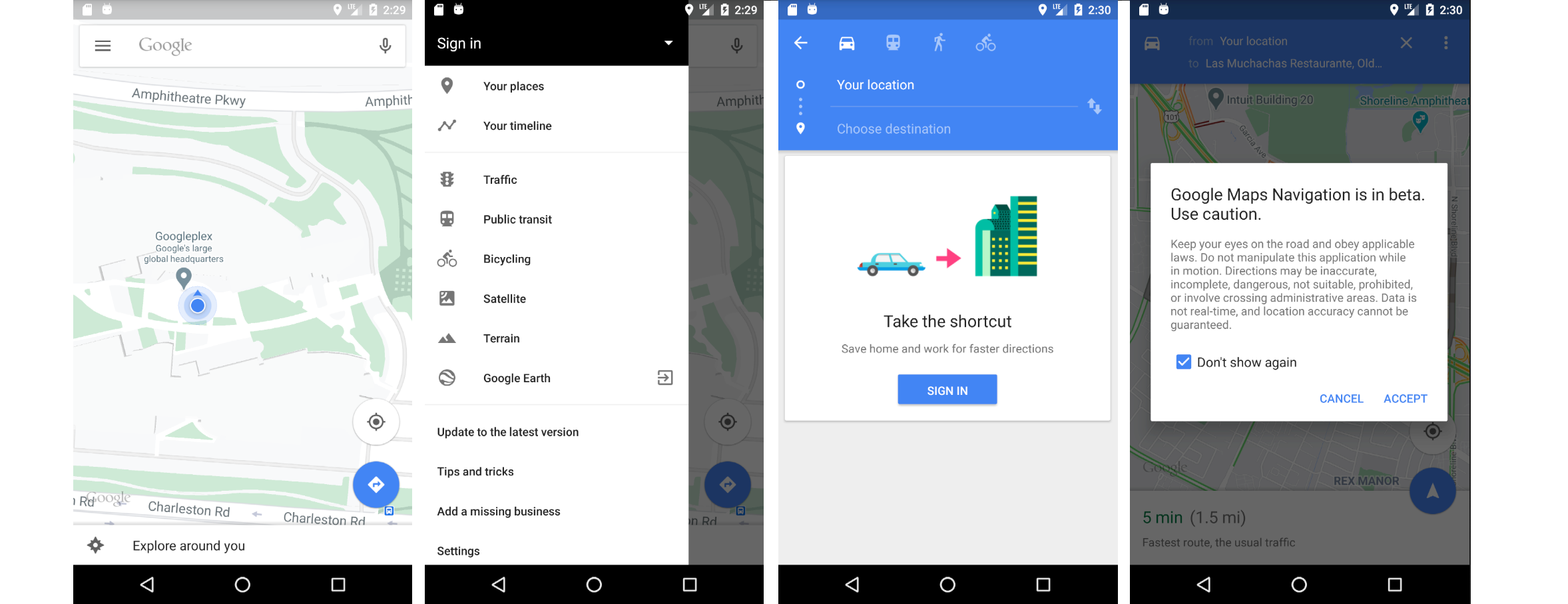
Google Maps fonctionne bien, mais étonnamment, après cinq ans, la navigation est toujours en version bêta.
En général, l'interface d'Android 6.0 semble assez moderne, même selon les normes actuelles, et la différence entre 4.0 et 6.0 est beaucoup plus évidente qu'entre Android 6.0 et 10.
Android 8.0 (2017)
Je n'allais pas tester Android 8.0, du point de vue de l'UI, il n'y aurait pas beaucoup de différence. Mais j'étais curieux de savoir quelle version d'Android ouvrirait correctement medium.com. Allons vérifier.
La première différence amusante est que la liste des applications peut à nouveau être glissée de bas en haut, tout comme dans Android 1.0 (pour comparaison, voir l'image en début d'article) :
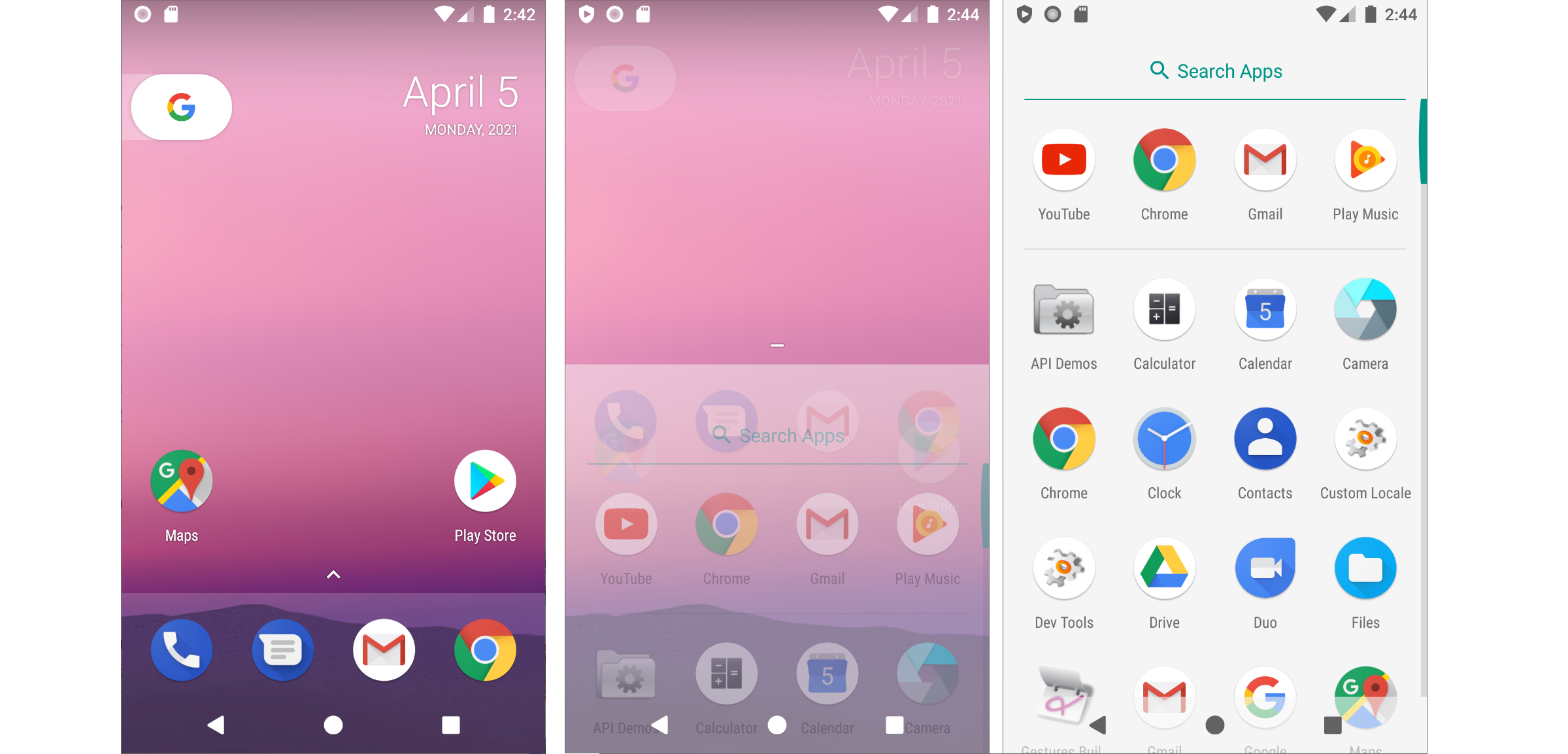
Comme nous pouvons le voir, Youtube, Google Drive et Google Play Music ont été ajoutés à des applications distinctes.
Testons à nouveau le navigateur sur medium.com. En général, tout s'est beaucoup amélioré - j'ai réussi à accéder à la première étape de la connexion :

Mais à ce stade, la page se fige et la fenêtre contextuelle « Connexion » apparaît constamment.
Android 9.0 (2018)
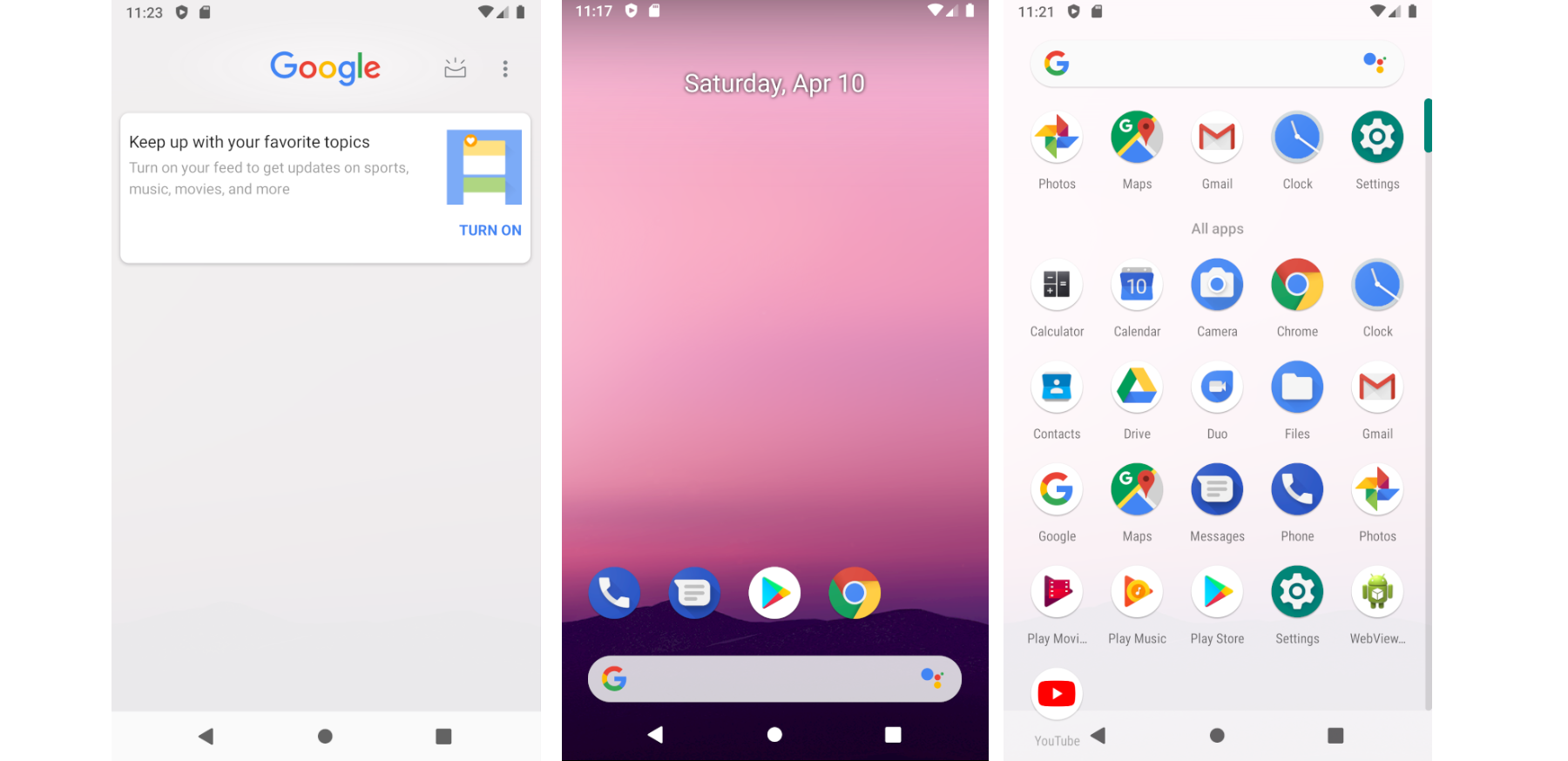
De toute évidence, chaque nouvelle version d'Android a subi de nombreux changements "cachés" dans la sécurité, les API et les services d'arrière-plan, mais du point de vue de l'interface utilisateur, cette version n'a pas beaucoup changé depuis Android 6.0 en 2015. Comme on peut le voir, le panneau de gauche de Google a été ajouté. Les applications peuvent être divisées en sections « populaires » et « toutes les applications » :
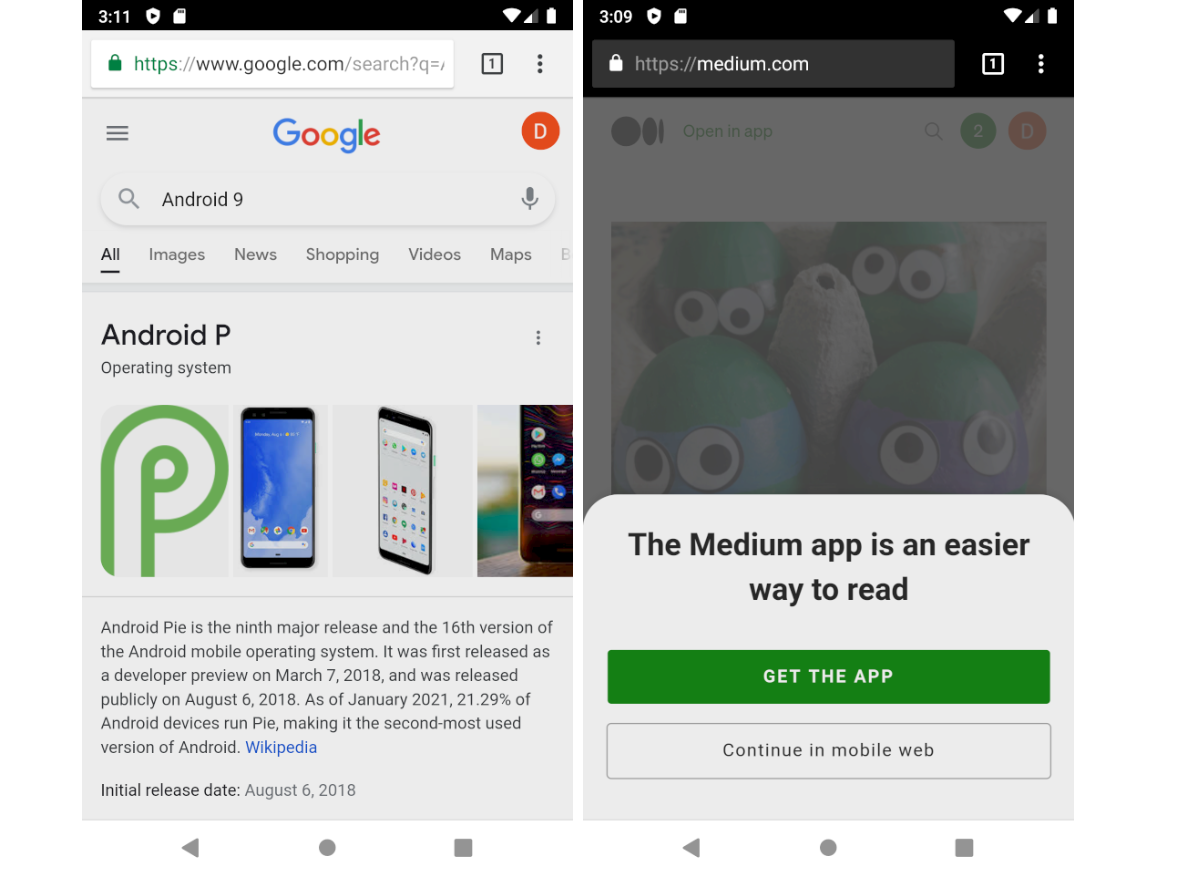
Enfin, revoyons la page medium.com. Voila, maintenant ça marche :
Programmation
Cet article n'est pas censé être un tutoriel sur le développement Android, mais si nous avons déjà installé Android Studio, il est alors facile d'essayer de créer une nouvelle application Android.

Tout d'abord, nous devons créer un nouveau projet et sélectionner le type d'application.
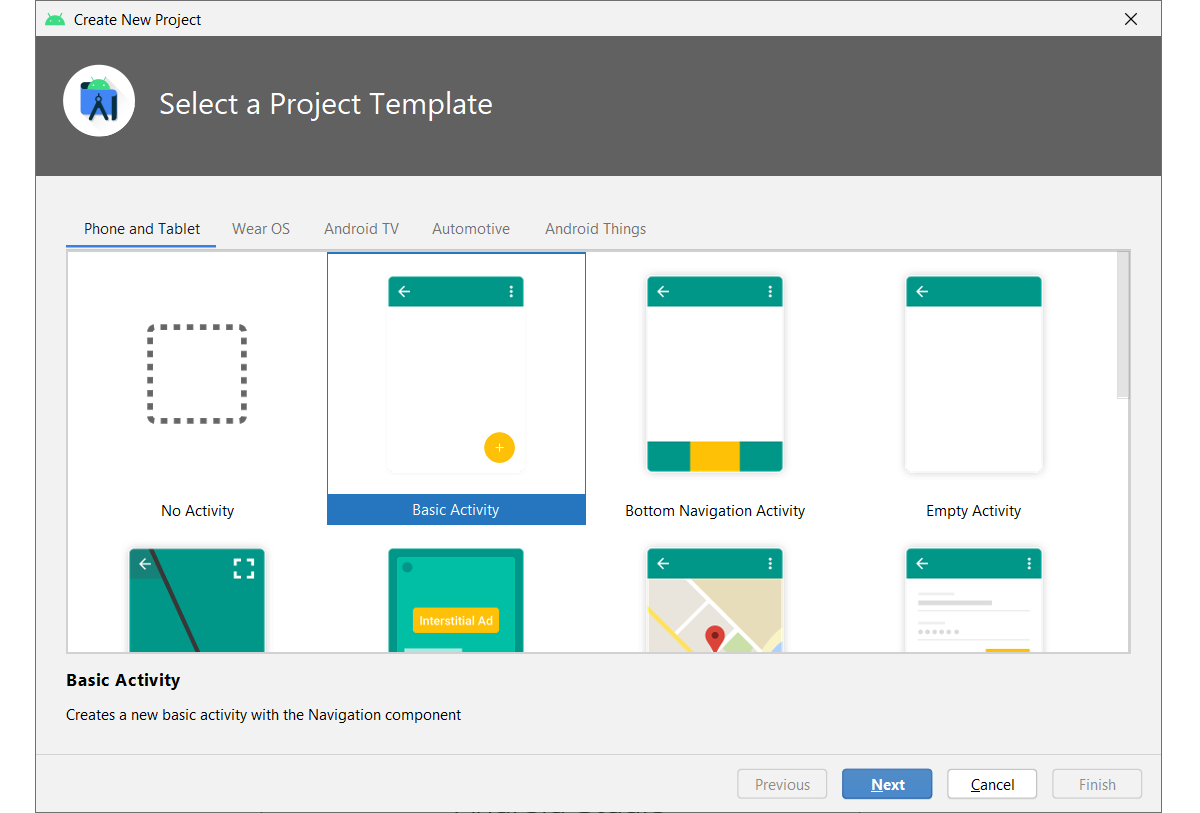
A l'étape suivante, vous devez préciser le nom de l'application, son identifiant unique, le langage de programmation (Java ou Kotlin) et le niveau de version minimum d'Android.

Après avoir cliqué sur "Terminer", le code source et les ressources de l'application seront générés.

Nous pouvons maintenant exécuter notre application dans un émulateur ou dans un appareil réel :

Évidemment cette application ne fait rien d'utile, si vous êtes intéressé par les prochaines étapes alors consultez les tutoriels sur le site https://developer.android.com .
Conclusion
La recherche de l'histoire d'Android s'est avérée être une activité intéressante. Comme d'habitude, j'encourage les lecteurs intéressés à installer l'émulateur et à voir toutes les différences par eux-mêmes. L'un des moyens est Android Studio, mais il exécute une image x86 et ne peut pas exécuter d'applications Android tierces. Un autre émulateur pratique est Genymotion, qui est basé sur VirtualBox et fournit une émulation ARM complète. De plus, il est gratuit pour un usage personnel. J'ai utilisé Genymotion il y a quelques années, mais la dernière version ne fonctionne pas pour une raison inconnue. Certains lecteurs auront peut-être de la chance. Cependant, il existe de nombreuses autres façons d'exécuter Android sur PC, vous pouvez donc choisir celle qui vous convient le mieux.
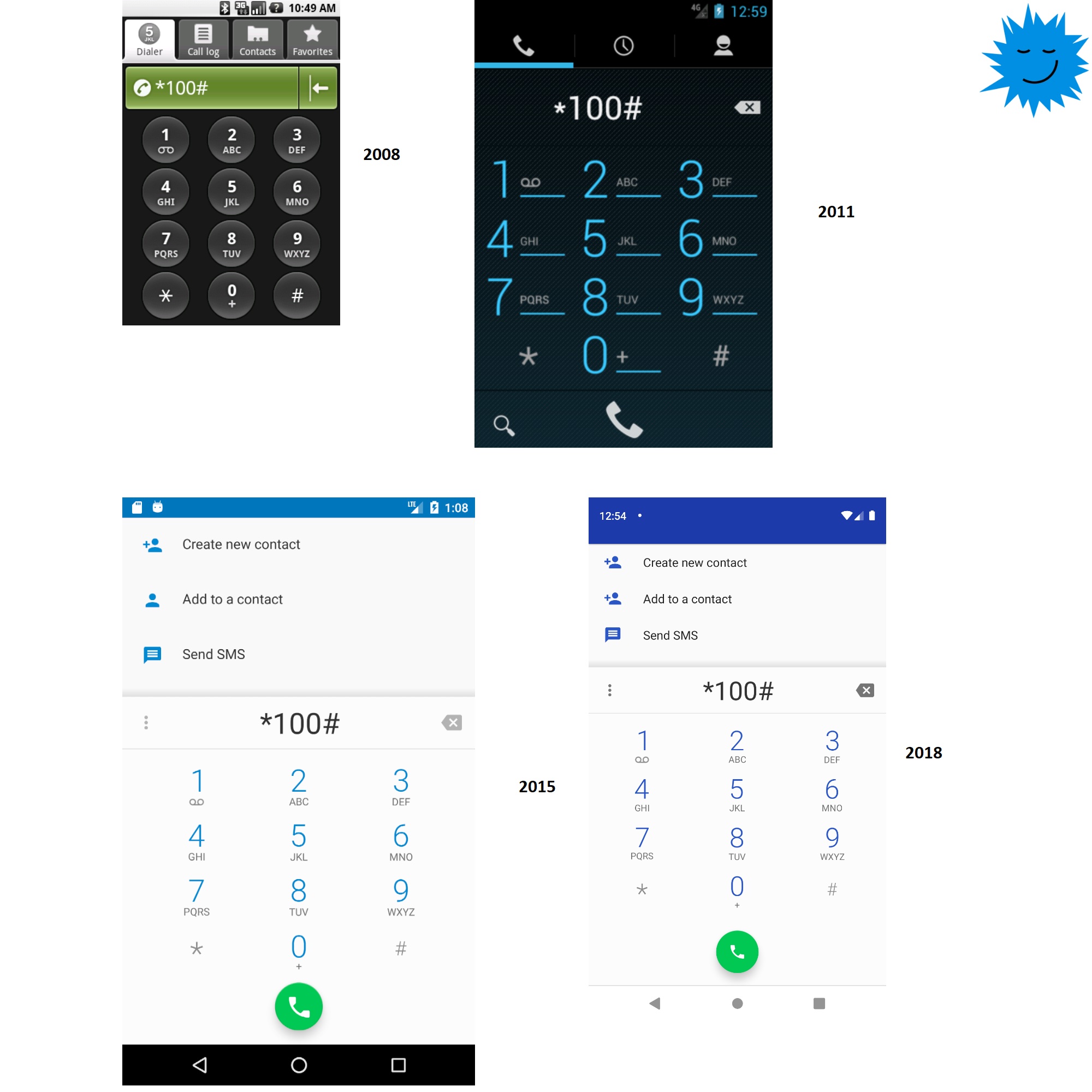
Enfin, je veux comparer les principales différences dans une image.
Conception de l'interface utilisateur

Compatibilité des pages Web

Publicité
Mettez en œuvre toutes idées et projets en utilisant nos serveurs avec une activation instantanée sur Linux ou Windows , même Android peut être installé sur nos serveurs !
Abonnez-vous à notre chat sur Telegram .