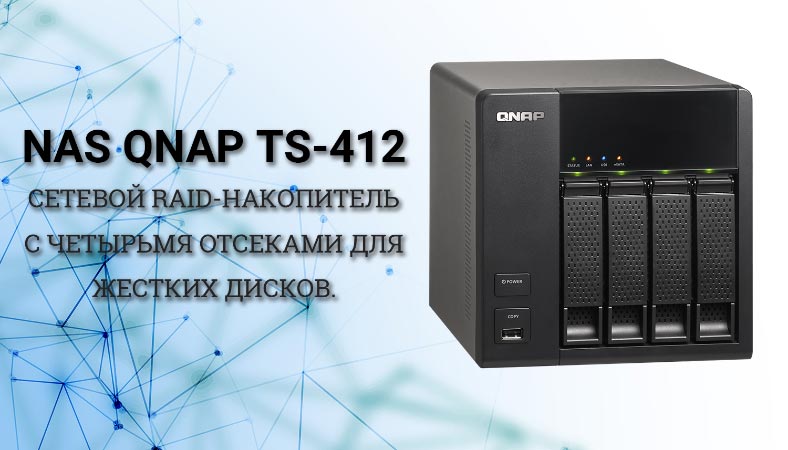
Le stockage NAS QNAP est un système composé de plusieurs disques durs. Pour augmenter la fiabilité du stockage des informations, ces périphériques offrent la possibilité de créer des matrices RAID de différents niveaux. Mais même avec les systèmes de stockage les plus fiables, des situations imprévues peuvent survenir, telles que la suppression accidentelle de données, le formatage d'un disque, son endommagement, une défaillance du système, une défaillance d'un contrôleur ou d'un autre matériel de périphérique, etc. En conséquence, des informations importantes peuvent être perdues.
Récupération des fichiers supprimés de la corbeille du réseau
Si le NAS fonctionne correctement et que vous avez accidentellement supprimé certains de vos fichiers importants, vous pouvez essayer de les restaurer à partir de la corbeille du réseau.
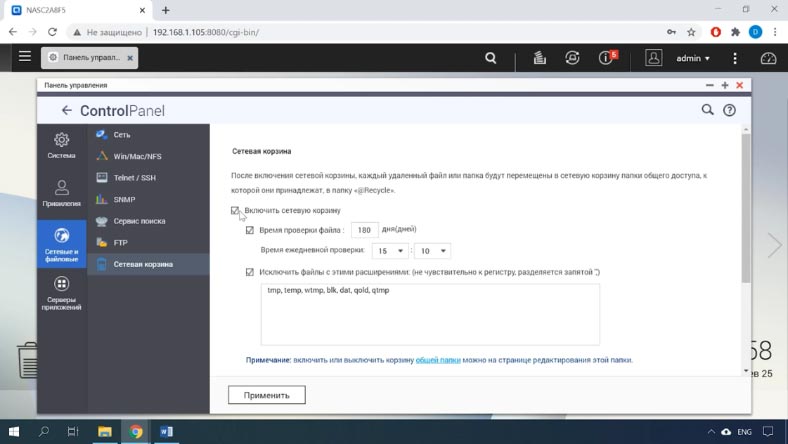
Vous pouvez configurer ou vérifier si la corbeille réseau est activée en ouvrant le «Panneau de configuration» - «Corbeille réseau».
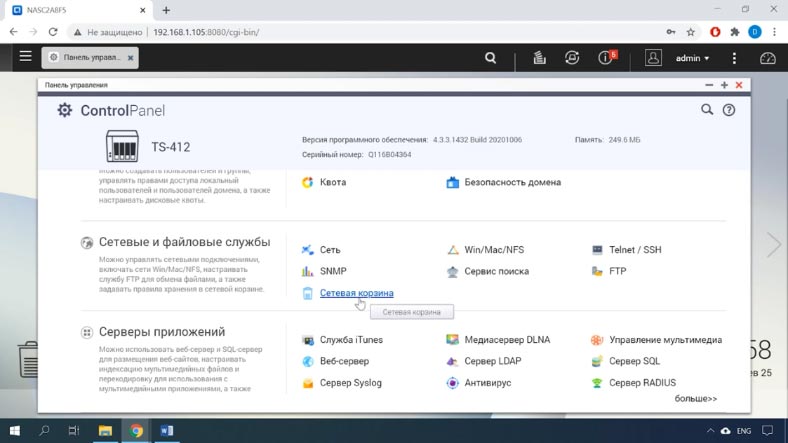
Vérifiez ici si cette option est activée.
Vérifiez ensuite s'il est activé pour un dossier spécifique à partir duquel les données ont été supprimées. Cliquez sur ce lien "dossiers partagés" puis trouvez le répertoire souhaité dans la liste et cliquez sur le bouton "Modifier les propriétés". Il devrait y avoir une case marquée «Activer la corbeille réseau».
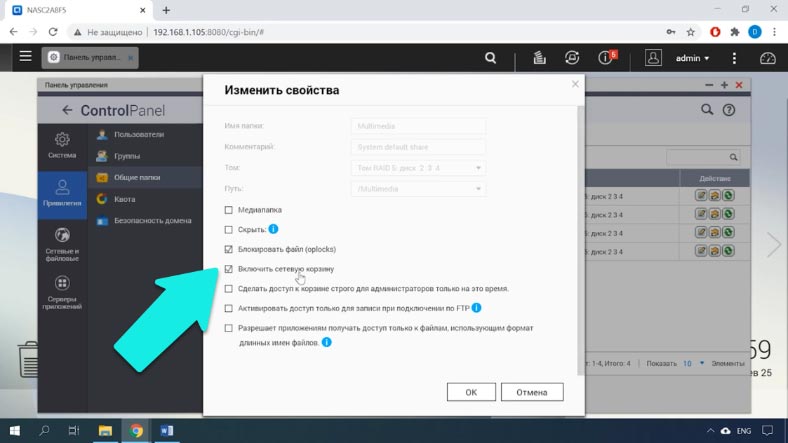
Nous avons donc activé l'option de la corbeille réseau, ce qui signifie que les données supprimées se trouvent dans ce dossier et peuvent être retournées.
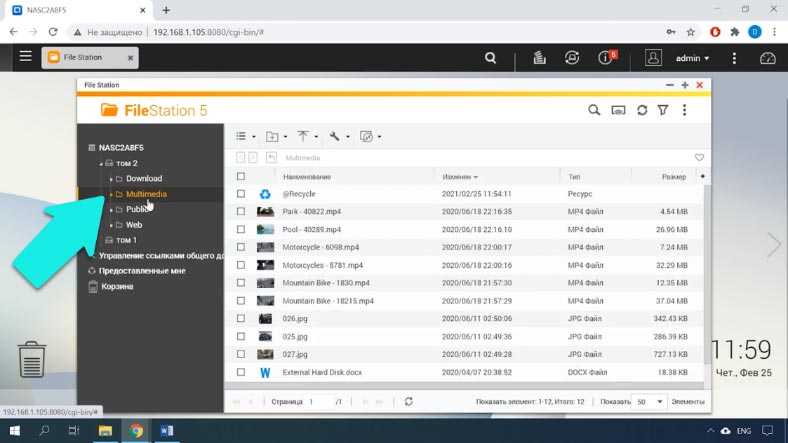
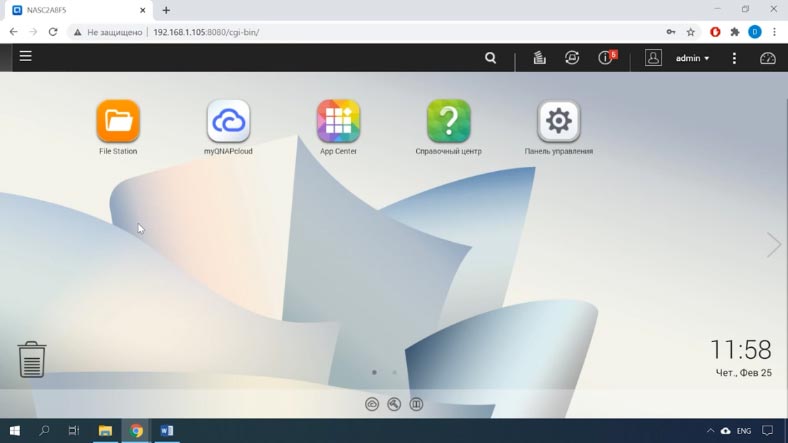
Ouvrez "File Station" et accédez au répertoire où se trouvaient les fichiers supprimés, vous verrez ici un dossier avec le nom suivant "@Recycle", il contient tous les fichiers supprimés de ce répertoire.
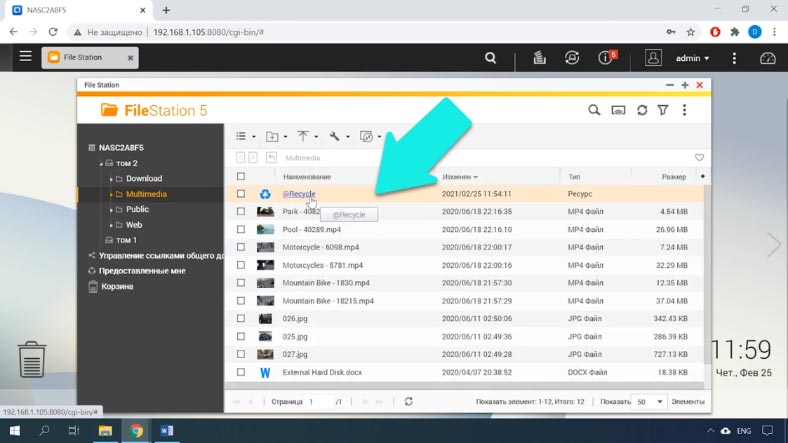
Il vous suffit de les marquer et de cliquer sur "Restaurer", après quoi ils réapparaîtront dans ce dossier.

Remplacement de QNAP
Si votre QNAP cesse de s'allumer, l'appareil est peut-être en panne. Mais que faire des informations qui restent sur le disque. Vous ne pourrez pas obtenir de fichiers simplement en connectant des lecteurs à un PC. Vous pouvez essayer de remplacer le périphérique lui-même, mais cela ne garantit pas qu'après la configuration d'un nouveau serveur, les informations resteront sur les disques.
Retirez les disques de l'appareil, n'oubliez pas de vous souvenir de leur ordre car vous en aurez besoin pendant le processus de récupération.

Les plateaux de disques sont généralement marqués en usine.
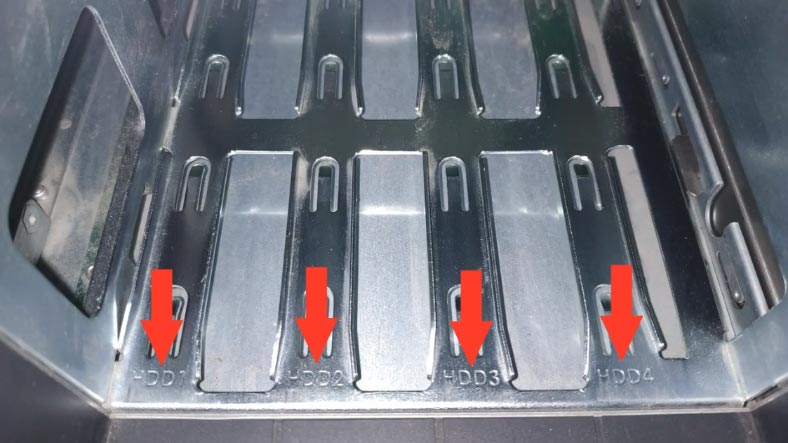
Ensuite, vous devez placer les lecteurs dans le nouveau QNAP, en les gardant dans le bon ordre. Si les dommages n'ont pas affecté les périphériques de stockage ou leur contenu, il est probable que votre nouveau système fonctionnera comme avant les dommages.
Vous devez tenir compte du fait que le nouveau périphérique peut écraser les données qui restent sur ces supports.
Par conséquent, il est préférable d'utiliser immédiatement un logiciel spécialisé pour la récupération d'informations. Utilisez le programme Hetman RAID Recovery, avec son aide, vous pouvez récupérer des fichiers perdus à la fois à partir de supports séparés et de matrices RAID en état de marche. Même si plusieurs supports sont endommagés et que les données stockées ne sont pas reconnues, l'utilitaire «lira» les informations enregistrées à partir du reste des supports «en direct».
Comment travailler avec Hetman RAID Recovery
Prenons un exemple, nous avons un périphérique NAS avec quatre disques, dont trois constituent une matrice RAID 5.
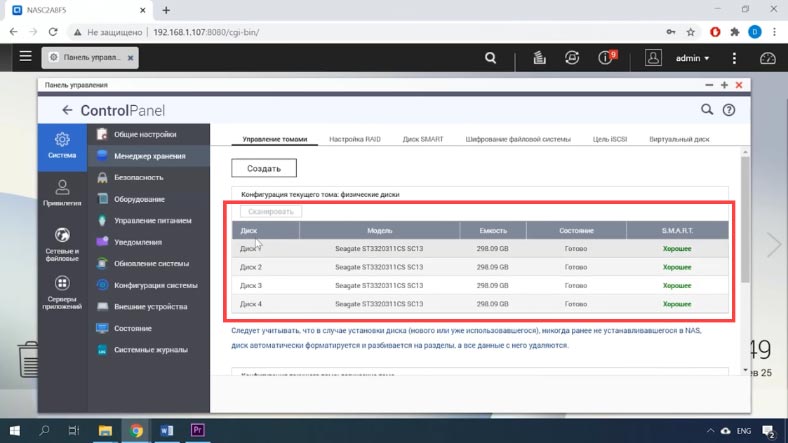
En ce qui concerne le système de fichiers, tous les médias des périphériques QNAP sont formatés en EXT FS depuis de nombreuses années. Simulons une situation où un contrôleur ou toute autre partie matérielle de l'appareil est en panne.
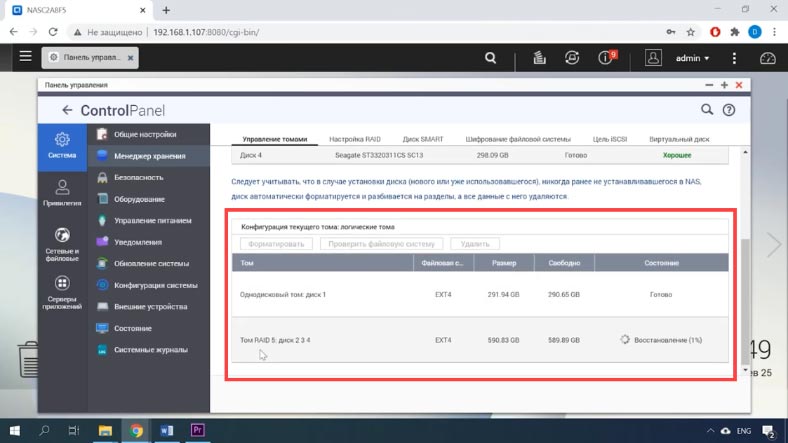
Avant de démarrer le processus de récupération, vous devez veiller à avoir un disque avec un volume supérieur ou égal à toutes les informations présentes sur la matrice RAID.
Ensuite, connectez les lecteurs à votre ordinateur Windows.

En général, lors de la connexion d'un support, il peut y avoir un problème avec un nombre insuffisant de ports SATA ou de connecteurs d'alimentation. Il existe différents séparateurs et extenseurs de port, voir notre vidéo pour plus de détails.
Assurez-vous que la connexion est correcte et démarrez votre PC. Téléchargez Hetman RAID Recovery sur le site officiel, puis installez et exécutez le programme.
Une fois lancé, l'utilitaire analysera automatiquement le support et essaiera également d'assembler le RAID, puis affichera toutes les informations disponibles. Cliquez sur l'icône du tableau RMB, sélectionnez "Ouvrir" dans la liste.
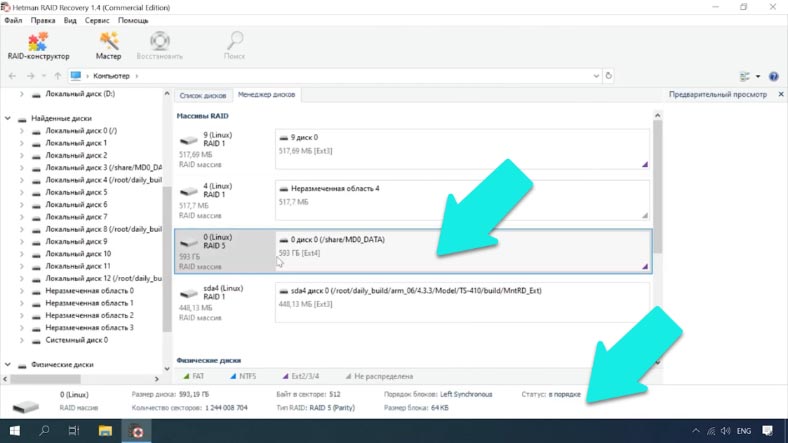
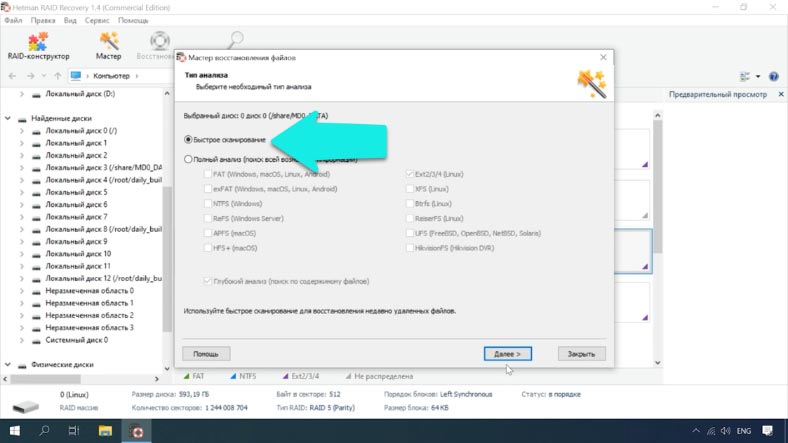
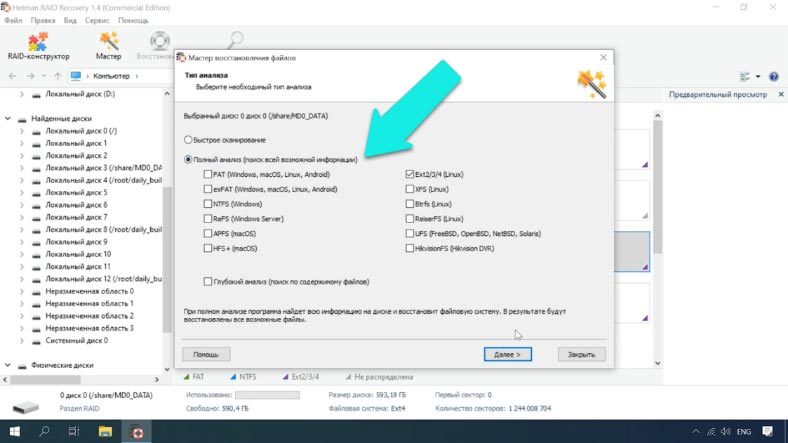
Tout d'abord, faisons une analyse rapide des lecteurs. Si le support lui-même et les informations qu'il contient ne sont pas endommagés, cela suffira pour renvoyer les informations du RAID. Si, après avoir terminé l'analyse rapide, l'utilitaire ne trouve pas les fichiers dont vous avez besoin, effectuez une analyse complète.
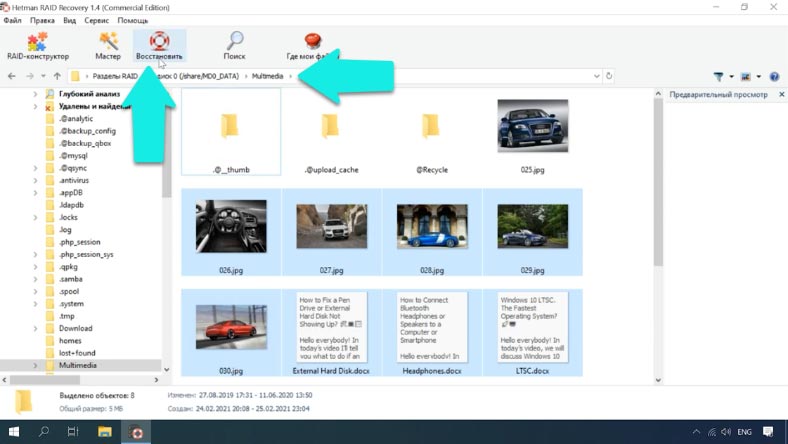
Les données dont nous avons besoin se trouvent dans le répertoire «Multimédia», où elles ont été téléchargées via l'interface Web de l'appareil.
Nous marquons un par un les fichiers à restaurer, puis appuyons sur le bouton "Restaurer". Spécifiez le répertoire d'enregistrement des fichiers et cliquez à nouveau sur "Restaurer". Après cela, toutes les données récupérées seront enregistrées dans le répertoire spécifié précédemment.
De nombreux utilisateurs se demandent comment restaurer une baie en cas de défaillance d'un média? En théorie, pour RAID 5, le disque défectueux doit être remplacé et tout devrait fonctionner correctement.
Cependant, de temps en temps, quelque chose ne va pas et pendant la récupération, un échec ou une autre situation désagréable peut se produire, ce qui est garanti pour entraîner la perte de fichiers importants. QNAP utilise le pilote Linux md-raid pour gérer la baie. Si ces entrées sont corrompues, le système d'exploitation ne pourra plus accéder aux volumes. Pour l'utilisateur, cette situation ressemble à la perte de toutes les informations.
Hetman RAID Recovery est capable de le récupérer, même si les enregistrements md sont endommagés, ainsi que si un ou plusieurs disques sont endommagés.
Conclusion
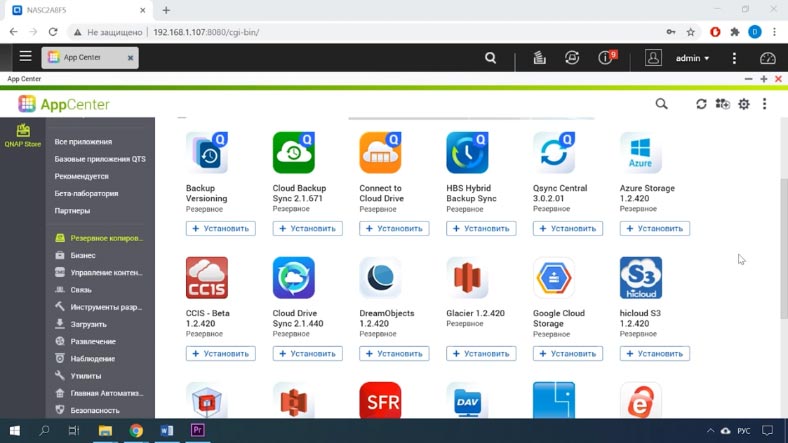
Il est important de se rappeler que la meilleure façon d'éviter la perte de données est la sauvegarde. QNAP prend en charge de nombreux logiciels tiers pour la sauvegarde des informations et des lecteurs sur des périphériques de stockage externes, des serveurs distants et des services de sauvegarde basés sur le cloud.
Voir la source pour l' article complet avec tous les didacticiels vidéo supplémentaires .