Si vous avez déjà utilisé l'analyse de projet, vous avez probablement été frustré par cet outil à un moment donné. De nombreux PM abandonnent les tableaux de bord au fil du temps car les données sont difficiles à appliquer à la valeur commerciale. Nous sommes également passés par là et nous voulons maintenant partager notre expérience - comment transformer l'analyse de projet en un outil vraiment pratique.
Nous parlerons de l'exemple d'Azure DevOps (TFS), que toutes nos équipes utilisent depuis cette année. À différents moments, nous sommes passés par différents systèmes de gestion de projet et, par conséquent, nous avons réalisé que c'est Azure DevOps qui combine presque tout ce dont un développeur a besoin: gestion de projet, référentiel de code, assemblage, gestion des tests et des versions.
Et, pour revenir à notre sujet, il existe des tableaux de bord qui vous permettent de suivre la dynamique des équipes, la qualité des versions et les corrections de bogues. Certains sont intégrés au système par défaut, d'autres peuvent être configurés manuellement.
Pour que l'analyse soit vraiment utile, elle doit remplir les conditions suivantes:
Même avant l'apparition du tableau de bord, vous avez déjà collecté ces données manuellement et le nouveau panneau automatise uniquement ce travail.
Le tableau de bord décrit les processus réels au sein de l'équipe qui sont directement liés à son efficacité.
L'analyse donne une réelle compréhension de la situation, des problèmes et des risques, et ne montre pas seulement à quel point tout le monde est formidable.
Les épingles peuvent être adaptées à d'autres équipes et projets - tous ont un système de coordonnées unique.
Parlons maintenant des capacités d'Azure DevOps à cet égard.
Tout d'abord sur les tableaux de bord par défaut
Nous avons demandé à nos PM quelles données de l'ensemble de base ils utilisent dans leurs tableaux de bord et avons obtenu la liste suivante:
Délai de mise en œuvre. Affiche le temps nécessaire à une tâche pour parcourir l'ensemble du processus, de la création à la clôture.
Temps d'un cycle. Affiche le temps pendant lequel la tâche est en développement depuis le moment où elle a été lancée jusqu'à la livraison finale.
. , . , , (, « 64» , ).
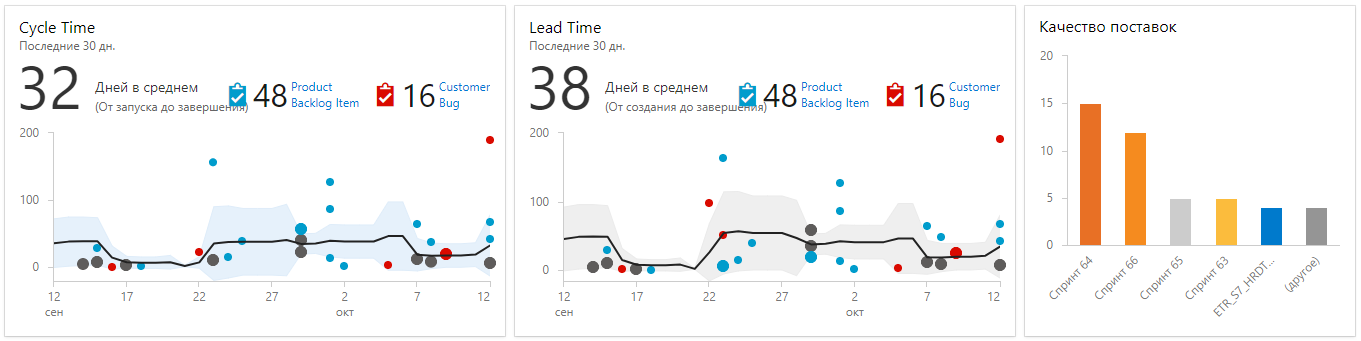
, . , . , Lead Time – , , . , , , . – Lead Time . , – , ? , .
, Azure DevOps , , PM-.
- , Excel, . , .
PM- , . , , :
. , , .
, . , - , .
PROD. , - . PM- , - .
– . PM- , , . - , .
- 40 , .
- .

– , PM- . , . , .
PM- , . , .
, . – , .
– PBI , . , , Cycle Time , .
Non seulement le PM, mais aussi d'autres membres de l'équipe utilisent l'analyse - tout le monde parle le même langage et sait quelles métriques sont importantes pour la publication. Ces technologies peuvent être facilement mises à l'échelle afin que toute l'entreprise fonctionne selon les mêmes meilleures pratiques.