
Récemment, j'ai laine Habr et suis tombé sur un commentaire de Inskin:

J'ai commencé à connaître Windows Admin Center lorsqu'il ne disposait que d'un compteur de gestion de fichiers et rien d'autre. Désormais, tous les outils de RSAT se déplacent lentement vers Windows Admin Center.
Jusqu'à présent, je n'ai pas vu un seul article russe sensé sur la configuration de Windows Admin Center et j'ai décidé de l'écrire moi-même. Sous la coupe se trouve un examen détaillé, deux puces WAC haut de gamme cachées, ainsi que des instructions pour l'installation et la configuration.
Quelles fonctionnalités sont actuellement implémentées?
Il y a un peu plus d'un an, WAC n'était pratiquement pas utile, la version préliminaire ne contenait qu'un beau tableau de bord et une gestion des processus.
Désormais, vous pouvez effectuer un déploiement complet de nouveaux serveurs directement à partir du navigateur.
- Gestionnaire des tâches
- Gestion des certificats
- Gestion d'appareils
- Voir les événements
- Conducteur
- Pare-feu
- Ajouter ou supprimer des programmes, des services et des rôles
- Regedit
- Gestionnaire des tâches
WAC peut également servir de passerelle pour WinRM et RDP.
À propos, pour se connecter, Windows Admin Center utilise WinRM et un espace d'exécution commun avec WSMan, donc si vous avez des lecteurs réseau connectés, vous pouvez vous connecter aux serveurs qui hébergent ces lecteurs sans entrer de nom d'utilisateur et de mot de passe.
Essayez de faire Enter-PSSession sans spécifier d'informations d'identification, si la commande ne demande pas de nom d'utilisateur ou de mot de passe, il sera alors possible d'entrer via le WAC sans entrer un nom d'utilisateur et un mot de passe.
Ce que vous pourriez manquer:
Certaines fonctionnalités sont toujours cachées derrière des plugins, vous avez donc peut-être manqué deux fonctionnalités très intéressantes et une pas très cool.
Gestion AD (aperçu):
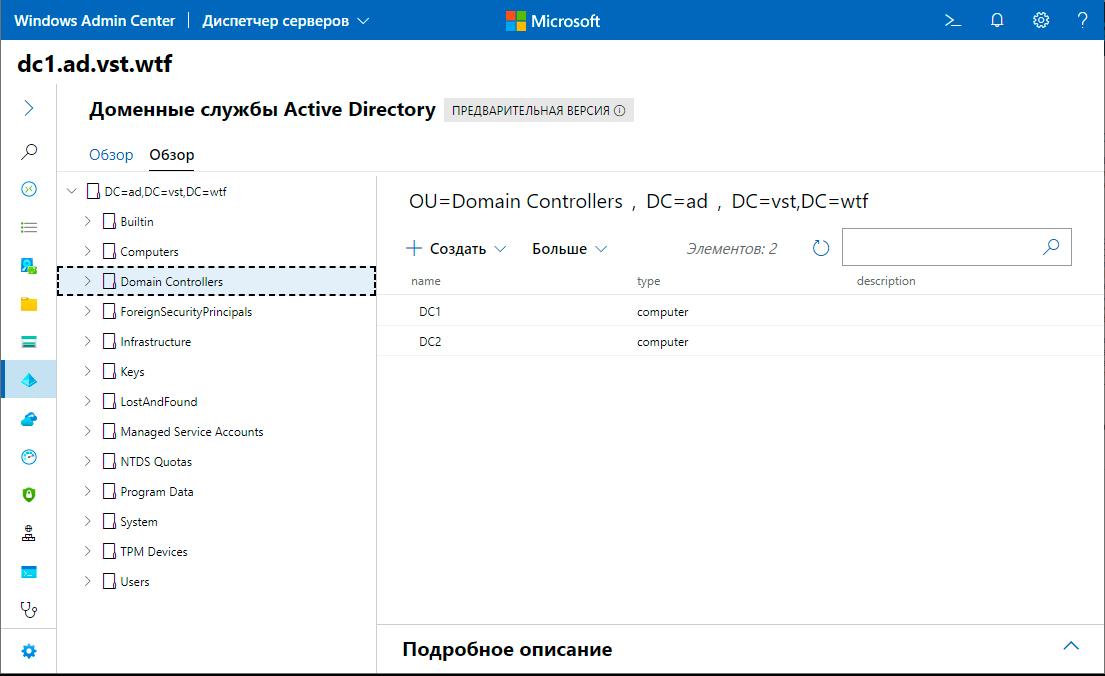
Les contrôles Active Directory sont comme quelque chose entre ADAC et ADDC. C'est bien qu'ils aient repensé l'interface, en général cela semble encore plus pratique que via RSAT. Dans une dernière question, vous pouvez accéder entièrement au WAC.
Gestion DNS (aperçu):
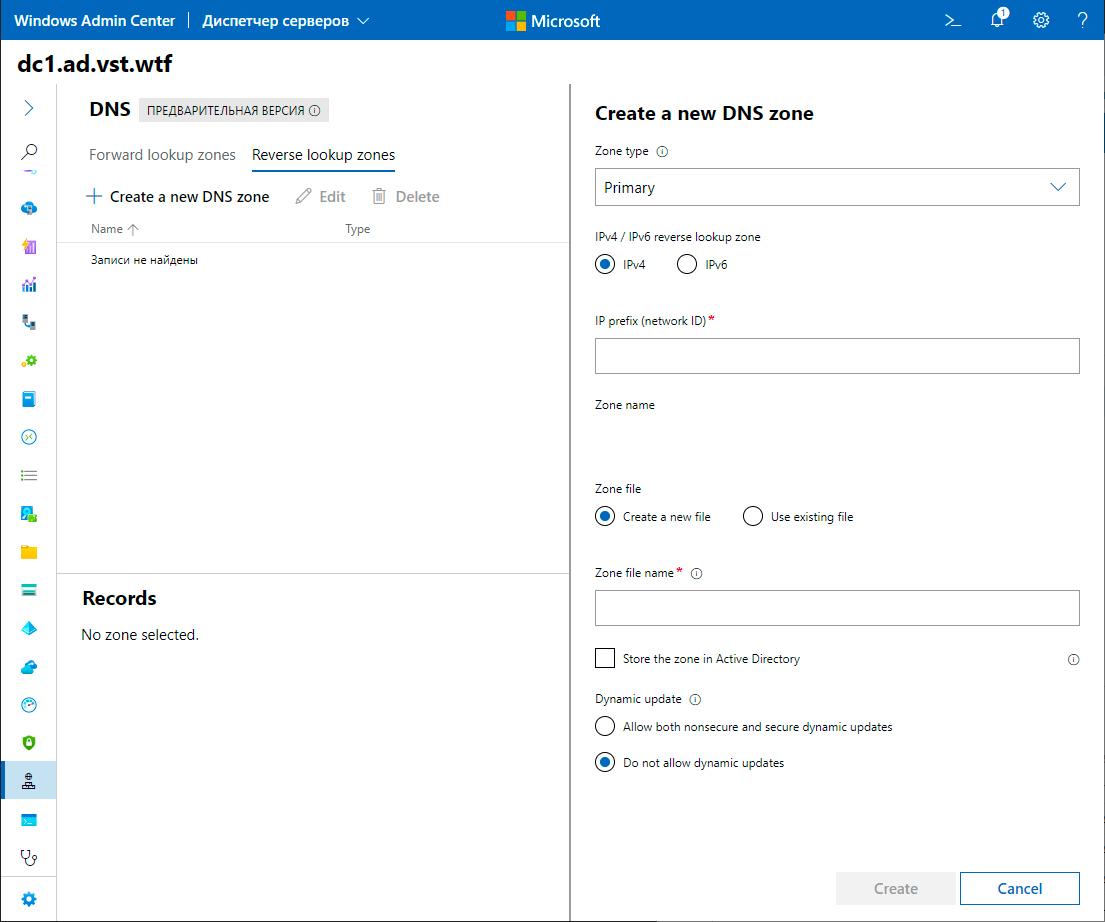
La fonctionnalité de gestion DNS complète a été déplacée vers WAC. Création de nouvelles zones, enregistrements PTR, tout cela est désormais disponible via le Centre d'administration Windows.
Gestion de Windows Defender (préversion):
Jusqu'à présent, vous ne pouvez gérer que les analyses et désactiver la protection en temps réel. Tous les points du défenseur sont manquants et vous ne pouvez pas gérer la protection contre les ransomwares.

Installation sur Windows Server / Windows 10
À mon avis, l'installation la plus correcte est l'installation sur un ordinateur local. Tout d'abord, vous devez télécharger le fichier d'installation à partir du lien:
http://aka.ms/WACDownload L'
installation est très simple, "suivant, suivant, fait", mais vous devez donner quelques recommandations. Assurez-vous de sélectionner l'élément concernant la mise à jour automatique du WAC, je vous garantis que vous le trouverez utile, mais pour une raison inconnue, cet élément est désactivé par défaut.

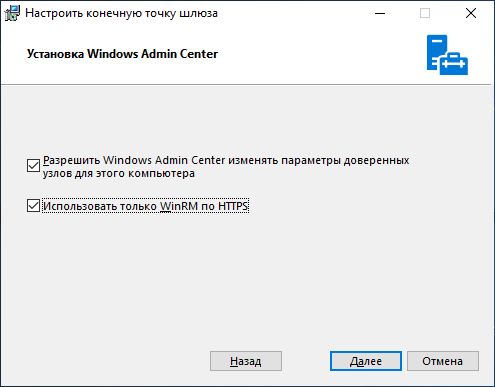
WinRM fonctionne sur le protocole HTTP, donc pour empêcher Windows Admin Center de se connecter à des serveurs distants via HTTP, assurez-vous d'activer cet élément. Il est également désactivé par défaut.
Si vous utilisez WAC sur votre système domestique, je vous recommande de laisser le certificat auto-signé. Il est automatiquement ajouté à ceux de confiance et ne cause aucun inconvénient, mais si vous avez votre propre certificat et que vous souhaitez l'utiliser, entrez son empreinte digitale dans la colonne de la colonne, comme indiqué ci-dessous:
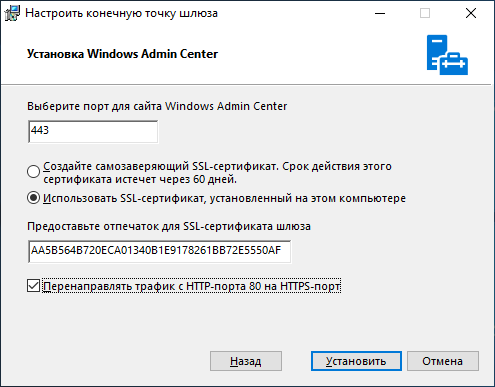
Vous pouvez aller à certmgr -> Personnel -> Certificats, aller aux propriétés du certificat et trouver son empreinte numérique.
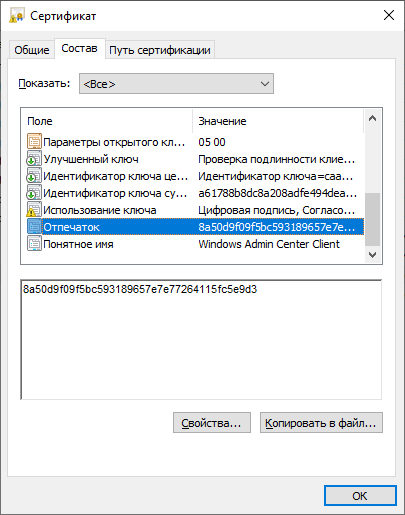
Idem avec PowerShell:
Get-ChildItem -Path Cert:LocalMachine\MY | Select-Object FriendlyName, Thumbprint
Installation sur Server Core
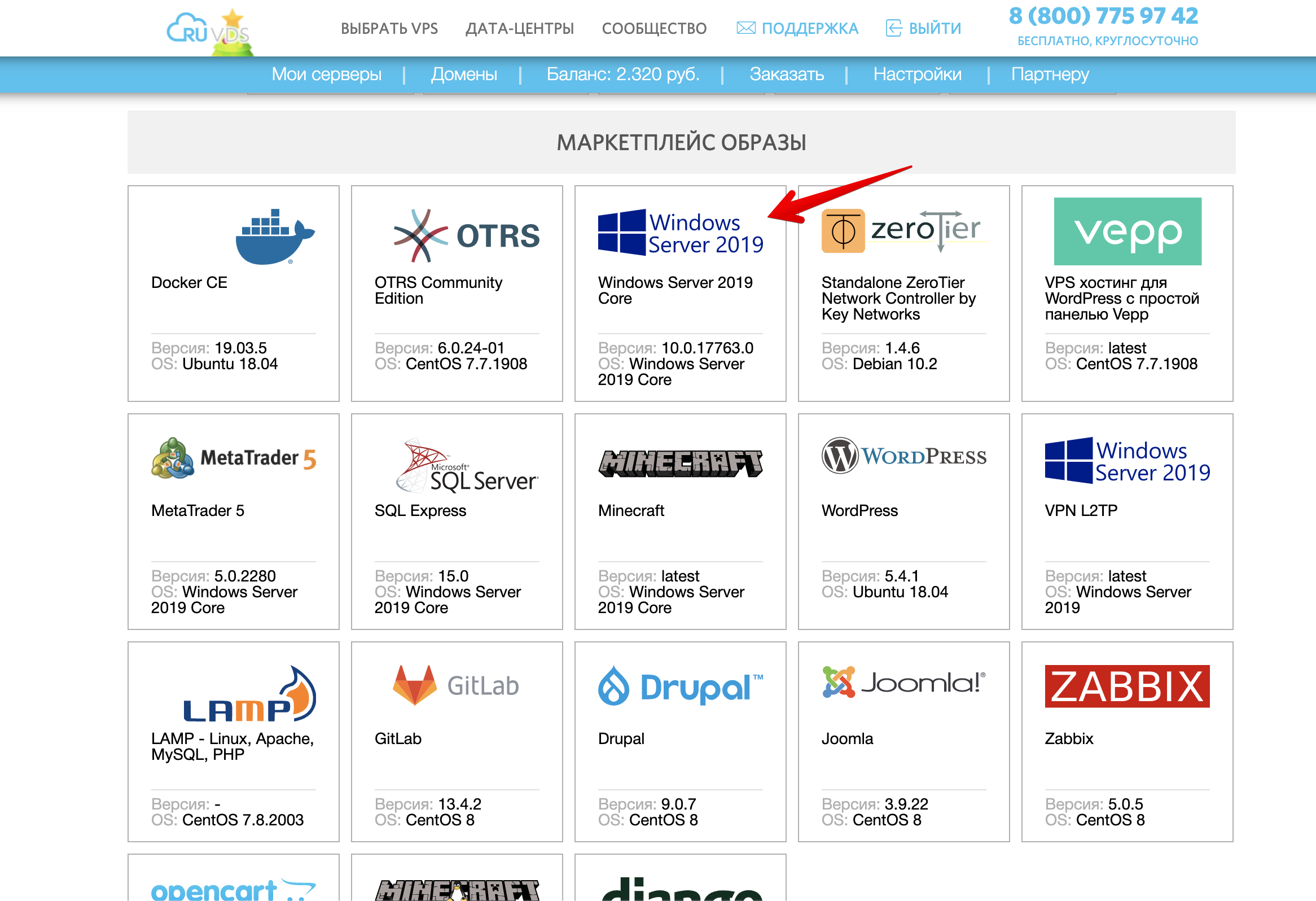
Un VPS avec Windows Server Core peut être extrait directement du marché
Pour utiliser Windows Admin Center comme nœud de contrôle, vous avez besoin d'un Active Directory. Vous pouvez vous connecter à Windows Admin Center déployé sur Server Core uniquement sous un rôle administratif dans AD.
Télécharger WAC:
Start-BitsTransfer -Source http://aka.ms/WACDownload
-Destination C:\Users\Administrator\Downloads\wac.msi
Installer avec un certificat auto-signé:
Start-Process -FilePath "C:\Users\Administrator\Downloads\wac.msi" -ArgumentList " /qn SSL_CERTIFICATE_OPTION=generate"
Si vous avez un certificat acheté ou un certificat de Let's Encrypt installé dans le magasin de certificats système, écrivez-le Thumbprint dans les arguments du programme d'installation.
Vous pouvez obtenir l'empreinte digitale du certificat comme ceci:
Get-ChildItem -Path Cert:LocalMachine\MY | Select-Object FriendlyName, Thumbprint

Vous devez inscrire l'empreinte digitale après SME_THUMBPRINT, comme dans l'exemple:
Start-Process -FilePath "C:\Users\Administrator\Downloads\wac.msi" -ArgumentList " /qn SME_THUMBPRINT=AA5B564B720ECA01340B1E9178261BB72E5550AF SSL_CERTIFICATE_OPTION=installed"
Pour modifier le certificat, vous devrez réexécuter le programme d'installation, en écrivant l'empreinte digitale du nouveau certificat.
conclusions
Avec chaque nouvelle version, Windows Admin Center devient plus fonctionnel et fonctionnel.
Pour compléter le bonheur, il vous suffit de compléter tous les gestionnaires associés à AD, d'ajouter la prise en charge de RRAS, IIS, de transférer l'intégralité de l'explorateur avec la gestion normale SMB et Bitlocker, la gestion de stratégie de groupe et Windows Defender normal, et pour que tous les gestionnaires qui travaillent avec des fichiers puissent ouvrir et choisissez les chemins du disque de la machine à laquelle vous êtes connecté. Et aussi pour que lorsque vous fermez WAC, vous en ayez besoin pour fermer la session PSSession et libérer de la mémoire sur le serveur, il serait toujours agréable de pouvoir installer sur Server Core sans la présence obligatoire d'AD, et lorsque vous avez terminé, vous pouvez accéder à MS SQL Server.
Mais en général, très bien, je recommande vivement la lecture.
